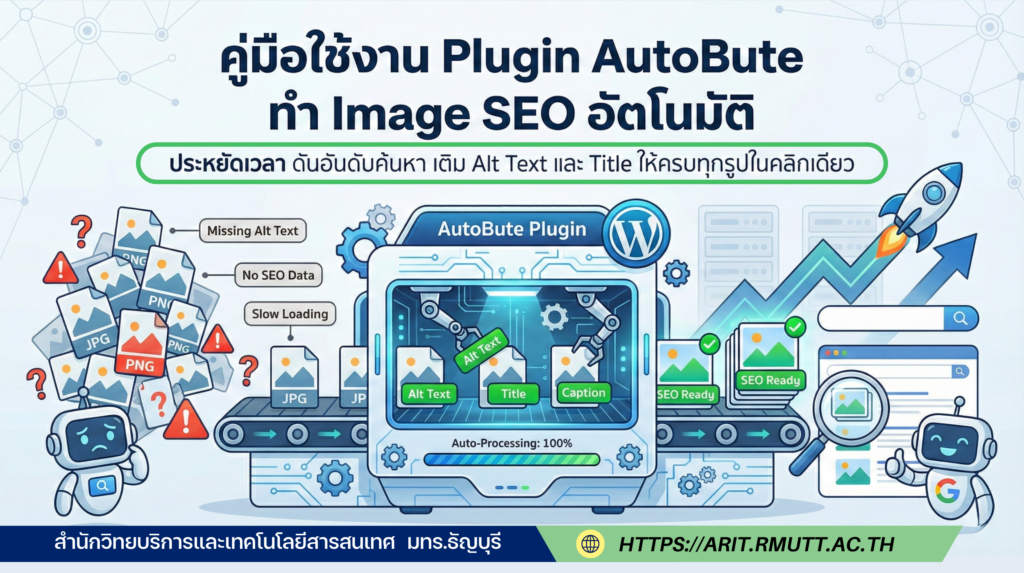
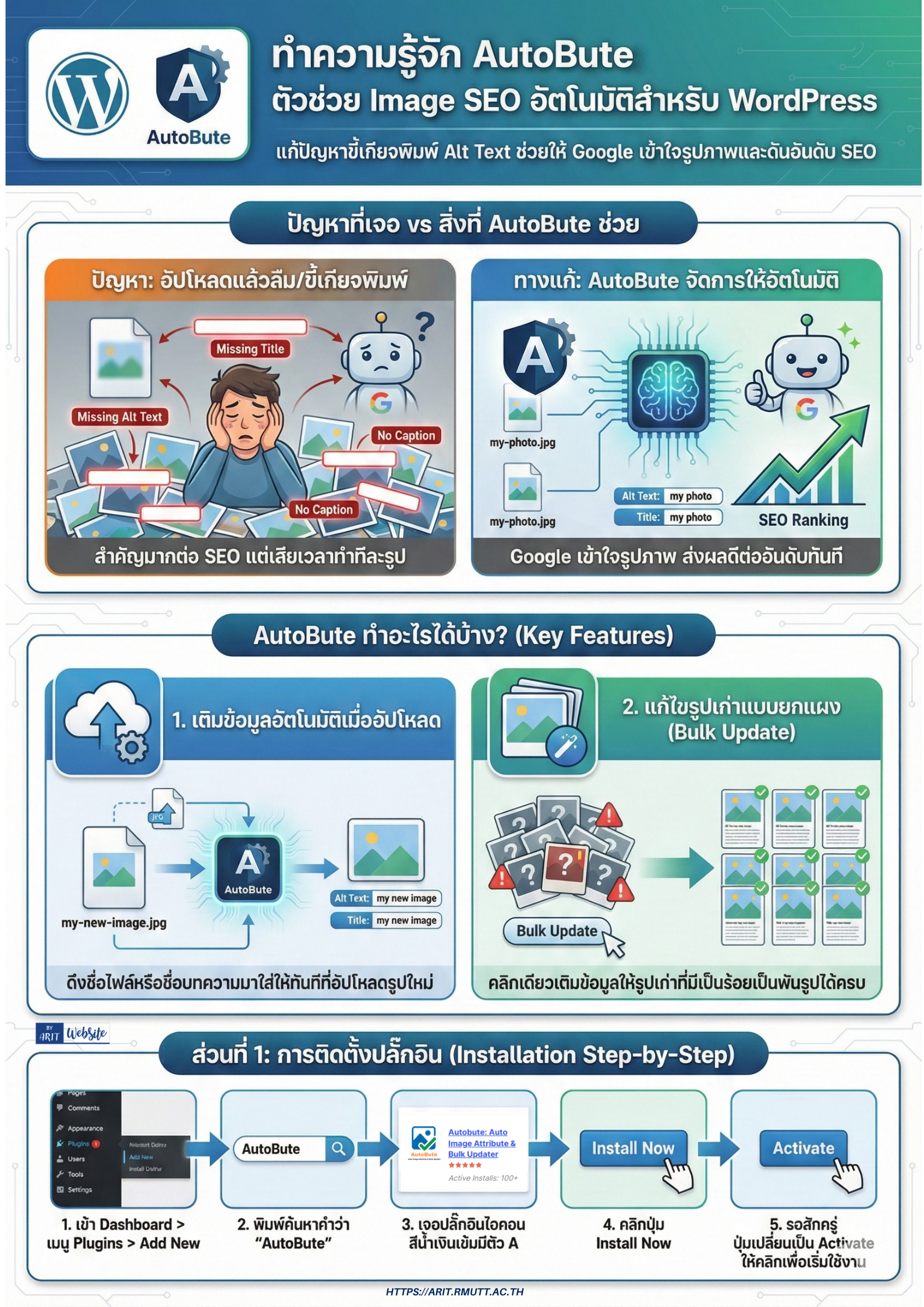
AutoBute คือปลั๊กอิน WordPress ที่ช่วยจัดการเรื่อง Image SEO (SEO สำหรับรูปภาพ) ให้คุณโดยอัตโนมัติ ปัญหาที่หลายคนเจอคือ อัปโหลดรูปไปแล้วแต่ขี้เกียจมานั่งพิมพ์ Alt Text, Title หรือ Caption ทีละรูป ซึ่งสิ่งเหล่านี้สำคัญมากต่อการทำให้ Google เข้าใจรูปภาพของเรา และส่งผลดีต่ออันดับ SEO
AutoBute ทำอะไรได้บ้าง?
-
เติมข้อมูลอัตโนมัติเมื่ออัปโหลด เมื่อคุณอัปโหลดรูปใหม่ มันจะดึงชื่อไฟล์ หรือชื่อบทความ มาใส่ในช่อง Alt Text และ Title ให้ทันที
-
แก้ไขรูปเก่าแบบยกแผง (Bulk Update) หากคุณมีรูปเก่าๆ เป็นร้อยเป็นพันรูปที่ยังไม่ได้ทำ Image SEO ปลั๊กอินนี้ช่วยกดคลิกเดียวเติมให้ครบทุกรูปได้
ส่วนที่ 1 การติดตั้งปลั๊กอิน (Installation)
-
เข้าสู่ระบบหลังบ้าน WordPress ของคุณ (Dashboard)
-
ไปที่เมนูแถบซ้ายมือ เลือก Plugins (ปลั๊กอิน) > Add New (เพิ่มปลั๊กอินใหม่)
-
ในช่องค้นหาด้านขวาบน พิมพ์คำว่า
AutoBute -
คุณจะเจอปลั๊กอินชื่อ AutoBute Auto Image Attribute & Bulk Updater (ไอคอนสีน้ำเงินเข้ม มีตัว A)
-
คลิกปุ่ม Install Now (ติดตั้งตอนนี้)
-
รอสักครู่ เมื่อติดตั้งเสร็จ ปุ่มจะเปลี่ยนเป็น Activate (ใช้งาน) ให้คลิกเพื่อเปิดใช้งานปลั๊กอิน
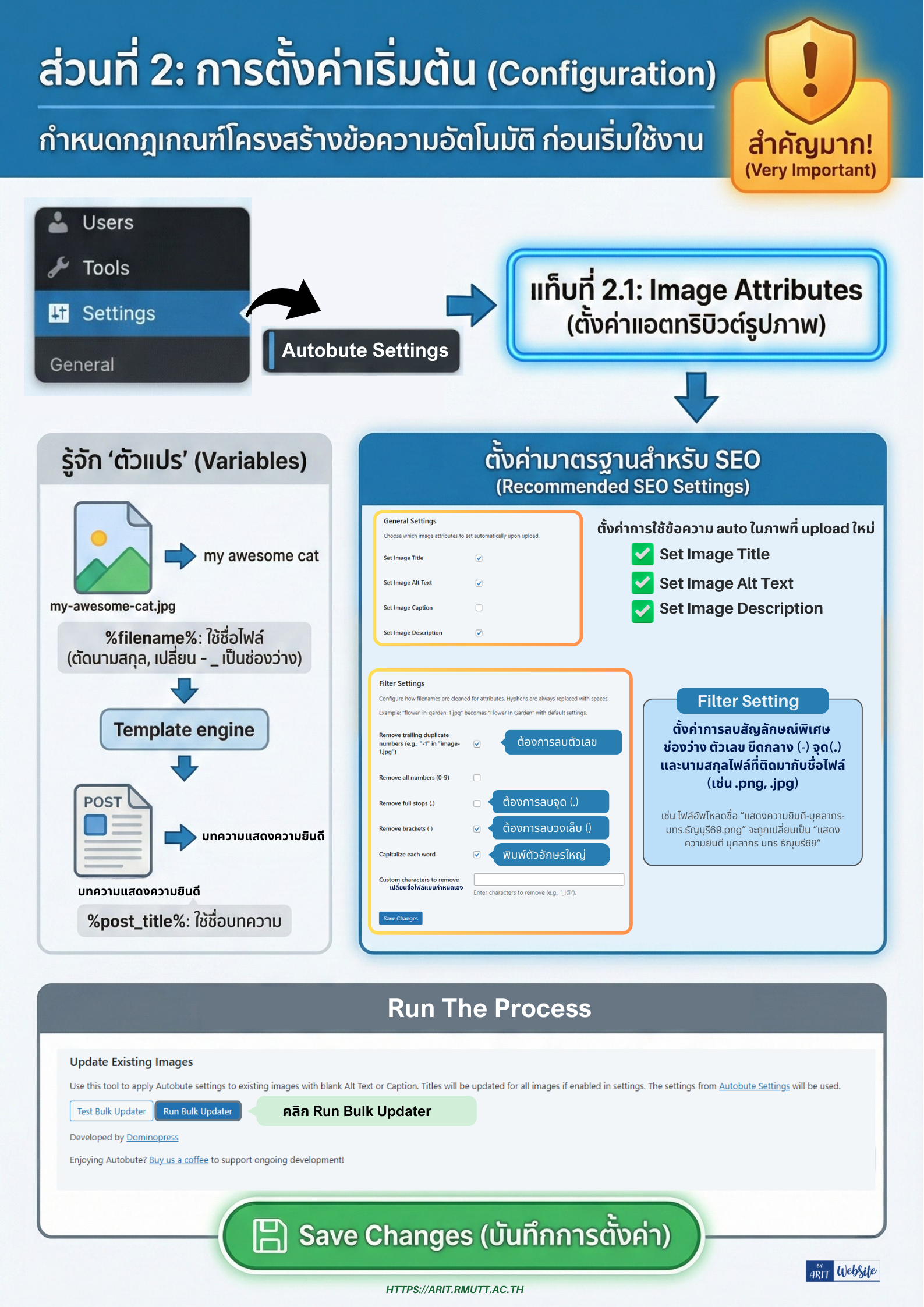
ส่วนที่ 2 การตั้งค่าเริ่มต้น (Configuration) – สำคัญมาก
หลังจากเปิดใช้งานแล้ว เราต้องไปกำหนดกฎเกณฑ์ให้มันก่อนว่า จะให้มันเอารูปแบบข้อความแบบไหนมาใส่
-
ไปที่เมนูแถบซ้ายมือ เลือก Settings (ตั้งค่า) > AutoBute
คุณจะเจอหน้าจอตั้งค่าหลัก ซึ่งจะแบ่งเป็นแท็บๆ ดังนี้
แท็บที่ 2.1 Image Attributes (ตั้งค่าแอตทริบิวต์รูปภาพ)
หน้านี้คือหัวใจสำคัญ เราจะมากำหนด “โครงสร้าง (Template)” ของข้อความที่จะถูกสร้างขึ้นอัตโนมัติ
ปลั๊กอินจะมี “ตัวแปร” (Variables) ให้เราเลือกใช้ ที่นิยมใช้คือ
-
%filename%ใช้ชื่อไฟล์ของรูปภาพ (ปลั๊กอินจะฉลาดพอที่จะตัดนามสกุล .jpg, .png ออก และเปลี่ยนเครื่องหมายขีดกลาง – หรือ _ ให้เป็นช่องว่างอัตโนมัติ)-
ตัวอย่าง ไฟล์ชื่อ
my-awesome-cat.jpg-> ผลลัพธ์คือmy awesome cat
-
-
%post_title%: ใช้ชื่อบทความที่รูปนั้นถูกนำไปแปะ
แนะนำการตั้งค่ามาตรฐานสำหรับ SEO
ในหน้านี้คุณจะเห็นช่อง 4 ช่อง ได้แก่ Title, Alt Text, Caption, Description ให้ตั้งค่าดังนี้
-
Image Title (ชื่อรูปภาพ)
-
แนะนำให้ใส่
%filename% -
คำอธิบาย ใช้ชื่อไฟล์เป็นชื่อรูป เหมาะสมที่สุด
-
-
Image Alt Text (ข้อความทางเลือก – สำคัญสุดสำหรับ SEO)
-
แนะนำให้ใส่
%filename%หรือถ้าอยากให้เจาะจงบทความด้วยอาจใช้%filename% - %post_title%(แต่ปกติแค่ filename ก็เพียงพอถ้าตั้งชื่อไฟล์มาดี) -
คำอธิบาย นี่คือสิ่งที่ Google อ่าน และใช้แสดงผลเมื่อรูปโหลดไม่ขึ้น
-
-
Image Caption (คำบรรยายใต้ภาพ)
-
ตัวเลือก ปล่อยว่างไว้ (แนะนำ) หรือถ้าต้องการให้มีคำบรรยายใต้ภาพทุกรูปอัตโนมัติ ก็ใส่
%filename%ได้ แต่ปกติเรามักจะเขียน Caption เองเฉพาะบางรูป
-
-
Image Description (รายละเอียดรูปภาพ):
-
ตัวเลือก ปล่อยว่างไว้ หรือใส่
%filename%(ส่วนนี้ไม่ค่อยมีผลต่อ SEO หน้าเว็บมากนัก)
-
การตั้งค่าเพิ่มเติมในหน้านี้ (ด้านล่าง)
-
Convert filename to lower case (แนะนำ: ติ๊กถูก) แปลงชื่อไฟล์ให้เป็นตัวพิมพ์เล็กทั้งหมด
-
Remove hyphen / underscore…: (แนะนำ: ติ๊กถูก) ลบเครื่องหมาย – และ _ ออกจากชื่อไฟล์แล้วแทนที่ด้วยช่องว่าง
-
Remove numbers…: (แนะนำ: ไม่ต้องติ๊ก) ลบตัวเลขออกจากชื่อไฟล์ (บางทีตัวเลขก็สำคัญ เช่น “iPhone 15”)
เมื่อตั้งค่าเสร็จแล้ว ให้เลื่อนลงไปกดปุ่ม Save Changes
ส่วนที่ 3 การทดสอบใช้งาน (Testing)
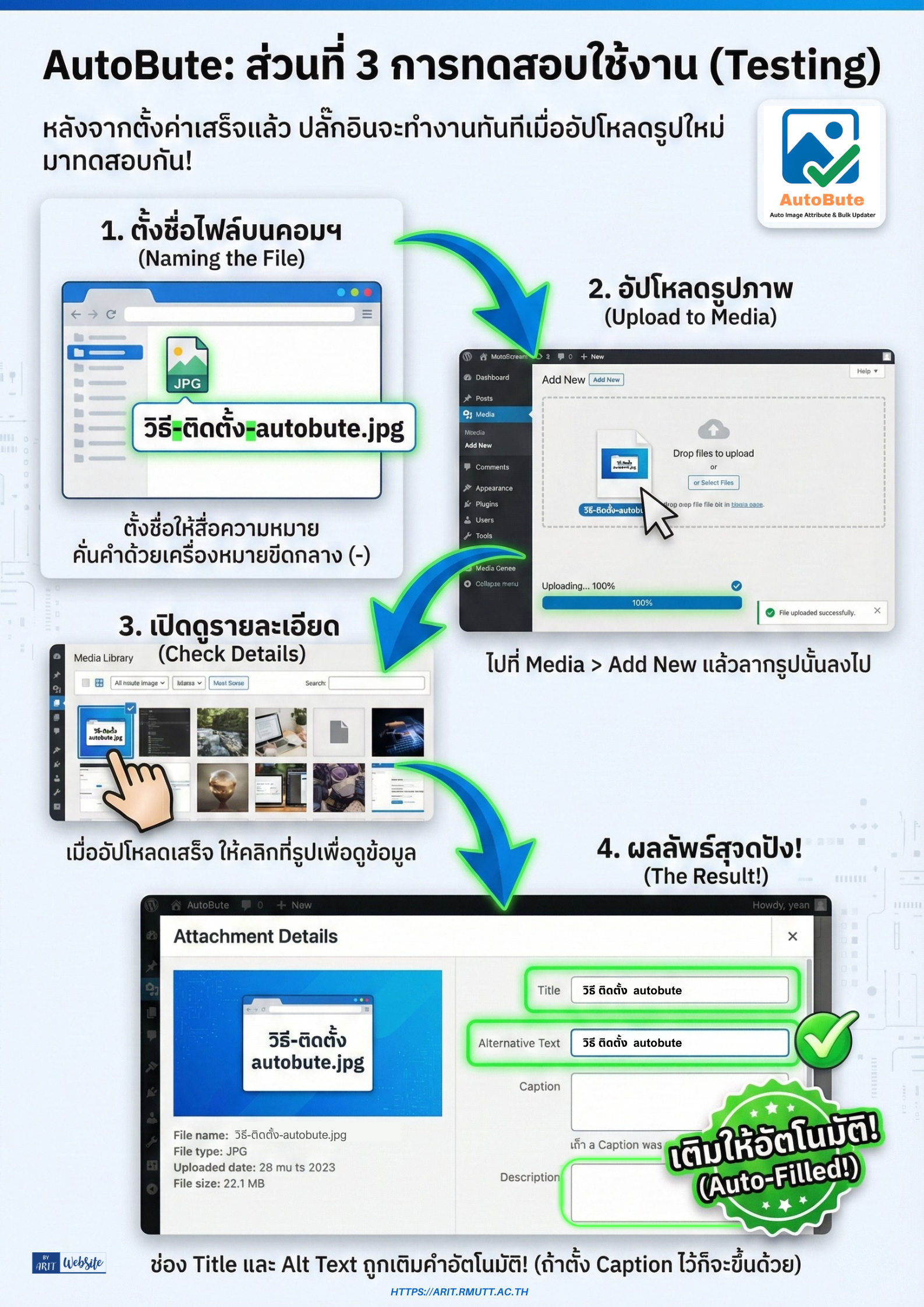
หลังจากตั้งค่าในส่วนที่ 2 เสร็จแล้ว ทุกครั้งที่คุณอัปโหลดรูปภาพใหม่ ปลั๊กอินจะทำงานทันที
วิธีทดสอบ
-
ตั้งชื่อไฟล์รูปภาพในคอมพิวเตอร์ของคุณให้สื่อความหมาย และคั่นคำด้วยเครื่องหมายขีดกลาง เช่น
วิธี-ติดตั้ง-autobute.jpg -
ไปที่ Media > Add New แล้วลากรูปนั้นลงไป
-
เมื่ออัปโหลดเสร็จ ให้คลิกที่รูปเพื่อดูรายละเอียด
-
คุณจะเห็นว่าช่อง Title และ Alternative Text (Alt Text) ถูกเติมคำว่า
วิธี ติดตั้ง autobuteให้โดยอัตโนมัติ!
(ถ้าคุณตั้งค่า Caption ไว้ด้วย มันก็จะขึ้นเช่นกัน)
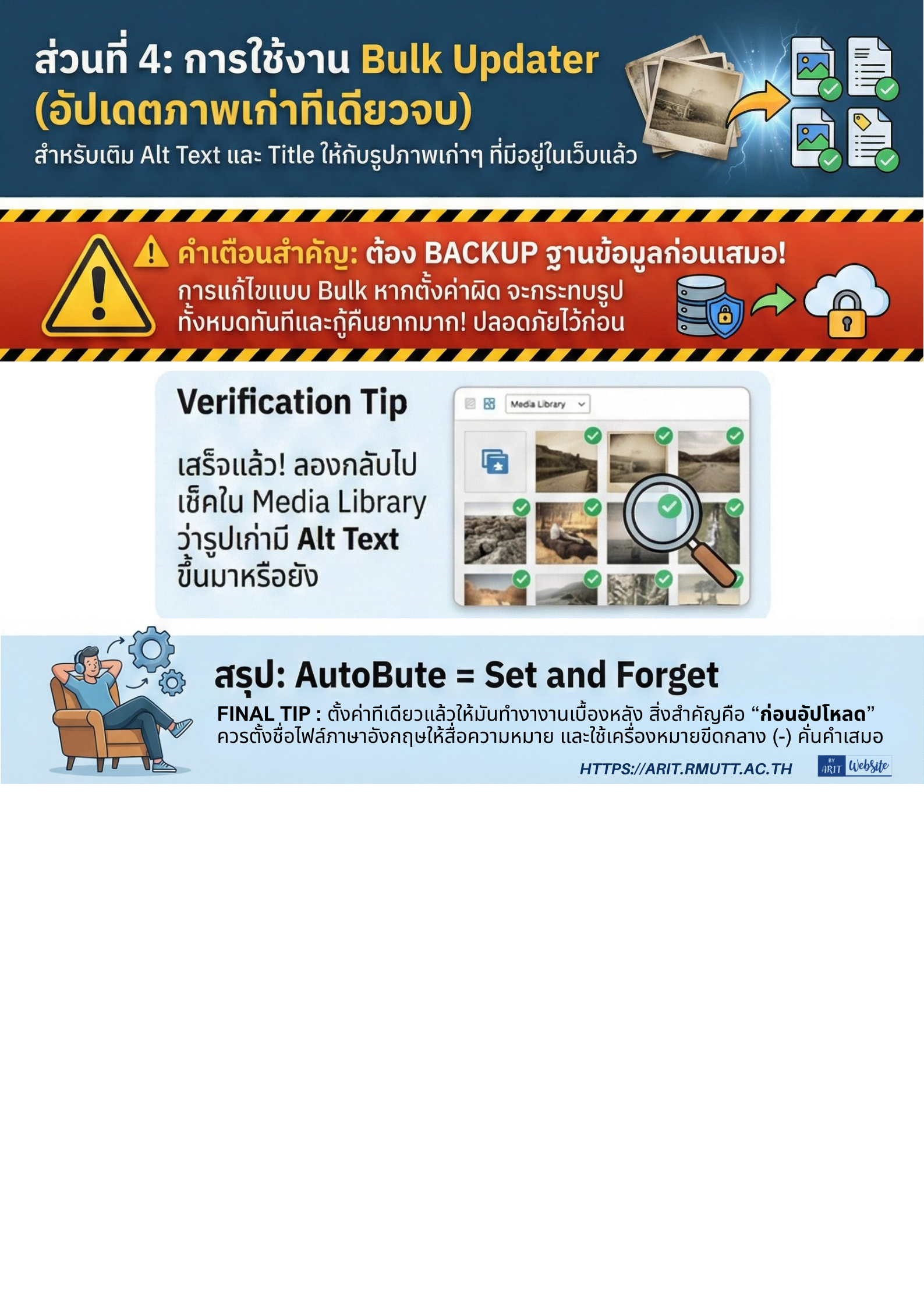
ส่วนที่ 4 การใช้งาน Bulk Updater (อัปเดตภาพเก่าที่มีอยู่แล้ว)
⚠️ คำเตือนสำคัญ: ก่อนทำขั้นตอนนี้ ควร Backup ฐานข้อมูลของเว็บไซต์ก่อนเสมอ เพราะการแก้ไขแบบ Bulk หากตั้งค่าผิด จะแก้ไขรูปภาพทั้งหมดของคุณทันทีและกู้คืนยาก
หากคุณมีรูปภาพเก่าๆ ในเว็บที่ยังไม่ได้ใส่ Alt Text ขั้นตอนนี้จะช่วยคุณได้มาก
-
กลับไปที่ Settings > AutoBute
-
คลิกที่แท็บ Bulk Updater
ในหน้านี้จะมีตัวเลือกให้คุณกรองว่าจะอัปเดตรูปไหนบ้าง
1. Select Images to Update (เลือกกลุ่มรูปภาพ)
-
All images in the Media Library อัปเดตทุกรูปในเว็บ (ระวังให้ดี)
-
Only images attached to a post เฉพาะรูปที่ถูกนำไปแปะในบทความแล้ว
-
Only images NOT attached to a post เฉพาะรูปที่ลอยๆ อยู่ ไม่ได้แปะในบทความ
-
✨ แนะนำสำหรับมือใหม่ ให้เริ่มจากตัวเลือกด้านล่างนี้ก่อน เพื่อความปลอดภัย
-
Images with empty Alt Text อัปเดตเฉพาะรูปที่ “ยังไม่มี” Alt Text (ปลอดภัยที่สุด)
-
Images with empty Title อัปเดตเฉพาะรูปที่ “ยังไม่มี” Title
-
2. Overwrite Existing Attributes (เขียนทับข้อมูลเดิมหรือไม่)
-
ถ้าคุณเลือกข้อนี้ ปลั๊กอินจะลบข้อมูลเก่าทิ้งแล้วเขียนข้อมูลใหม่ตามการตั้งค่าในส่วนที่ 2 ทับลงไป
-
แนะนำ: ถ้าคุณเลือก “Images with empty Alt Text” ด้านบนแล้ว ไม่ต้องติ๊ก ช่อง Overwrite ครับ เพราะเราต้องการเติมเฉพาะอันที่ว่างเปล่า
3. กดปุ่ม Run Bulk Updater
-
เมื่อมั่นใจการตั้งค่าแล้ว ให้กดปุ่ม Run Bulk Updater
-
ระบบจะแสดงแถบความคืบหน้า (Progress bar) รอจนกว่าจะครบ 100%
เมื่อเสร็จสิ้น ลองกลับไปเช็คใน Media Library ดูรูปเก่าๆ ของคุณว่ามี Alt Text ขึ้นมาแล้วหรือยัง
สิ่งสำคัญคือก่อนอัปโหลดรูป ควรตั้งชื่อไฟล์ภาษาอังกฤษให้สื่อความหมาย และใช้เครื่องหมายขีดกลาง (-) คั่นคำ