110 Prompt ใช้ NotbookLM เพื่อใช้งานต่าง ๆ ครอบคลุมมากกว่าการจัดทำสไลด์สามารถคลิกดูแต่ละข้อในลิงค์ >>110 Prompt ใช้ NotbookLM<<
NotebookLM คืออะไร?
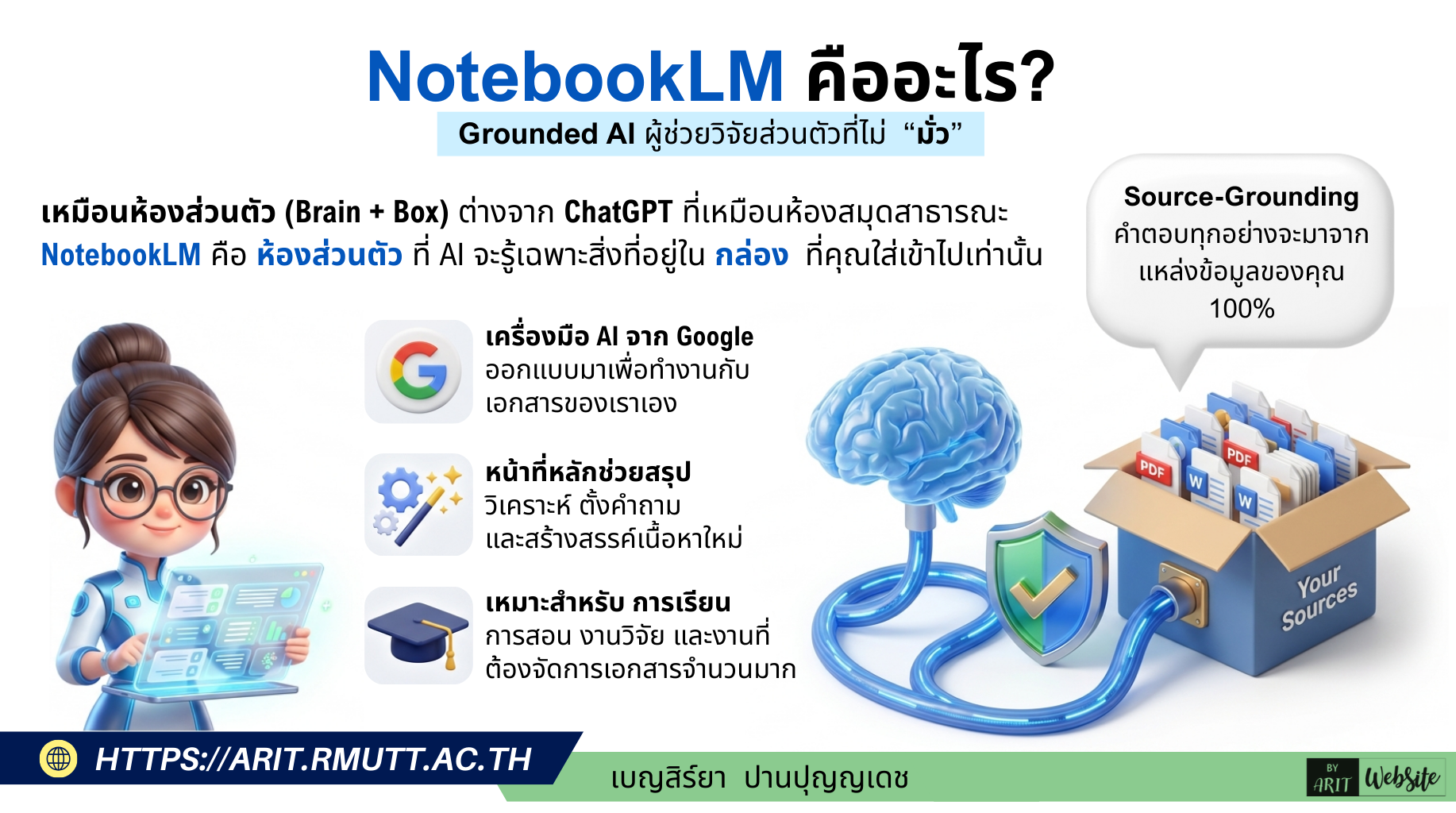
NotebookLM คือเครื่องมือ AI จาก Google ที่ทำหน้าที่เป็น “ผู้ช่วยวิจัยและจัดการความรู้ส่วนตัว” (Personal AI Research Assistant) ซึ่งขับเคลื่อนด้วยโมเดล Gemini
จุดเด่นสำคัญที่ทำให้ NotebookLM แตกต่างจาก Chatbot ทั่วไปอย่างชัดเจน คือระบบถูกออกแบบมาให้เป็น “Private Intelligence System” หรือระบบอัจฉริยะส่วนตัว ที่จะทำงานและตอบคำถามบนพื้นฐานของ “แหล่งข้อมูลที่ผู้ใช้อัปโหลดเข้าไปเท่านั้น” (Grounded in sources) โดยมีคุณสมบัติเด่นดังนี้
- ลดปัญหา AI มั่วข้อมูล (Zero-Hallucination Focus) เพราะ AI จะไม่ไปดึงข้อมูลเดาสุ่มจากอินเทอร์เน็ตมาตอบ แต่จะวิเคราะห์เฉพาะเอกสารของคุณ ทำให้มีความแม่นยำสูง เหมาะสำหรับงานวิจัย คู่มือองค์กร หรืองานที่ต้องการความถูกต้อง
- มีแหล่งอ้างอิงตรวจสอบได้ (Clickable Citations) ทุกครั้งที่ระบบให้คำตอบ จะมีตัวเลขกำกับท้ายข้อความเสมอ ซึ่งผู้ใช้สามารถคลิกเพื่อย้อนกลับไปดูข้อความต้นฉบับในหน้าเอกสารจริงได้ทันที
- รองรับข้อมูลหลากหลาย (Multimodal Understanding) คุณสามารถอัปโหลดข้อมูลได้สูงสุด 50 แหล่งข้อมูลต่อ 1 โปรเจกต์ (Notebook) โดยรองรับทั้งไฟล์ PDF, Google Docs, Google Slides, ลิงก์เว็บไซต์ ไปจนถึงวิดีโอ YouTube
- เปลี่ยนเอกสารดิบให้เป็นสื่อสร้างสรรค์ (Studio Features) ระบบไม่เพียงแค่สรุปข้อความ แต่สามารถแปรรูปความรู้ให้เป็นสื่อรูปแบบอื่นได้อัตโนมัติ เช่น
◦ สร้างพอดแคสต์เสียงบรรยาย (Audio Overview)
◦ สร้างวิดีโออธิบายเนื้อหา (Video Overview)
◦ ร่างชุดสไลด์นำเสนอ (Slide Deck)
◦ สร้างแผนผังความคิด (Mind Map), อินโฟกราฟิก, แฟลชการ์ด และแบบทดสอบ (Quiz)
110 Prompt ใช้ NotbookLM เพื่อใช้งานต่าง ๆ ครอบคลุมมากกว่าการจัดทำสไลด์สามารถคลิกดูแต่ละข้อในลิงค์ >>110 Prompt ใช้ NotbookLM<<
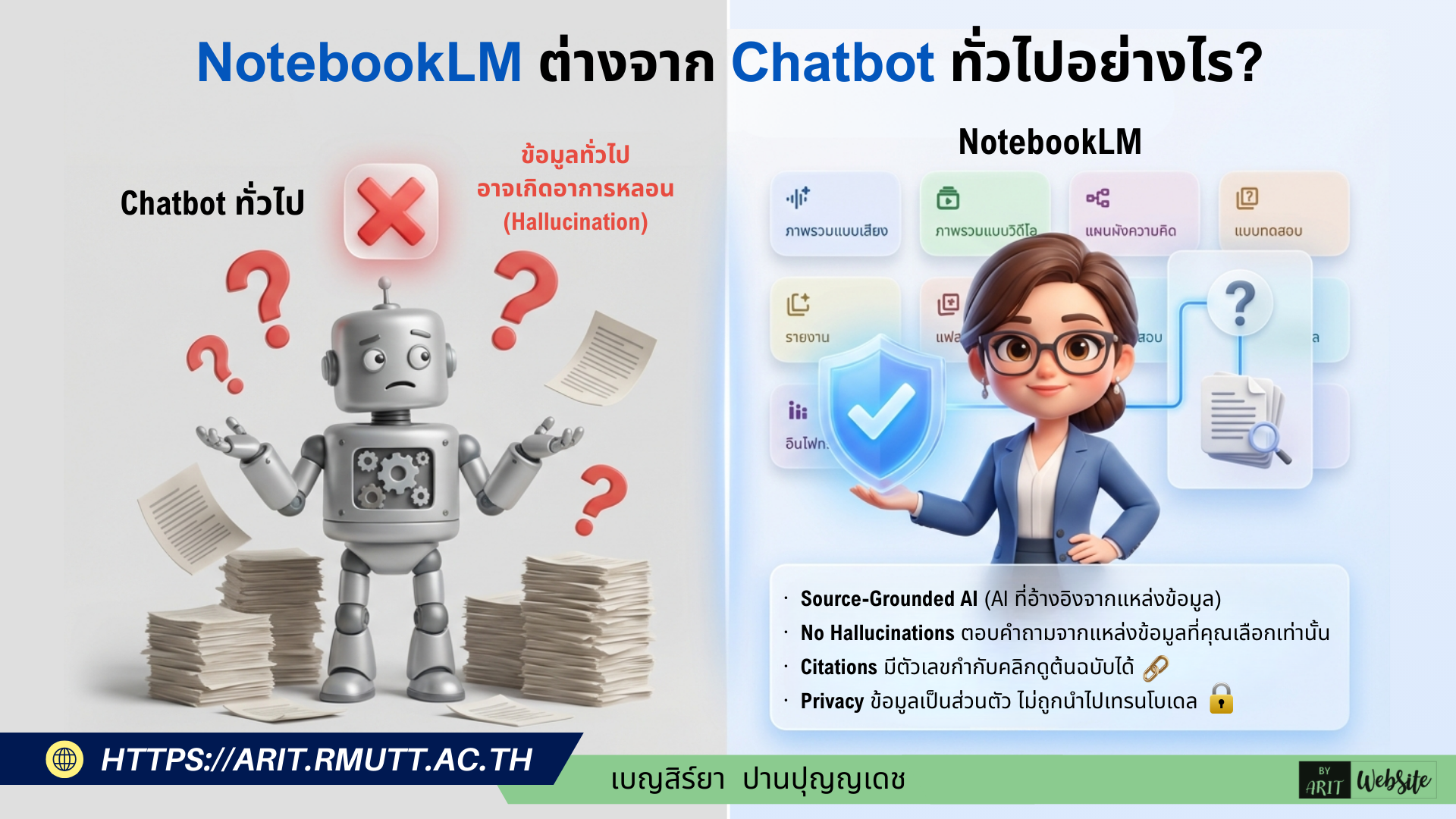
NotebookLM แตกต่างจาก AI ตัวอื่นใน Google อย่างไร
เปรียบเทียบให้เห็นภาพง่ายๆ คือ หาก Chatbot ทั่วไปเหมือนการเดินเข้าไปถามบรรณารักษ์ในห้องสมุดสาธารณะ NotebookLM ก็คือ “การขังบรรณารักษ์ไว้ในห้องส่วนตัวที่มีแค่เอกสารของคุณ แล้วให้เขาตอบคำถามโดยอ้างอิงเลขหน้าจากเอกสารเหล่านั้นเท่านั้น
NotebookLM มีความแตกต่างจาก AI ทั่วไปของ Google (เช่น Gemini เวอร์ชันปกติ) อย่างชัดเจน โดยถูกออกแบบมาให้ทำงานในลักษณะ “ผู้ช่วยวิจัยและจัดการความรู้ส่วนตัว” (Personal AI Research Assistant) ไม่ใช่แค่ Chatbot ทั่วไป ซึ่งมีจุดแตกต่างที่สำคัญดังนี้ครับ:
- ตอบคำถามจาก “ข้อมูลของเราเท่านั้น” (Grounded in Sources) AI ทั่วไปเปรียบเสมือนการเดินเข้าไปในห้องสมุดสาธารณะขนาดใหญ่แล้วถามบรรณารักษ์ว่าจำอะไรได้บ้าง ซึ่ง AI อาจตอบจากข้อมูลทั่วอินเทอร์เน็ต แต่ NotebookLM เปรียบเสมือน “การขังบรรณารักษ์ไว้ในห้องส่วนตัวที่มีเฉพาะเอกสารของคุณเท่านั้น” แล้วบังคับให้ตอบคำถามโดยอ้างอิงจากเอกสารเหล่านั้น ระบบจะประมวลผลบนพื้นฐานข้อมูลที่คุณกำหนดให้เท่านั้น
- หมดปัญหา AI มั่วข้อมูล (Zero-Hallucination Focus) เพราะการทำงานที่จำกัดขอบเขตอยู่เฉพาะในเอกสารที่คุณอัปโหลด NotebookLM จึงถูกสร้างขึ้นมาเพื่อแก้ปัญหาใหญ่ของ AI อย่างการ “นั่งเทียนเขียน” หรือสร้างข้อมูลเท็จ (Hallucination) ที่มักพบใน AI รุ่นแรกๆ ทำให้ข้อมูลที่ได้มีความแม่นยำและเชื่อถือได้มากกว่า
- มีอ้างอิงตรวจสอบได้เสมอ (Clickable Citations) ทุกครั้งที่ NotebookLM ให้คำตอบ จะมีตัวเลขกำกับท้ายข้อความเสมอ (Citation) ซึ่งคุณสามารถคลิกเพื่อย้อนกลับไปดูข้อความต้นฉบับในหน้าเอกสารจริงได้ทันที ทำให้ไม่ต้องเดาว่า AI เอาข้อมูลส่วนนี้มาจากไหน ต่างจาก AI ทั่วไปที่มักสรุปมาให้โดยไม่มีที่มาที่ไป
- เป็น “คลังความรู้ส่วนตัว” ที่เชื่อมโยงข้อมูลมหาศาล (Massive Context & Multimodal) ในขณะที่ Gemini อาจจะเก่งในการค้นหาข้อมูลเบื้องต้นแบบกว้างๆ แต่ NotebookLM มีจุดเด่นในการนำข้อมูลที่รวบรวมไว้มาสร้างเป็น “ฐานความรู้ที่เชื่อมโยงกัน” (Cohesive knowledge base) โดยสามารถรองรับบริบทของข้อมูลได้มหาศาลระดับสิบล้านคำ และสามารถเข้าใจข้อมูลข้ามรูปแบบได้ (Multimodal) ไม่ว่าจะเป็น PDF, Google Docs, สไลด์, เว็บไซต์, วิดีโอ YouTube หรือไฟล์เสียง โดยนำทั้งหมดมาวิเคราะห์ร่วมกันในโปรเจกต์เดียว
กล่าวโดยสรุปคือ AI ตัวอื่นของ Google เน้นการเป็น “ผู้รู้รอบ” จากอินเทอร์เน็ต แต่ NotebookLM เน้นการเป็น “ผู้รู้ลึก” ในเอกสารของคุณเอง เพื่อใช้ในการวิเคราะห์ สังเคราะห์ และอ้างอิงข้อมูลสำหรับการทำงานหรือการเรียนอย่างจริงจัง
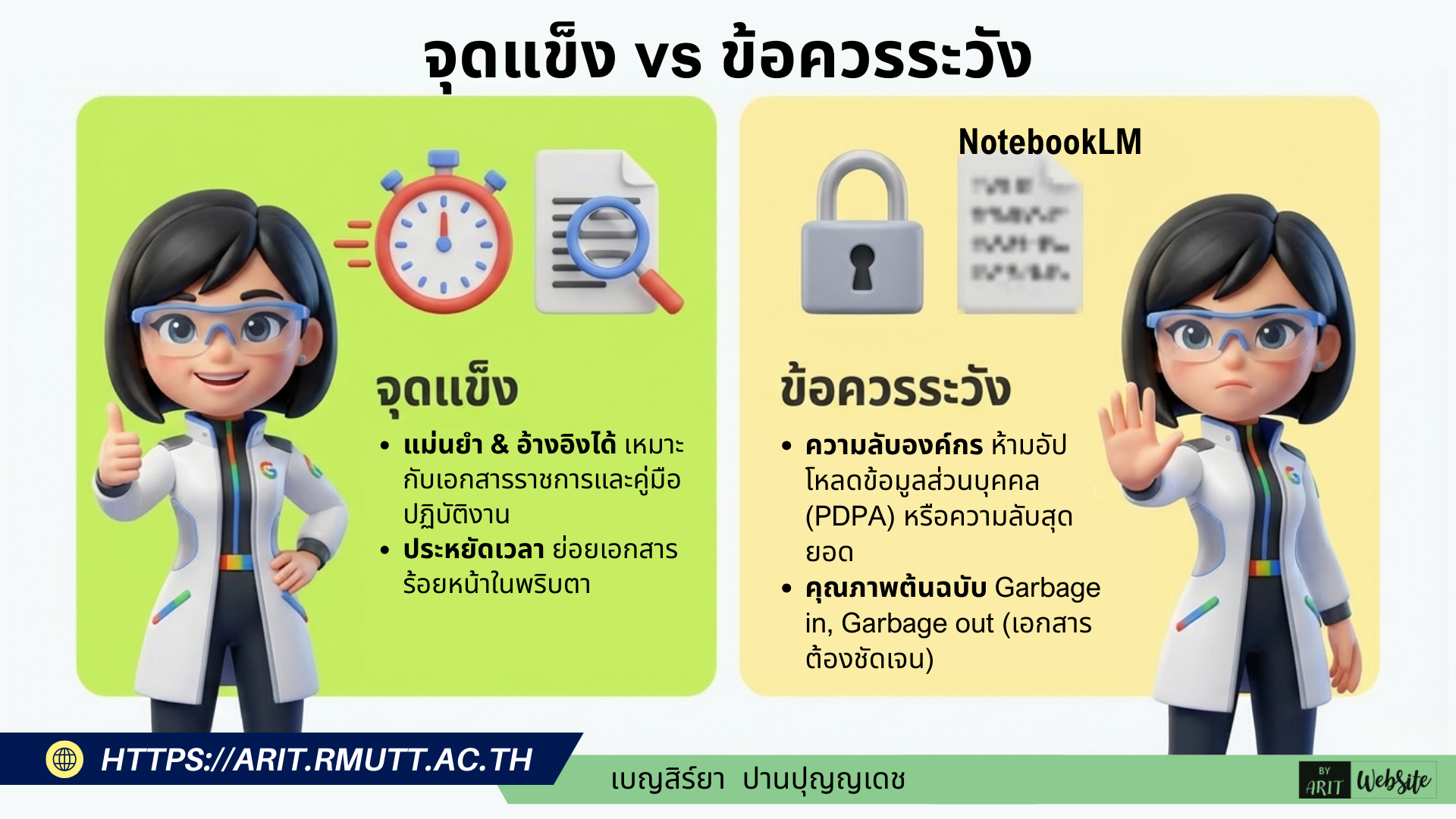
จุดแข็งและข้อจำกัด
จุดแข็ง
- มีแหล่งอ้างอิง (Grounded): ตรวจสอบได้ว่าข้อมูลมาจากหน้าไหน บรรทัดใด
- แม่นยำสูง: เหมาะกับเอกสารราชการ คู่มือการปฏิบัติงาน ระเบียบ หรือรายงานการวิจัย
- ประหยัดเวลา: ย่อยเอกสารหลายร้อยหน้าได้ในเวลาไม่กี่นาที
ข้อจำกัด/ข้อควรระวัง
- ความลับองค์กร: ไม่ควรใช้กับข้อมูลส่วนบุคคลที่อ่อนไหว (PDPA) หรือข้อมูลลับสุดยอด
- คุณภาพต้นฉบับ: หากเอกสารที่อัปโหลดไม่ชัดเจน หรือสแกนมาอ่านไม่ออก ผลลัพธ์จะไม่แม่นยำ (Garbage in, Garbage out)
- Human in the Loop: ต้องมีการตรวจสอบ (Fact-check) โดยมนุษย์เสมอ
![ความสามารถพิเศษที่สำคัญที่สุดของ NotebookLM คือ "Citation Verification" หรือระบบการอ้างอิงและตรวจสอบแหล่งที่มาของข้อมูล ซึ่งสอดคล้องกับหลักการ "Trust but Verify (เชื่อได้แต่ต้องตรวจสอบ)" ความรู้หลักที่ได้จากภาพนี้ แบ่งออกเป็น 3 ประเด็นสำคัญ ได้แก่: 1. สังเกตตัวเลข (ตัวชี้เป้า) ภาพประกอบ: ไอคอนรูปดวงตา คำอธิบาย: เมื่อ AI สรุปหรือตอบคำถาม จะมีตัวเลขกำกับ เช่น [1], [2] ห้อยอยู่ท้ายประโยคเสมอ ตัวเลขเหล่านี้ทำหน้าที่เหมือนเชิงอรรถ (Footnote) 2. คลิกเพื่อเช็ค (การตรวจสอบ) ภาพประกอบ: ไอคอนลูกศรคลิกเมาส์ คำอธิบาย: ผู้ใช้สามารถนำเมาส์ไปคลิกที่ตัวเลขกำกับเหล่านั้นได้ ระบบจะทำหน้าที่พาไปยัง "หน้าเอกสารต้นฉบับ" ทันที พร้อมกับไฮไลท์ข้อความส่วนที่ AI นำมาใช้อ้างอิงให้เห็นอย่างชัดเจน 3. ประโยชน์ (ผลลัพธ์ที่ได้) ภาพประกอบ: ไอคอนโล่ป้องกันที่มีเครื่องหมายติ๊กถูก คำอธิบาย: ฟีเจอร์นี้ช่วย "ยืนยันความถูกต้องของข้อมูลได้ 100%" ทำให้ผู้ใช้มั่นใจได้ว่าข้อมูลที่ AI ตอบมานั้นมีอยู่จริงในเอกสาร ไม่ได้เกิดจากการจินตนาการหรือ "มั่ว" ข้อมูลขึ้นมาเอง (No Hallucination)](https://arit.rmutt.ac.th/wp-content/uploads/2026/02/20260221-NotebookLM-12-1.png)
ความสามารถที่โดดเด่นและเป็นหัวใจสำคัญของ NotebookLM คือระบบ Citation Verification (การอ้างอิงและตรวจสอบแหล่งที่มา) ซึ่งเป็นฟีเจอร์ที่ช่วยแก้ปัญหาใหญ่ของ AI ทั่วไปอย่างการสร้างข้อมูลเท็จ ระบบนี้ทำงานสอดคล้องกับหลักการ “Trust but Verify (เชื่อได้แต่ต้องตรวจสอบ)” โดยมีกลไกการทำงานและข้อดี 3 ประเด็นหลัก ดังนี้
1. สังเกตตัวเลข (ตัวชี้เป้า) เมื่อคุณตั้งคำถามและ AI ทำการประมวลผลสรุปคำตอบออกมา ทุกคำตอบจะมีตัวเลขกำกับห้อยอยู่ท้ายประโยคเสมอ (เช่น,) ซึ่งตัวเลขเหล่านี้ทำหน้าที่เสมือนเชิงอรรถ (Footnote) ในงานวิชาการ เพื่อบอกให้ทราบว่าข้อมูลส่วนนี้มีที่มาจากเอกสารใด
2. คลิกเพื่อเช็ค (การตรวจสอบ) ผู้ใช้งานสามารถนำเมาส์ไป คลิกที่ตัวเลขกำกับเหล่านั้น เพื่อตรวจสอบข้อความจากเอกสารต้นฉบับได้ทันที, เมื่อคลิกแล้ว ระบบจะพาคุณไปยังหน้าเอกสารอ้างอิง พร้อมกับทำการไฮไลท์ข้อความส่วนที่ AI นำมาใช้อ้างอิงให้เห็นอย่างชัดเจนว่าประโยคนี้ถูกดึงมาจากบรรทัดไหน
3. ประโยชน์ (ผลลัพธ์ที่ได้) ฟีเจอร์นี้ทำหน้าที่เสมือนโล่ป้องกันที่ช่วย ยืนยันความถูกต้องของข้อมูล (Source-Grounded AI) ทำให้คุณมั่นใจได้เกินร้อยว่า AI ตอบคำถามโดยอิงจากแหล่งข้อมูลที่คุณอัปโหลดเข้าไปเท่านั้น, รับประกันได้ว่าข้อมูลที่ได้รับนั้นมีอยู่จริงในเอกสาร ไม่ได้เกิดจากการจินตนาการ หรือ “มั่ว” ข้อมูลขึ้นมาเองอย่างแน่นอน (No Hallucinations)
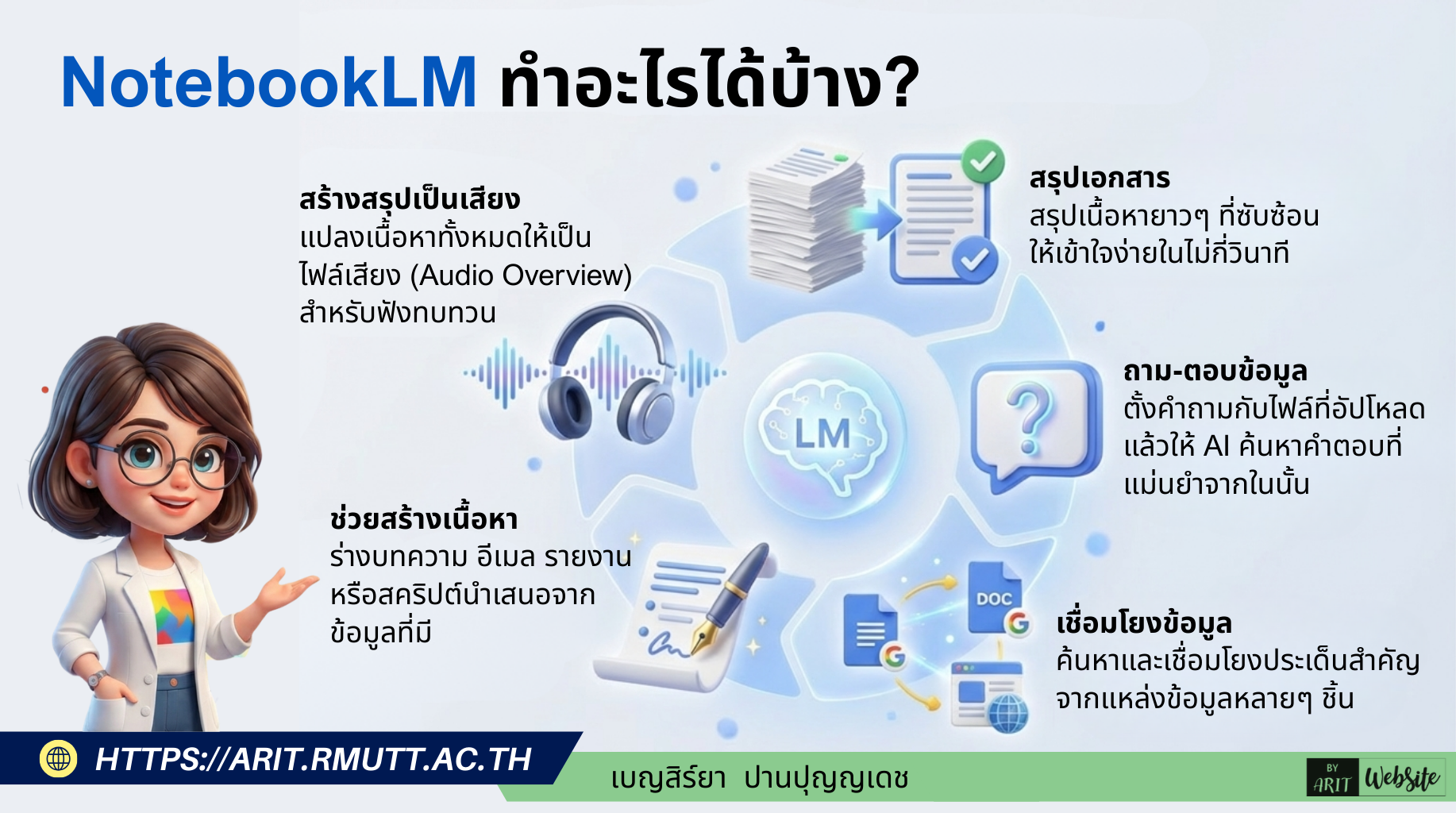
NotebookLM ทำอะไรได้บ้าง?
แบ่งความสามารถหลักออกเป็น 5 ด้าน
-
การวิเคราะห์และจัดการข้อมูล (Data Analysis & Management)
- สรุปและตอบคำถามเชิงลึก: สามารถอ่านเอกสารจำนวนมหาศาล (รองรับ PDF, Google Docs, Slides, ไฟล์ Text, ลิงก์เว็บไซต์ และ YouTube) เพื่อสรุปเนื้อหาเป็นข้อย่อย หรือตอบคำถามเฉพาะเจาะจงได้
- เปรียบเทียบข้อมูล: สามารถวิเคราะห์และเปรียบเทียบข้อมูลที่ขัดแย้งกันหรือเชื่อมโยงกันจากหลายๆ เอกสารพร้อมกันได้
- อ้างอิงที่มาได้เสมอ (Clickable Citations): ทุกคำตอบของ AI จะมีหมายเลขกำกับ เพื่อให้ผู้ใช้คลิกย้อนกลับไปอ่านข้อความในหน้าเอกสารต้นฉบับได้ทันที
- สกัดข้อมูลเป็นตาราง: ดึงตัวเลข สถิติ หรือข้อมูลที่ซับซ้อนออกมาจัดเรียงเป็น ตารางข้อมูล (Data Table) ที่สามารถส่งออกไปใช้งานต่อใน Google Sheets ได้
-
การค้นคว้าเชิงลึก (Deep Research)
- ค้นหาและรวบรวมข้อมูลอัตโนมัติ: ฟีเจอร์ Deep Research สามารถค้นหาข้อมูลที่น่าเชื่อถือจากอินเทอร์เน็ตมาผสมผสานกับข้อมูลใน Google Drive ของคุณ เพื่อสร้างเป็นศูนย์กลางความรู้ ประเมินคุณภาพแหล่งที่มา และร่างรายงานการวิจัยให้โดยอัตโนมัติ
-
การแปรรูปเนื้อหาเป็นสื่อสร้างสรรค์ (Studio Features) เมนู “สตูดิโอ” (Studio) สามารถแปลงข้อมูลดิบให้เป็นสื่อรูปแบบอื่นได้ในคลิกเดียว
- ภาพรวมแบบเสียง (Audio Overview): แปลงเอกสารเป็นรายการพอดแคสต์ภาษาอังกฤษ ที่มีพิธีกร AI 2 คนมาร่วมพูดคุยและถกเถียงเนื้อหาให้ฟัง โดยคุณสามารถปรับแต่งความยาว และกำหนดหัวข้อที่ต้องการให้โฟกัสได้
- ภาพรวมแบบวิดีโอ (Video Overview): สร้างคลิปวิดีโออธิบายเนื้อหา (Explainer Video) พร้อมภาพประกอบและเสียงบรรยาย
- สร้างชุดสไลด์ (Slide Deck): ร่างโครงสร้างและเนื้อหาสำหรับสไลด์นำเสนออย่างเป็นระบบ พร้อมส่งออกเพื่อใช้งาน
- สร้างภาพนิทัศน์ (Visualizations): สรุปเนื้อหาออกมาเป็น แผนผังความคิด (Mind Map), อินโฟกราฟิก (Infographic), หรือ ไทม์ไลน์ (Timeline) เพื่อให้เห็นภาพรวมและความเชื่อมโยงได้ชัดเจน
-
การสร้างสื่อการเรียนรู้และเอกสารทางการ (Study & Professional Tools)
- •เครื่องมือช่วยจำและทดสอบ: สร้าง แฟลชการ์ด (Flashcards) และ แบบทดสอบ (Quiz) รูปแบบปรนัยพร้อมคำใบ้และเฉลย เพื่อใช้ติวสอบหรือประเมินความรู้
- สร้างเอกสารสรุป (Briefings & Reports): ร่างเอกสารระดับมืออาชีพ เช่น รายงานการวิจัย, เอกสารสรุป (Briefing Doc), คู่มือการศึกษา (Study Guide) และถาม-ตอบ (FAQ)
-
การประยุกต์ใช้งานเฉพาะทาง (Advanced Use Cases) ด้วยการใช้คำสั่ง (Prompt) ที่ดี NotebookLM สามารถทำหน้าที่เป็นผู้เชี่ยวชาญในงานต่างๆ ได้ เช่น
- งาน SEO และการตลาด: วิเคราะห์คู่แข่ง หาช่องว่างของเนื้อหา (Content Gaps) วางแผนโครงสร้าง SEO เขียนบทความบล็อก ไปจนถึงดึงประเด็นสำคัญมาทำเป็นสคริปต์ TikTok หรือโพสต์ LinkedIn
- งานบริหารและองค์กร: อัปโหลดไฟล์บันทึกการประชุมเพื่อสั่งให้ AI สรุป Action Plan ว่าใครต้องทำอะไรและกำหนดส่งเมื่อไหร่ หรือใช้วิเคราะห์จุดแข็งจุดอ่อน (SWOT) จากรายงานบริษัท
- การติวเตอร์ส่วนตัว: สามารถสั่งให้ AI อธิบายสมการหรือทฤษฎียากๆ ให้เข้าใจง่ายเหมือนสอนเด็ก 8 ขวบ (Feynman Technique) หรือสั่งให้ AI โต้แย้งความคิดของเรา (Socratic Method) เพื่อฝึกคิดวิเคราะห์ให้รอบด้านขึ้น
- ที่ปรึกษาเฉพาะด้าน: หากคุณอัปโหลดคู่มือหรือกฎหมาย AI สามารถสวมบทบาทเป็นผู้เชี่ยวชาญ (เช่น CISO ด้านความปลอดภัยไซเบอร์) เพื่อร่างแผนรับมือสถานการณ์ฉุกเฉิน หรือตอบคำถามตามระเบียบองค์กรได้อย่างแม่นยำ
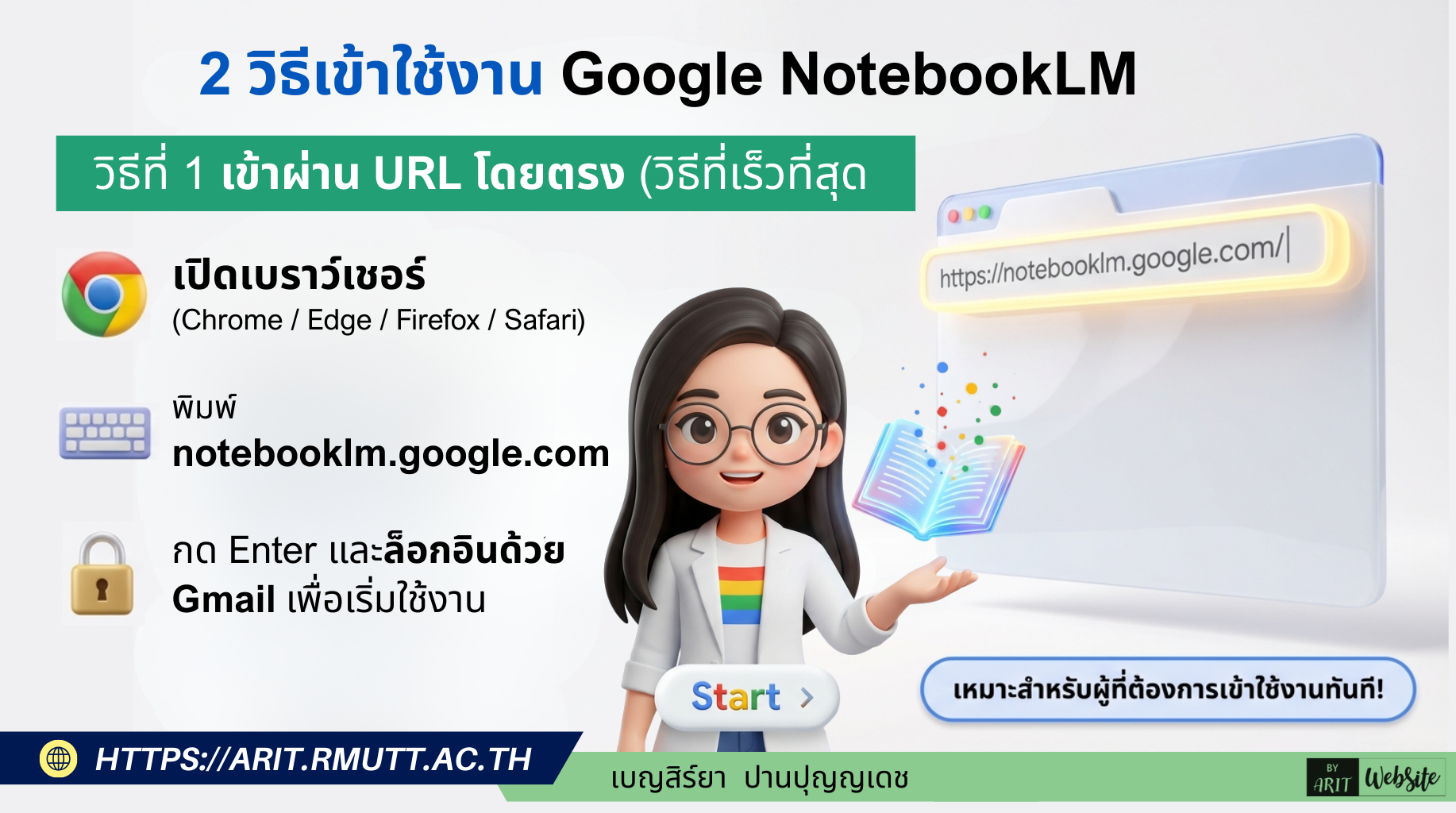
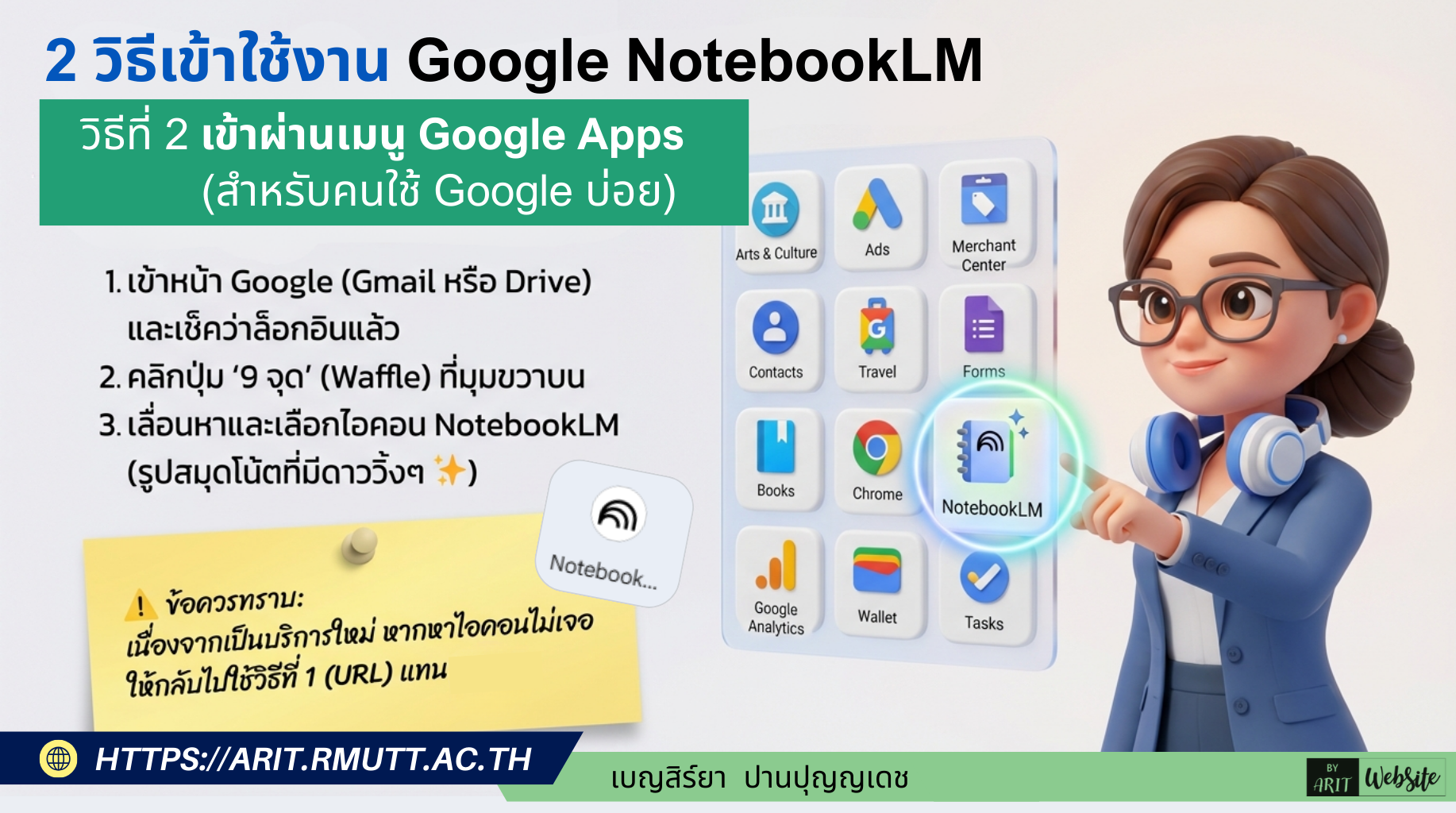
วิธีที่ 1 เข้าผ่าน URL โดยตรง (วิธีที่เร็วที่สุด)
วิธีนี้เป็นวิธีที่ตรงไปตรงมาที่สุด เหมาะสำหรับผู้ที่ต้องการเข้าใช้งานทันทีโดยไม่ต้องกดหาเมนู
ขั้นตอนการใช้งาน
- เปิดเว็บเบราว์เซอร์ที่ใช้งานเป็นประจำ (เช่น Google Chrome, Edge, Firefox หรือ Safari)
- คลิกที่แถบที่อยู่เว็บไซต์ (Address Bar) ด้านบนสุด
- พิมพ์ URL: https://notebooklm.google.com/ ลงไปแล้วกด Enter
- ล็อกอินด้วยบัญชี Google (Gmail) หากคุณล็อกอินค้างไว้อยู่แล้ว ระบบจะพาเข้าสู่หน้าแรกทันที แต่หากยังไม่ได้ล็อกอิน ให้กรอกอีเมลและรหัสผ่านให้เรียบร้อย
- เมื่อสำเร็จ คุณจะพบกับหน้าแดชบอร์ดพร้อมเริ่มสร้างโปรเจกต์ได้ทันที
วิธีที่ 2 เข้าผ่านเมนู Google Apps (สำหรับผู้ใช้บริการ Google บ่อยๆ)
วิธีนี้เหมาะสำหรับคนที่กำลังเปิดใช้งานหน้าเว็บอื่นๆ ของ Google อยู่แล้ว เช่น Gmail หรือ Google Drive และต้องการสลับแอปอย่างรวดเร็ว
ขั้นตอนการใช้งาน
- เปิดหน้าเว็บใดก็ได้ของ Google และตรวจสอบให้แน่ใจว่าคุณล็อกอินอยู่ (สังเกตจากรูปโปรไฟล์ที่มุมขวาบน)
- คลิกที่ ไอคอน Google Apps หรือปุ่มจุด 9 จุด (ปุ่มวาฟเฟิล) ที่อยู่ใกล้ๆ กับรูปโปรไฟล์ของคุณ
- เลื่อนหาไอคอนที่เขียนว่า “NotebookLM” ซึ่งมักจะเป็นรูปสมุดบันทึกที่มีสัญลักษณ์ดาววิ้งๆ อยู่ตรงกลาง
- เมื่อเจอแล้วให้คลิกหนึ่งครั้ง ระบบจะเปิดหน้าต่างใหม่พาเข้าสู่หน้าหลักทันที
- ข้อควรระวัง: เนื่องจาก NotebookLM เป็นบริการใหม่ ไอคอนอาจยังไม่ปรากฏให้เห็นในบัญชีของผู้ใช้ทุกคน หากคุณเลื่อนหาจนสุดแล้วยังไม่พบ แนะนำให้กลับไปใช้การเข้าผ่าน URL ตามวิธีที่ 1 แทน
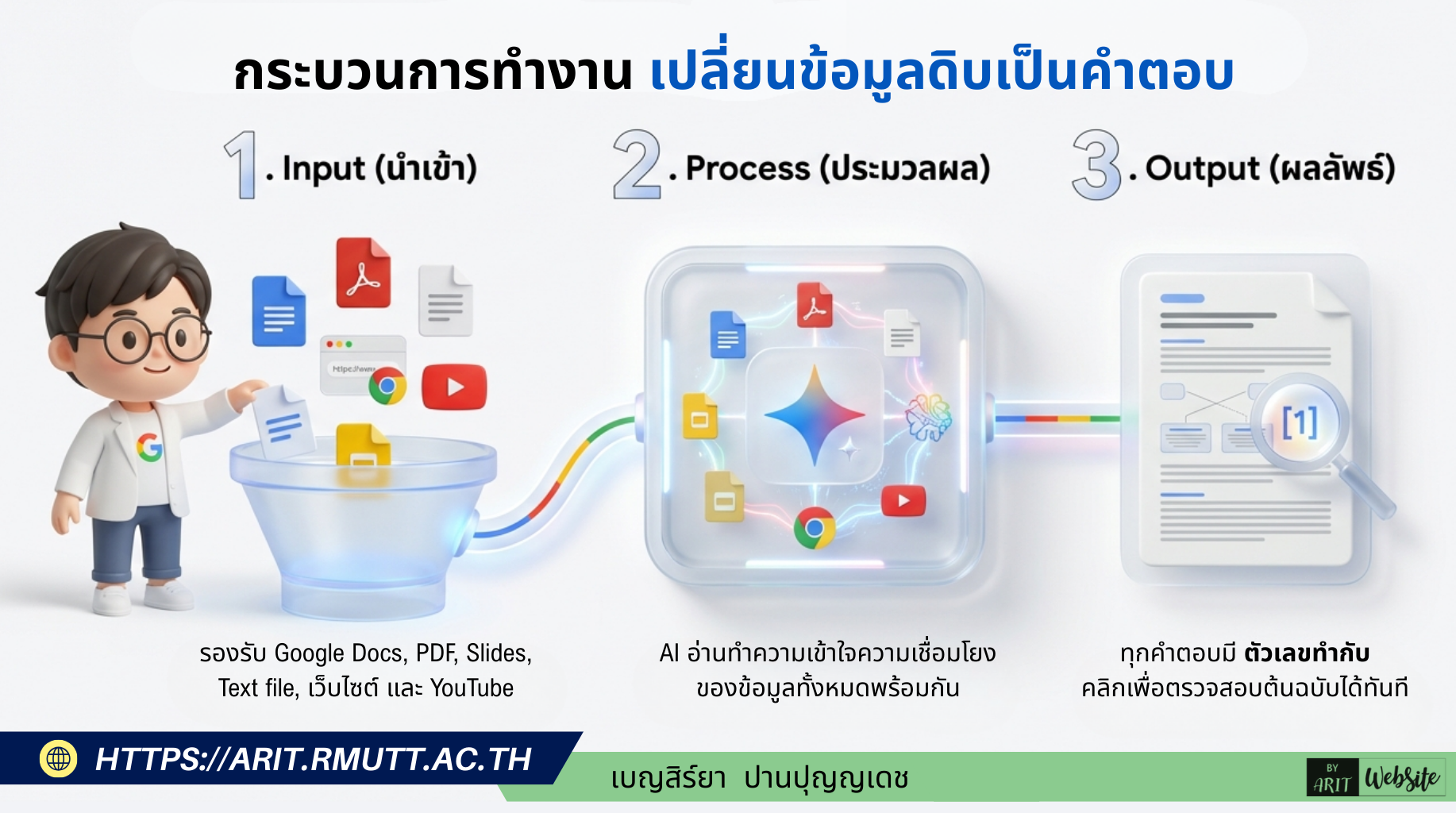
กระบวนการทำงาน เปลี่ยนข้อมูลดิบเป็นคำตอบ
1. การนำเข้าข้อมูล (Input)
ขั้นตอนแรกคือการสร้าง “คลังข้อมูลส่วนตัว” โดยให้ผู้ใช้งานนำเข้าหรืออัปโหลดแหล่งข้อมูลดิบ (Sources) ที่ต้องการให้ AI ศึกษาลงในระบบ
- รูปแบบไฟล์ที่รองรับ: ระบบถูกออกแบบมาให้รองรับข้อมูลที่หลากหลายครอบคลุมการทำงานจริง เช่น
- ไฟล์เอกสาร: PDF, Text file
- แพลตฟอร์ม Google: Google Docs, Google Slides
- ข้อมูลออนไลน์: ลิงก์เว็บไซต์ (Website URLs) และ สคริปต์จากวิดีโอ YouTube
- นัยสำคัญ: ขั้นตอนนี้เป็นหัวใจหลักของแนวคิด “Grounded AI” คือการตีกรอบให้ AI รู้จักเฉพาะข้อมูลที่เราป้อนเข้าไป (เสมือนการหย่อนข้อมูลลงในกรวยหรือพื้นที่ปิด) เพื่อป้องกันไม่ให้ AI ไปดึงข้อมูลทั่วไปจากอินเทอร์เน็ตมาปะปน
2. การประมวลผล (Process)
เมื่อนำเข้าข้อมูลเรียบร้อยแล้ว ระบบขุมพลัง AI ของ Google (โมเดล Gemini) จะเริ่มทำงานอยู่เบื้องหลัง
- กลไกการทำงาน: AI จะไม่ได้แค่อ่านข้อมูลทีละไฟล์แยกกัน แต่จะทำการ “อ่านและทำความเข้าใจความเชื่อมโยงของข้อมูลทั้งหมดพร้อมกัน” * นัยสำคัญ: การประมวลผลแบบจำลองเครือข่ายความรู้ (คล้ายรูปสมองที่เชื่อมโยงไฟล์ต่างๆ เข้าด้วยกัน) ทำให้ AI สามารถมองเห็นภาพรวม วิเคราะห์ สังเคราะห์ และหาความสัมพันธ์ข้ามเอกสาร (Cross-document analysis) ได้อย่างมีประสิทธิภาพ เตรียมพร้อมสำหรับการตอบคำถามที่ซับซ้อน
3. ผลลัพธ์และการอ้างอิง (Output)
เมื่อผู้ใช้ตั้งคำถามและ AI ทำการประมวลผลเพื่อสร้างคำตอบ (Output) ออกมา สิ่งที่ทำให้ NotebookLM แตกต่างจาก Chatbot ทั่วไปคือ “ความน่าเชื่อถือ”
- ระบบการอ้างอิง (Citations): ทุกคำตอบหรือข้อมูลที่ AI สรุปมาให้ จะมี “ตัวเลขกำกับ” (เช่น [1], [2]) ห้อยท้ายประโยคเสมอ
- นัยสำคัญ: ทำหน้าที่เป็นเชิงอรรถ (Footnote) ดิจิทัล เมื่อผู้ใช้คลิกที่แว่นขยายหรือตัวเลขดังกล่าว ระบบจะไฮไลท์และพาไปยังหน้าเอกสารต้นฉบับทันที ฟีเจอร์นี้ช่วยให้ผู้ใช้สามารถตรวจสอบความถูกต้อง (Fact-check) ยืนยันว่าข้อมูลนั้นมีอยู่จริงในเอกสารของเรา และกำจัดปัญหา “AI ตอบมั่ว” (Hallucination) ได้อย่างเด็ดขาด
📌 บทสรุป: กระบวนการ Input -> Process -> Output ของ NotebookLM เป็นการเปลี่ยนกระบวนทัศน์จากการใช้ AI เพื่อ “ค้นหาข้อมูลทั่วไป” มาเป็นการใช้ AI เพื่อ “วิจัยและสกัดความรู้จากเอกสารเฉพาะทาง” อย่างปลอดภัย แม่นยำ และตรวจสอบแหล่งที่มาได้ 100%
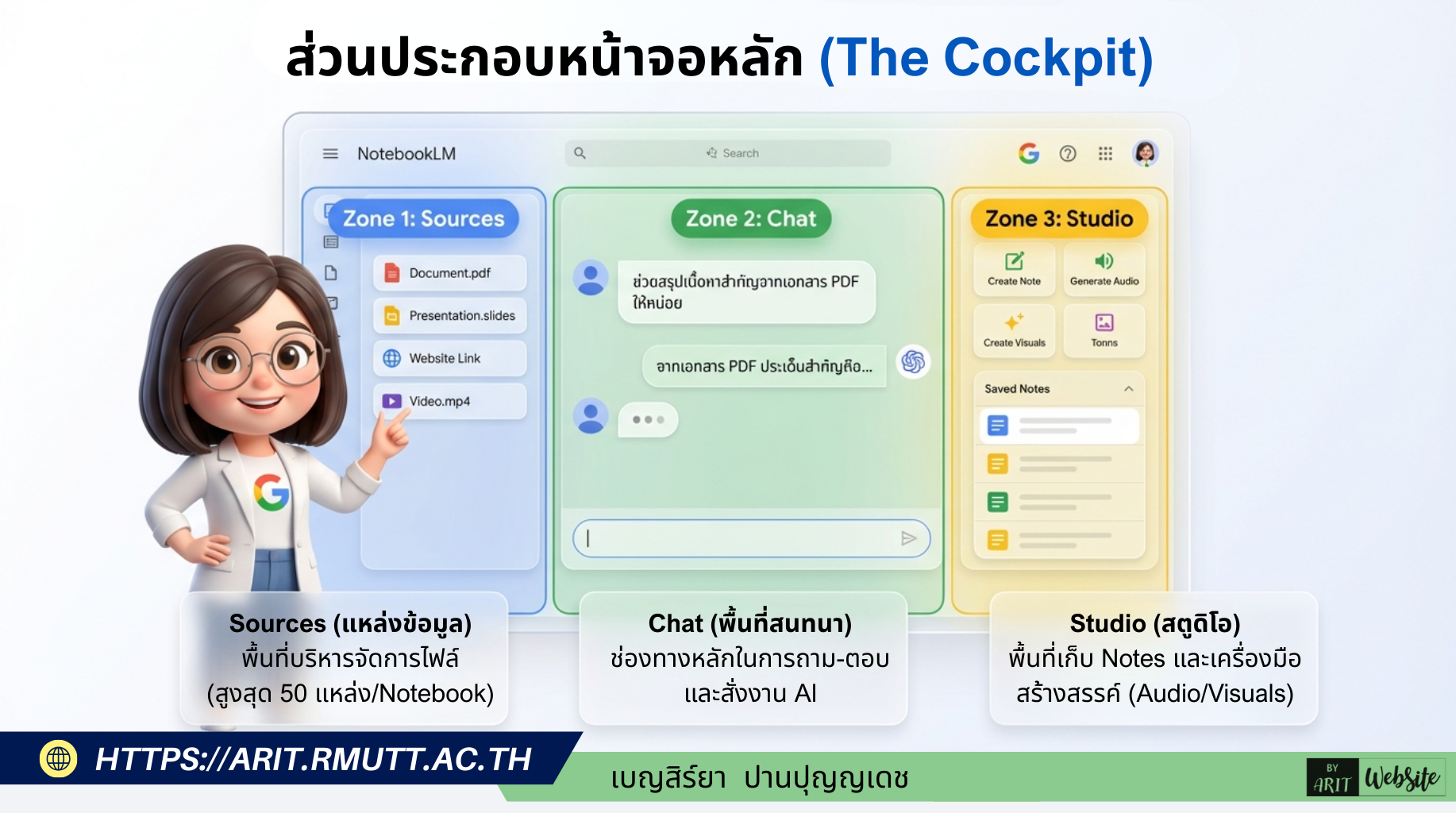
การเตรียมข้อมูลและส่วนประกอบของหน้าจอ (The Cockpit) แหล่งข้อมูลที่รองรับ (Input Sources)
ส่วนประกอบหน้าจอหลัก (The Cockpit)
ส่วนประกอบหน้าจอหลัก หรือพื้นที่ทำงาน (Interface Workflow) ของ NotebookLM ถูกออกแบบมาให้เป็นศูนย์กลางการควบคุมการทำงานอย่างเป็นระบบ โดยแบ่งพื้นที่หลักออกเป็น 3 โซน (Zones) ดังนี้ครับ:
1. แถบด้านซ้าย: แหล่งข้อมูล (Left Zone: Sources)
- หน้าที่: เป็นพื้นที่สำหรับจัดการ “ความรู้ตั้งต้น” (Where intelligence is born)
- รายละเอียด: ส่วนนี้จะแสดงรายการเอกสารอ้างอิงทั้งหมดที่คุณอัปโหลดเข้ามาในสมุดโน้ต (เช่น ไฟล์ PDF, Google Docs, ลิงก์เว็บไซต์ หรือวิดีโอ YouTube) คุณสามารถเปิดหรือปิด (Check/Uncheck) แหล่งข้อมูลเฉพาะบางไฟล์ เพื่อกำหนดขอบเขตให้ AI โฟกัสเฉพาะข้อมูลที่เกี่ยวข้องเวลาตอบคำถามได้
2. พื้นที่ตรงกลาง: ช่องแชทและพื้นที่สนทนา (Center Zone: Chat)
- หน้าที่: เป็นพื้นที่สำหรับ “ตั้งคำถามและดึงข้อมูลเชิงลึก” (Where you interrogate your knowledge)
- รายละเอียด: คุณสามารถพิมพ์คำสั่ง (Prompt) หรือตั้งคำถามลงในช่องแชท เพื่อให้ AI วิเคราะห์ สรุป หรือเปรียบเทียบข้อมูลจากแหล่งข้อมูลที่คุณเลือกไว้ คำตอบที่ AI สร้างขึ้นจะแสดงในบริเวณนี้ พร้อมกับมีตัวเลขแหล่งอ้างอิง (Clickable Citations) กำกับไว้ เพื่อให้คุณคลิกตรวจสอบข้อความต้นฉบับได้ทันที
3. แถบด้านขวา: สตูดิโอและพื้นที่จดบันทึก (Right Zone: Studio & Notes)
- หน้าที่: เป็นพื้นที่สำหรับ “แปรรูปข้อมูลดิบให้เป็นสื่อสร้างสรรค์” (Where raw information becomes assets)
- รายละเอียด: พื้นที่ส่วนนี้จะรวบรวมเครื่องมือสำเร็จรูปต่างๆ ไว้ให้คุณกดใช้งานเพื่อแปลงข้อมูลวิจัยของคุณให้กลายเป็นสื่อรูปแบบอื่น เช่น พอดแคสต์ (Audio Overview), วิดีโอ (Video Overview), ชุดสไลด์ (Slide Deck), อินโฟกราฟิก, แผนผังความคิด (Mind Maps), แบบทดสอบ (Quizzes) และแฟลชการ์ด นอกจากนี้ยังใช้เป็นพื้นที่สำหรับแสดงบันทึกย่อ (Notes) ที่คุณสร้างหรือบันทึกไว้จากการแชทได้อีกด้วย
การจัดวางหน้าจอแบ่งเป็น 3 ส่วนนี้ ช่วยให้ผู้ใช้สามารถอ่านข้อมูล ค้นคว้าด้วย AI และสร้างสรรค์ผลงานไปพร้อมๆ กันได้โดยไม่ต้องสลับหน้าจอไปมา
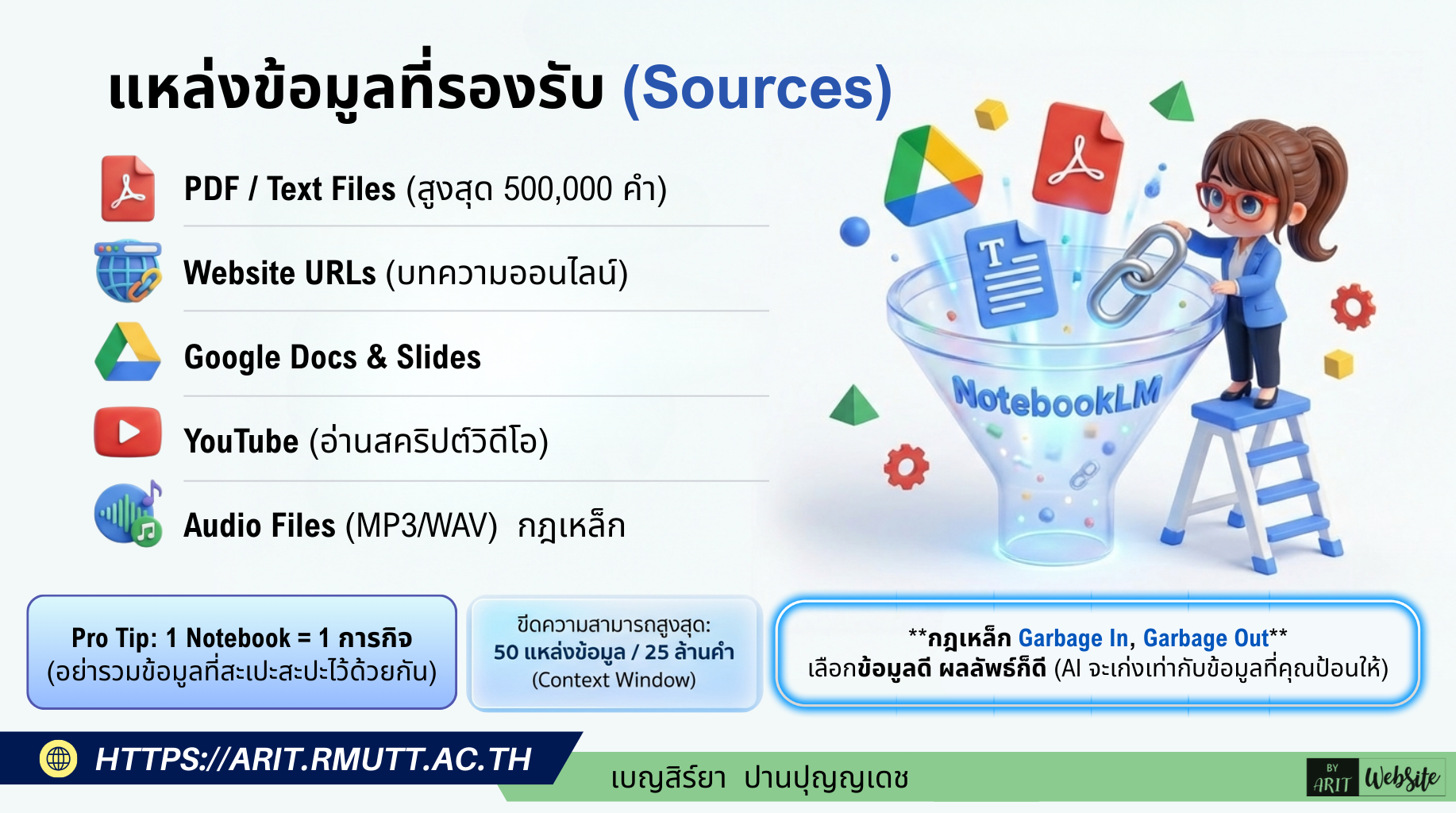
แหล่งข้อมูลที่รองรับ (Sources) ใน NotebookLM
ถูกออกแบบมาให้มีความหลากหลาย เพื่อให้ผู้ใช้สามารถรวบรวมข้อมูลข้ามรูปแบบ (Multimodal) มาสร้างเป็นคลังความรู้ส่วนตัวได้อย่างสมบูรณ์แบบ โดยรองรับข้อมูลประเภทต่างๆ ดังนี้
1. ประเภทไฟล์และข้อมูลที่รองรับ
- ไฟล์เอกสารและคลาวด์: รองรับไฟล์ PDF, Google Docs, และ Google Slides ไม่ว่าจะอัปโหลดจากเครื่องคอมพิวเตอร์โดยตรง หรือดึงข้อมูลมาจาก Google Drive ของคุณ
- ข้อความตัวอักษร: รองรับไฟล์ข้อความทั่วไป (Text files) รวมถึงสามารถ คัดลอกข้อความ (Copied Text) แล้วนำมาวางลงในช่องแชทเพื่อเพิ่มเป็นแหล่งข้อมูลได้ทันที
- สื่อออนไลน์และมัลติมีเดีย: สามารถนำเข้าข้อมูลผ่าน ลิงก์เว็บไซต์ (URLs), วิดีโอ YouTube (โดยระบบจะประมวลผลจากคำบรรยายหรือ Transcript ของวิดีโอ), และ ไฟล์เสียง (Audio files)
2. ข้อจำกัดและปริมาณความจุ (Limitations & Capacity)
- จำนวนไฟล์: ภายใน 1 สมุดโน้ต (Notebook) สามารถรองรับแหล่งข้อมูลได้สูงสุด 50 แหล่งข้อมูล
- ข้อจำกัดต่อไฟล์: 1 แหล่งข้อมูลรองรับจำนวนคำได้สูงสุด 200,000 คำ และหากเป็นไฟล์ PDF จะต้องมีขนาดไม่เกิน 100MB
- ความจุบริบทรวม: ระบบมีขีดความสามารถในการรองรับบริบท (Context window) ได้มหาศาลในระดับ “สิบล้านคำ” ทำให้สามารถใส่ข้อมูลโปรเจกต์ใหญ่ๆ เนื้อหาเรียนทั้งเทอม หรือข้อมูลธุรกิจทั้งปีไว้ในที่เดียวได้
3.การดึงข้อมูลอัตโนมัติด้วย Deep Research
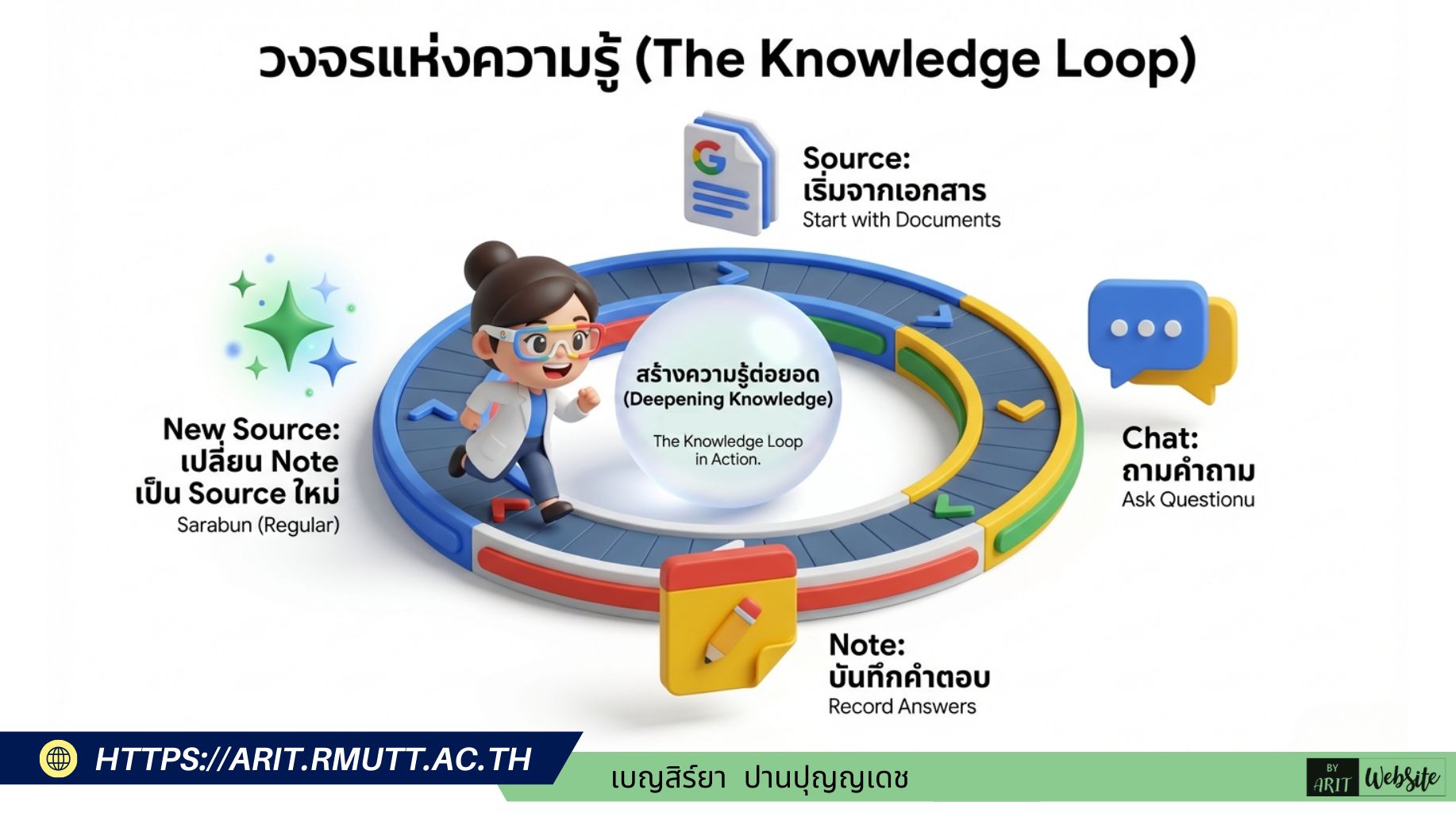
“วงจรแห่งความรู้ (The Knowledge Loop)”
นอกเหนือจากการอัปโหลดด้วยตนเองแล้ว NotebookLM ยังมีฟีเจอร์ “Discover sources” (ภายใต้ระบบ Deep Research) ที่ช่วยอำนวยความสะดวก โดยคุณสามารถพิมพ์หัวข้อที่สนใจ แล้วให้ AI ไปค้นหาแหล่งข้อมูลที่น่าเชื่อถือจาก อินเทอร์เน็ตสาธารณะ (Public Internet) หรือค้นหาเอกสารที่เกี่ยวข้องใน Google Drive ของคุณ แล้วดึงเข้ามาเป็นแหล่งข้อมูลในสมุดโน้ตให้โดยอัตโนมัติ
💡 เคล็ดลับเพิ่มเติมสำหรับการจัดการแหล่งข้อมูล (Pro Tips)
- กฎ “Garbage In, Garbage Out”: ความแม่นยำของ AI ขึ้นอยู่กับคุณภาพของข้อมูลต้นฉบับ หากคุณอัปโหลดไฟล์ PDF ที่สแกนมาไม่ชัดเจน หรืออ่านข้อความไม่ออก ผลลัพธ์ที่ AI สรุปมาก็จะไม่มีประสิทธิภาพ
- ผสมผสานรูปแบบข้อมูลเพื่อความลึกซึ้ง (Mix Formats): สำหรับโปรเจกต์ที่จริงจัง แนะนำให้ใช้แหล่งข้อมูลหลายรูปแบบร่วมกัน เช่น อัปโหลดงานวิจัย (PDF) ควบคู่กับ วิดีโอบรรยาย (YouTube) และ บทความวิเคราะห์ (Website) การทำเช่นนี้จะช่วยให้ AI สามารถเชื่อมโยงข้อมูลข้ามแหล่ง และให้มุมมองเชิงลึกได้ดีกว่าการอัปโหลดไฟล์เพียงรูปแบบเดียว
กระบวนการทำงานของ NotebookLM ที่ออกแบบมาเพื่อ “สร้างความรู้ต่อยอด” (Deepening Knowledge) อย่างเป็นระบบ โดยไม่หยุดอยู่แค่การสรุปข้อมูลเพียงครั้งเดียว แต่เป็นวงจรที่หมุนวนอย่างต่อเนื่อง 4 ขั้นตอน ดังนี้
- Source (เริ่มจากเอกสาร / Start with Documents): จุดเริ่มต้นของวงจรคือการนำเข้าข้อมูลดิบ เช่น การอัปโหลดไฟล์เอกสาร (ภาพตัวอย่างระบุถึง Google Docs) เข้าสู่ระบบ เพื่อสร้างเป็นฐานข้อมูลอ้างอิงตั้งต้นให้ AI
- Chat (ถามคำถาม / Ask Questions): เมื่อมีเอกสารแล้ว ผู้ใช้จะเข้าสู่กระบวนการตั้งคำถาม โต้ตอบ หรือสั่งงานผ่านช่องแชท เพื่อให้ AI ช่วยดึงข้อมูล สกัดความรู้ หรือวิเคราะห์ประเด็นสำคัญจากเอกสารเหล่านั้นออกมา
- 3. Note (บันทึกคำตอบ / Record Answers): เมื่อได้คำตอบหรือข้อมูลเชิงลึกที่ตรงจุดและเป็นประโยชน์จาก AI ผู้ใช้สามารถทำการจดบันทึก หรือเซฟคำตอบเหล่านั้นเก็บไว้ในรูปแบบของบันทึกย่อ (Note)
- New Source (เปลี่ยน Note เป็น Source ใหม่): ขั้นตอนสุดท้ายที่ทำให้กระบวนการนี้กลายเป็น “วงจร (Loop)” คือการนำ Note หรือบันทึกที่ผ่านการสังเคราะห์แล้วนั้น กลับไปแปลงเป็น “แหล่งข้อมูลใหม่” (New Source) เพื่อให้ AI สามารถนำไปใช้อ่าน ประมวลผล และต่อยอดความรู้ลึกลงไปในรอบการแชทครั้งถัดๆ ไปได้
สรุปภาพรวม: วงจรแห่งความรู้ (The Knowledge Loop) ใน NotebookLM คือกลไกที่ช่วยเปลี่ยนสถานะจากการค้นคว้าแบบเส้นตรง (อ่านแล้วจบ) ให้กลายเป็นการ “นำเข้า > ถามคำถาม > บันทึกข้อสรุป > และนำข้อสรุปนั้นกลับมาเป็นฐานความรู้ใหม่” วนลูปไปเรื่อยๆ ซึ่งกระบวนการนี้จะช่วยให้ผู้ใช้เกิดการเรียนรู้และสร้างความเข้าใจในเนื้อหาที่ลึกซึ้งยิ่งขึ้น
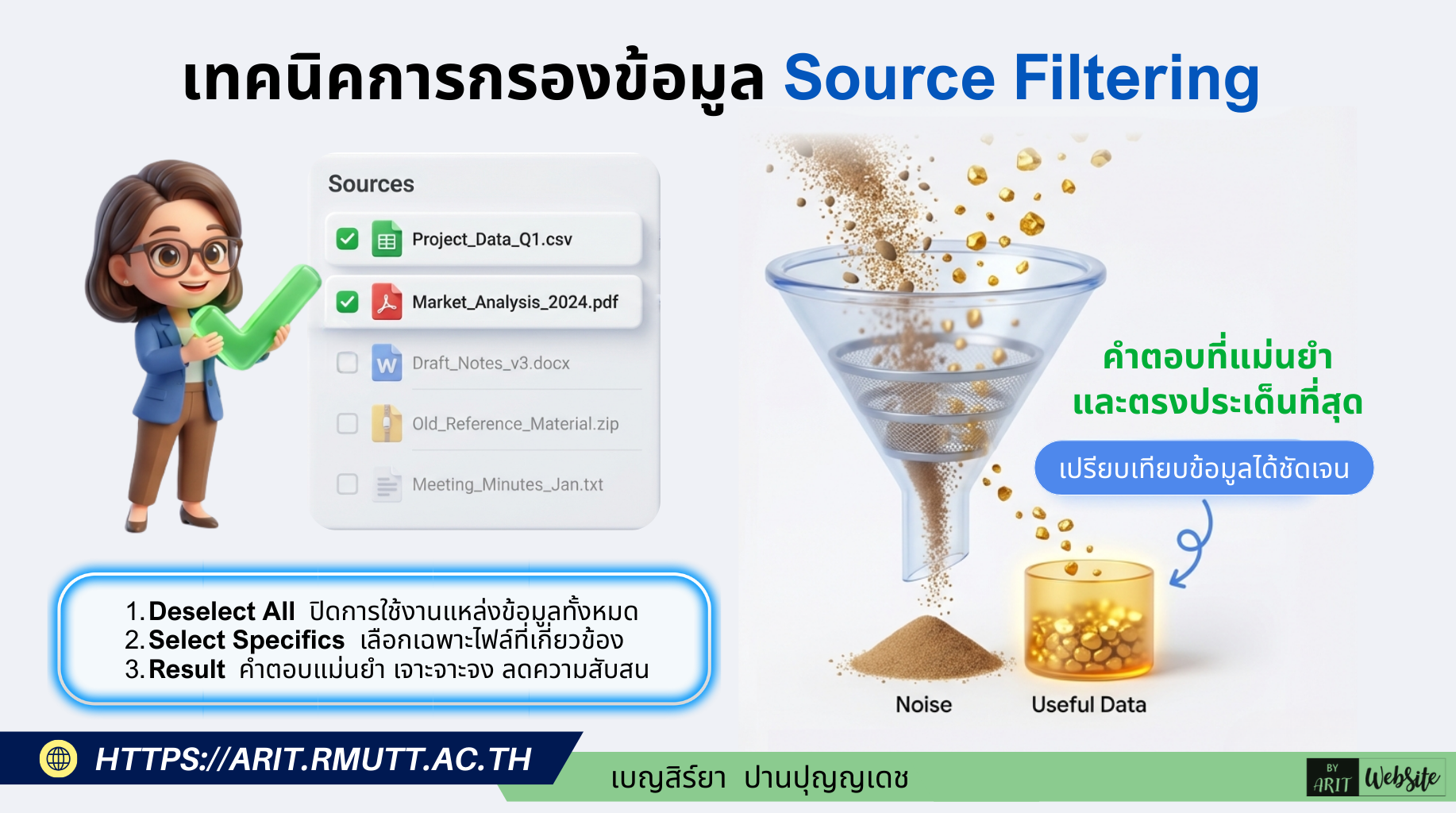
เทคนิคการกรองข้อมูล Source Filtering
เทคนิคการกรองข้อมูล (Source Filtering) หรือที่เรียกว่า “The Checkmark Technique” คือเคล็ดลับระดับโปรในการใช้งาน NotebookLM ที่ช่วยกำหนดขอบเขตให้ AI โฟกัสและประมวลผลเฉพาะเอกสารที่เกี่ยวข้องกับคำถามของเราในขณะนั้น
ทำไมถึงต้องใช้เทคนิคนี้? ปัญหาหลักของการมีข้อมูลใน Notebook จำนวนมากคือ หากเราเปิดใช้งานทุกไฟล์พร้อมกัน อาจทำให้เกิด “สัญญาณรบกวน” (Noise) หรือข้อมูลขยะ ซึ่งจะส่งผลให้คำตอบที่ได้มีความคลุมเครือ สับสน ผสมปนเปกัน และไม่ชัดเจนเท่าที่ควร
ขั้นตอนการทำ Source Filtering อย่างมีประสิทธิภาพ
- Deselect All (ปิดการใช้งานทั้งหมด): เริ่มต้นด้วยการเอาเครื่องหมายถูกออก (Uncheck) จากแหล่งข้อมูลทั้งหมดในหน้าต่างซ้ายมือ เพื่อเคลียร์บริบทให้ว่างเปล่า
- Select Specifics (เลือกเฉพาะที่เกี่ยวข้อง): “ติ๊กถูก” เลือกเฉพาะไฟล์ที่เกี่ยวข้องกับเรื่องที่เรากำลังจะถามจริงๆ (ผู้เชี่ยวชาญแนะนำให้เลือกประมาณ 2-5 ไฟล์ที่ตรงประเด็นที่สุด)
- Chat (ตั้งคำถาม): เมื่อพิมพ์คำถามลงไป AI จะทำการวิเคราะห์และหาเหตุผลจากเฉพาะไฟล์ที่เราติ๊กเลือกไว้เท่านั้น โดยจะทำเสมือนว่าไฟล์อื่นๆ ที่ไม่ได้เลือกนั้นไม่มีอยู่จริง
ผลลัพธ์และข้อดีที่ได้จากเทคนิคนี้
- คำตอบคมชัดและแม่นยำ (Sharp & Accurate): ได้เนื้อหาที่ตรงประเด็น เจาะจง และตอบโจทย์เป้าหมายมากที่สุด
- ลดความสับสน (Reduce Noise): ตัดข้อมูลที่รบกวนออกไป ทำให้การวิเคราะห์หรือเปรียบเทียบข้อมูลทำได้ชัดเจนยิ่งขึ้น
- ป้องกันข้อสรุปที่ผิดพลาด: หลีกเลี่ยงการที่ AI นำข้อมูลจากเอกสารบริบทอื่นมาปะปน จนทำให้เกิดข้อสรุปที่คลุมเครือ
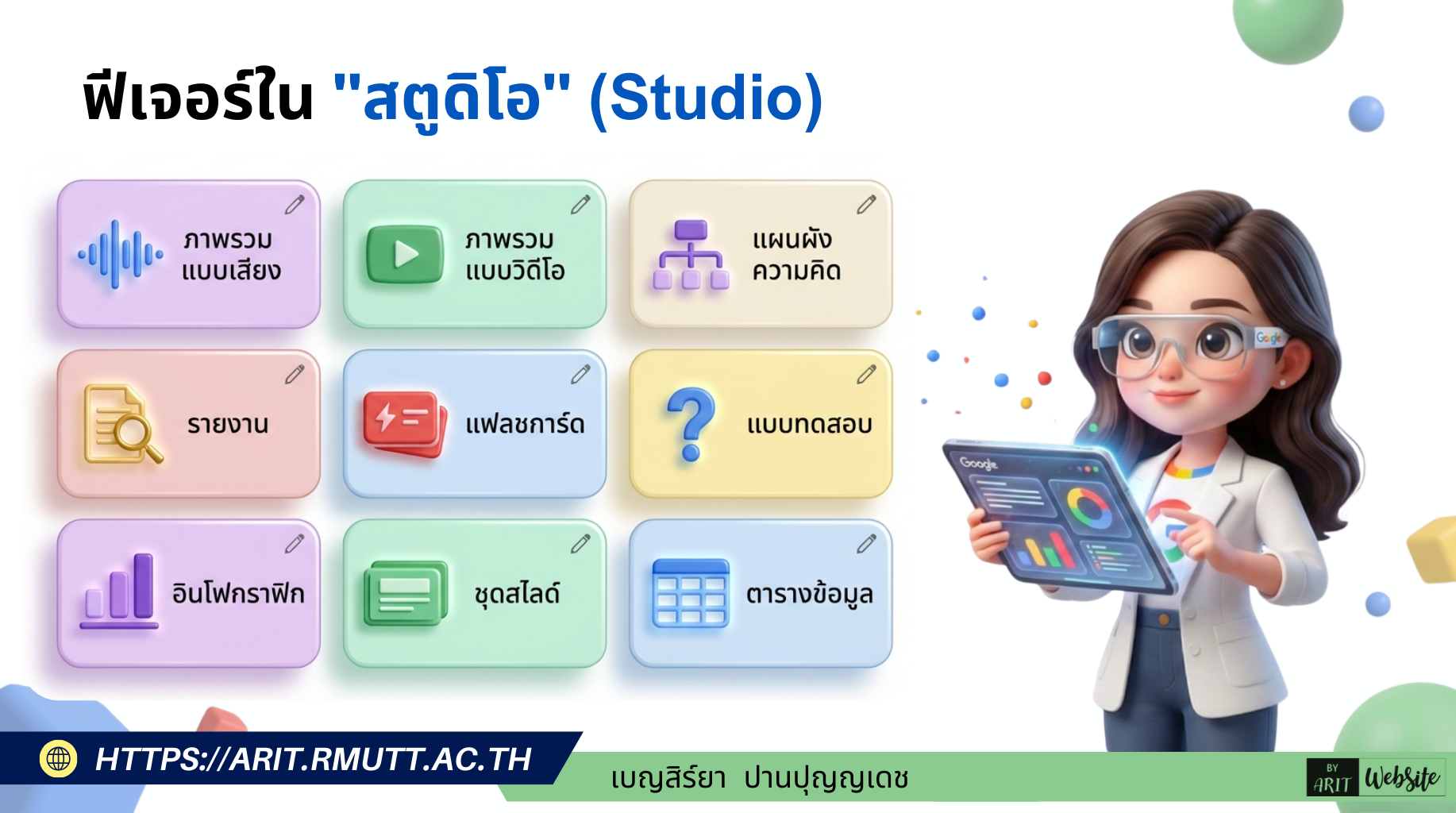
ฟีเจอร์ใน “สตูดิโอ” (Studio)
ฟีเจอร์ใน “สตูดิโอ” (Studio) ของ NotebookLM คือพื้นที่สำหรับ “แปรรูปข้อมูลดิบให้เป็นสื่อสร้างสรรค์” (Where raw information becomes assets) โดยระบบสามารถแปลงเนื้อหาจากแหล่งข้อมูลของคุณให้ออกมาเป็นผลลัพธ์รูปแบบต่างๆ ได้ในคลิกเดียว ดังนี้
1. กลุ่มสื่อมัลติมีเดีย (Multimedia)
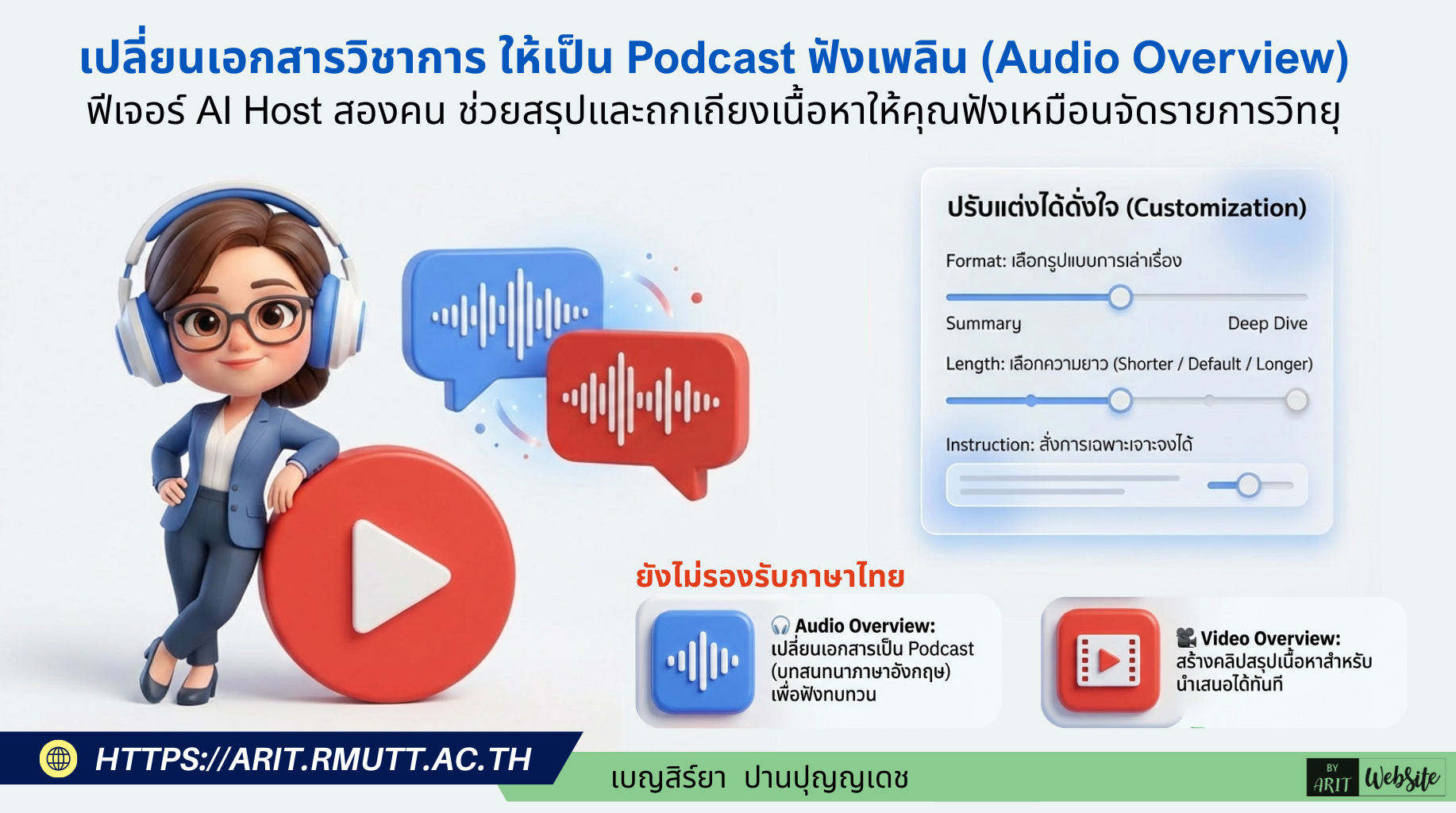
- 🎧 ภาพรวมแบบเสียง (Audio Overview): แปลงเนื้อหาเอกสารวิชาการหรือข้อมูลที่ซับซ้อนให้เป็นรายการ Podcast (ปัจจุบันรองรับบทสนทนาภาษาอังกฤษ) โดยมีพิธีกร AI 2 คนช่วยสรุปและถกเถียงเนื้อหาให้คุณฟังเหมือนจัดรายการวิทยุ เหมาะสำหรับการฟังเพื่อทบทวน
- 🎥 ภาพรวมแบบวิดีโอ (Video Overview): สร้างคลิปวิดีโออธิบายและสรุปเนื้อหา (Explainer Video) สำหรับนำไปใช้ประกอบการนำเสนอได้ทันที
2. กลุ่มการนำเสนอและการคิดเชิงภาพ (Visual Thinking & Presentations)
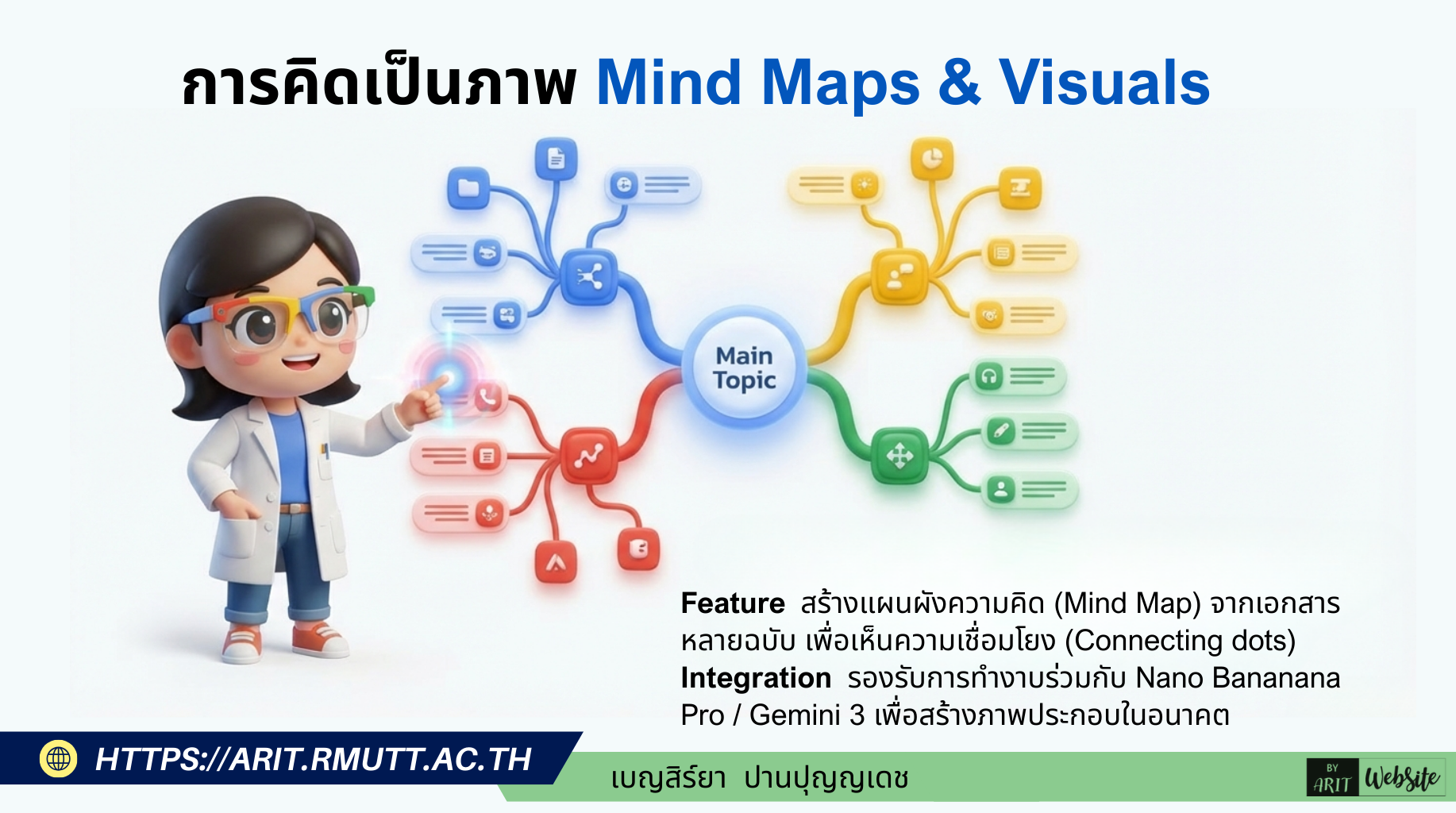
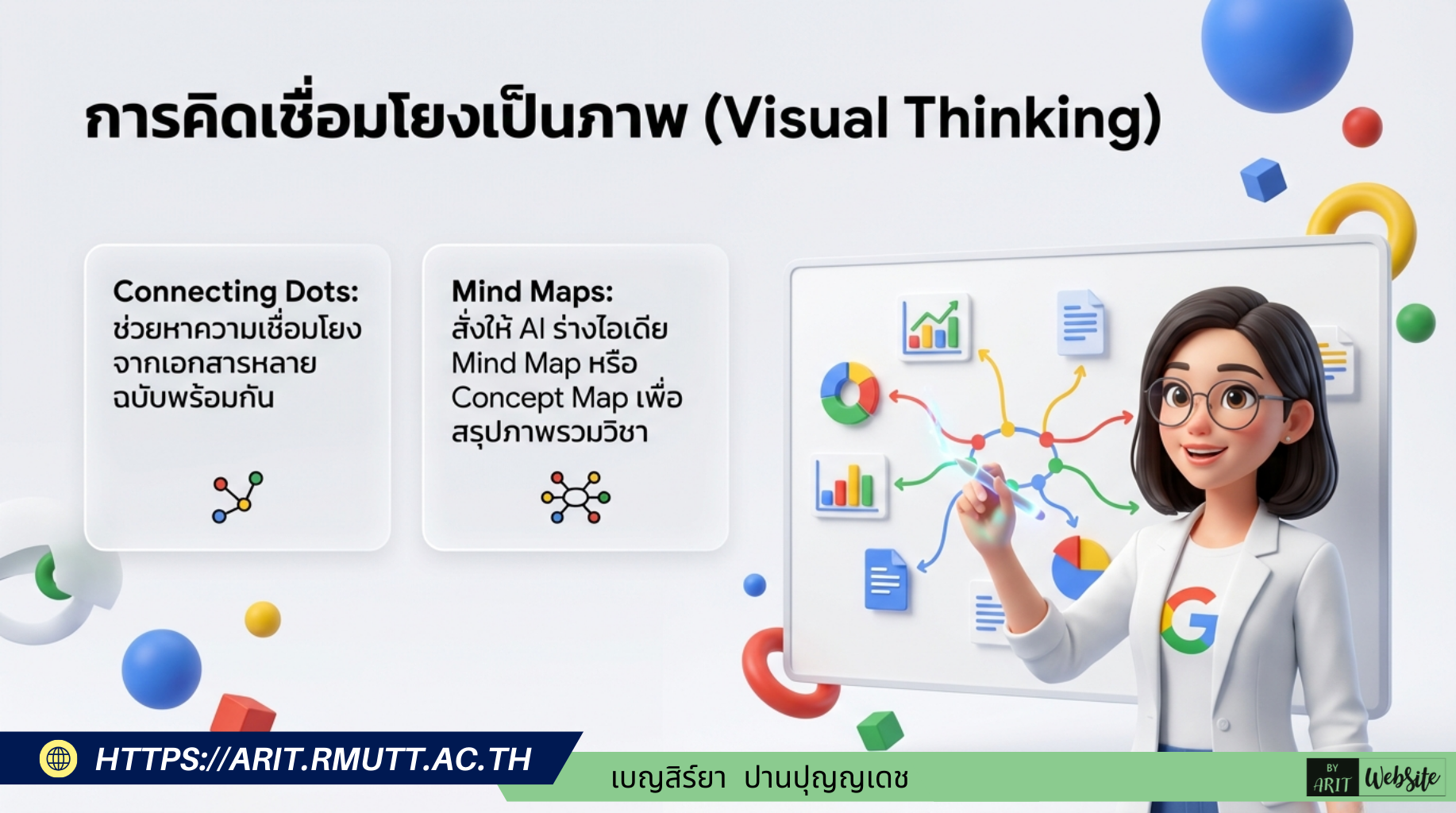
- 🧠 แผนผังความคิด (Mind Map): สร้างโครงสร้างกิ่งก้านสาขาจากเอกสารหลายฉบับ เพื่อให้เห็นภาพรวมและความเชื่อมโยง (Connecting dots) ของเนื้อหาทั้งหมด
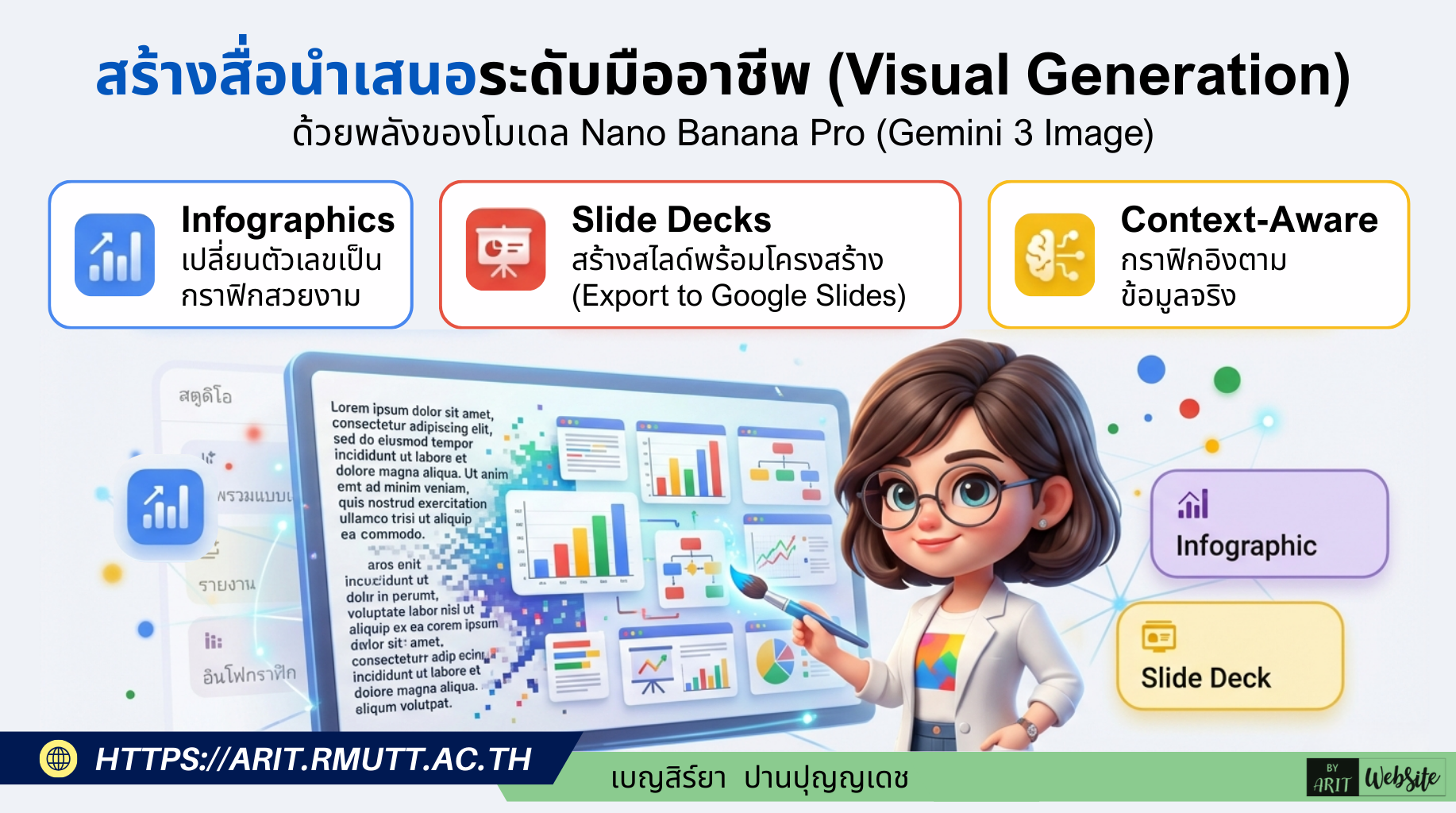
- 📊 อินโฟกราฟิก (Infographic): เปลี่ยนตัวเลขหรือข้อมูลที่ซับซ้อนให้เป็นภาพกราฟิกสวยงาม โดยอิงตามบริบทและข้อมูลจริง (Context-Aware)
- 🎞️ ชุดสไลด์ (Slide Deck): สร้างสไลด์สรุปเนื้อหาพร้อมจัดโครงสร้างมาให้เรียบร้อย และสามารถส่งออก (Export) ไปใช้งานต่อใน Google Slides ได้ทันที
3. กลุ่มเครื่องมือช่วยเรียนรู้และจัดการเอกสาร (Study Tools & Documents)
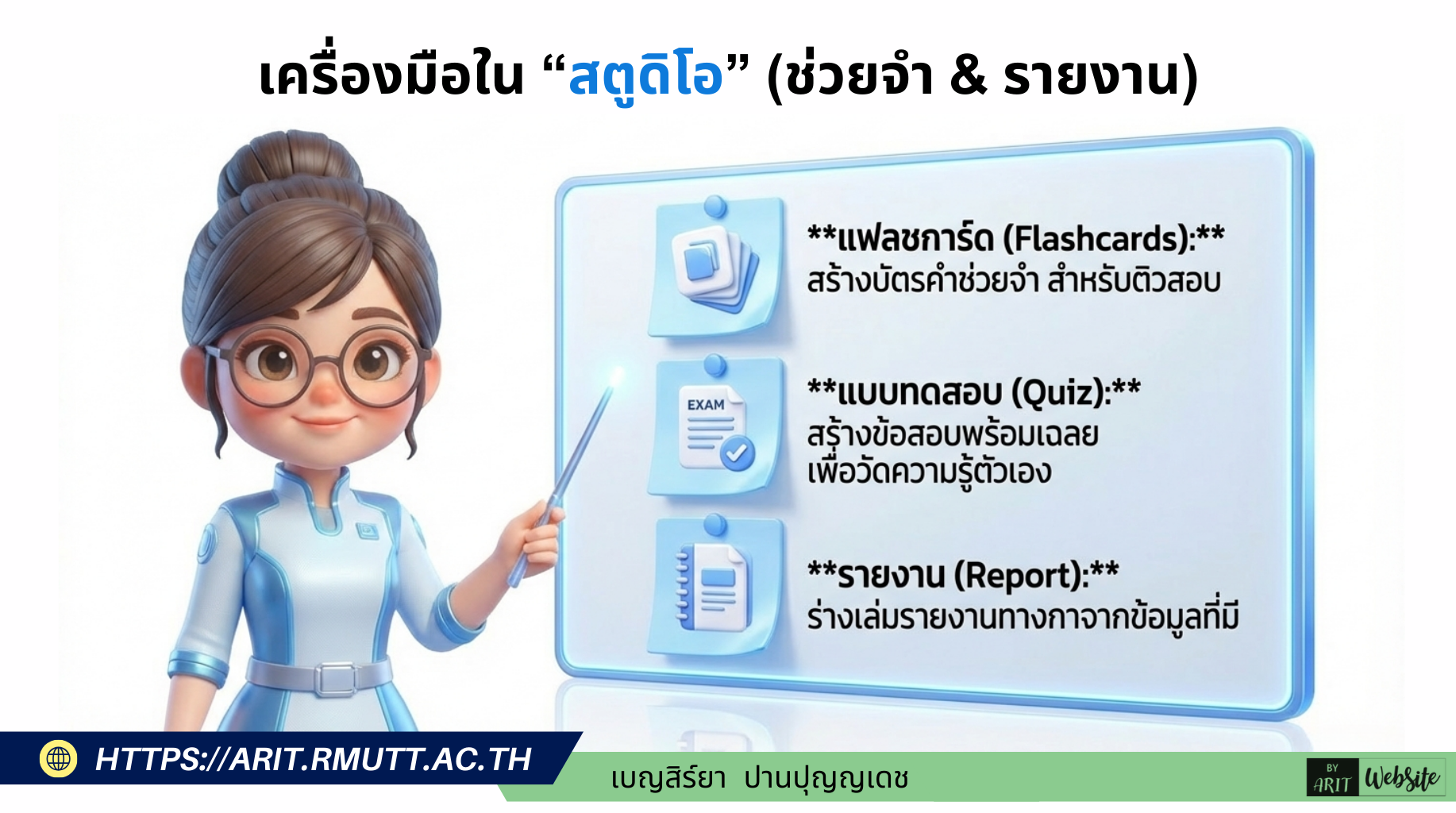
- 🗂️ แฟลชการ์ด (Flashcards): สร้างบัตรคำช่วยจำ สำหรับติวสอบหรือทบทวนความรู้
- 📝 แบบทดสอบ (Quiz): สร้างข้อสอบพร้อมเฉลย เพื่อใช้วัดความเข้าใจในเนื้อหา
- 📑 รายงานและเอกสาร (Report / Briefing Doc): ช่วยร่างเล่มรายงานที่เป็นทางการ หรือเอกสารสรุปข้อมูล
- 🔢 ตารางข้อมูล (Data Table): ดึงตัวเลขและสถิติจากเอกสาร ออกมาจัดเรียงเป็นตารางให้ดูง่ายขึ้น
- ⏱️ เครื่องมืออื่นๆ: รวมถึงการสร้าง FAQ (คำถามที่พบบ่อย) และ Timeline (ลำดับเวลา) เพื่อย่อยข้อมูลให้เป็นระเบียบ
💡 เคล็ดลับเพิ่มเติม ในการใช้งานฟีเจอร์เหล่านี้ คุณยังสามารถใช้เทคนิครวมโน้ตต่างๆ (เช่น Study Guide, FAQ, Timeline) เข้าด้วยกัน แล้วแปลงกลับไปเป็น “แหล่งข้อมูลใหม่ (New Source)” เพื่อให้ AI ดึงข้อมูลที่สรุปแล้วไปสร้างเป็น Audio Overview ที่ตรงประเด็นและกระชับขึ้นได้อีกด้วย
ตัวอย่างการใช้งานจริงสำหรับครูและนักการศึกษา
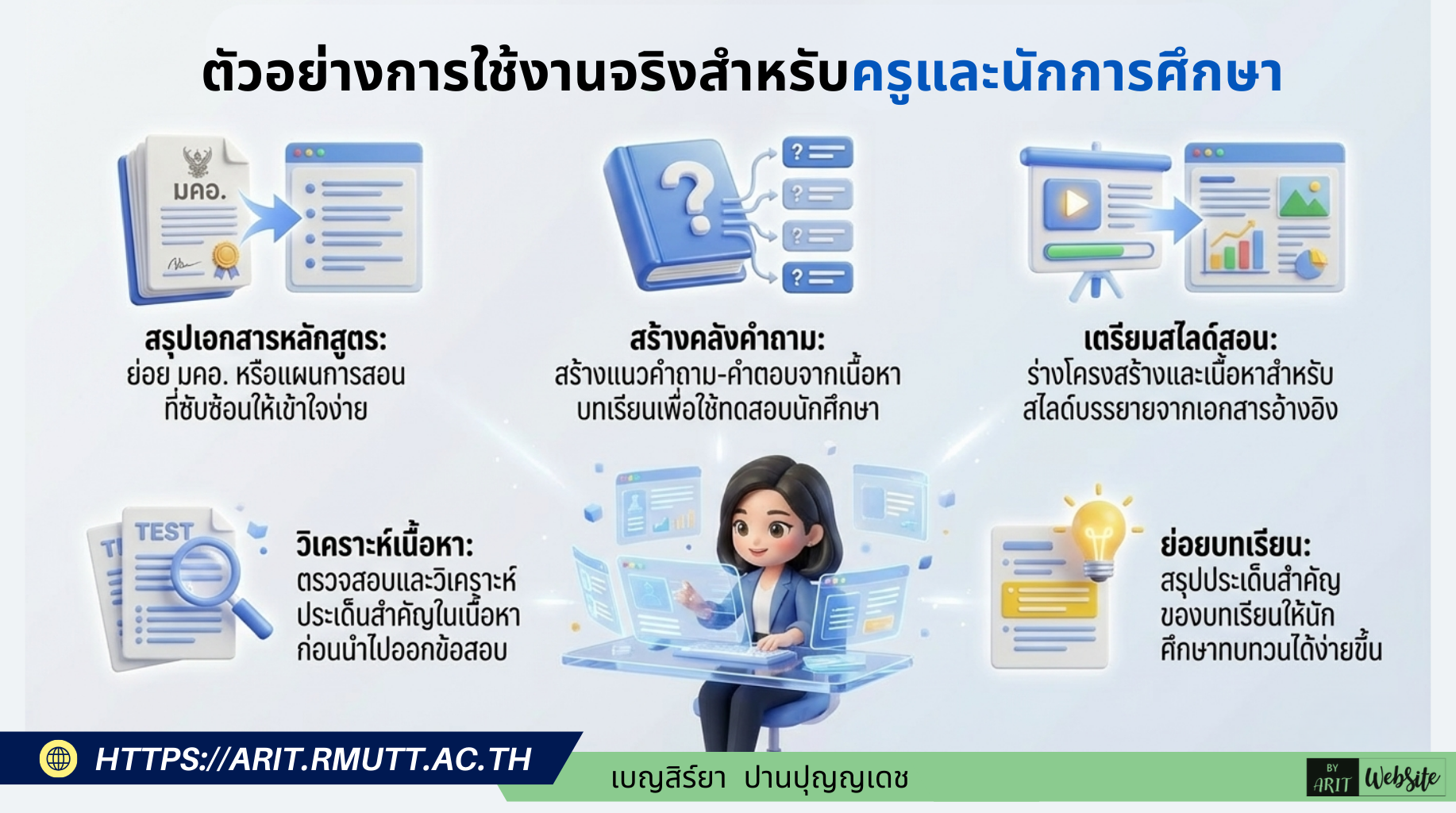
การนำ NotebookLM มาประยุกต์ใช้ในแวดวงการศึกษา ถือเป็นตัวช่วยสำคัญที่สามารถลดภาระงานของครู อาจารย์ และนักการศึกษาได้อย่างมีประสิทธิภาพ โดยทำหน้าที่เสมือน “ผู้ช่วยสอนส่วนตัว” (ดังภาพการ์ตูนตรงกลางที่แสดงถึงการมีผู้ช่วย AI คอยจัดการหน้าจอข้อมูลดิจิทัลให้พร้อมใช้งาน) สามารถแบ่งการประยุกต์ใช้เพื่ออำนวยความสะดวกในการเรียนการสอนออกเป็น 5 รูปแบบหลัก ดังนี้
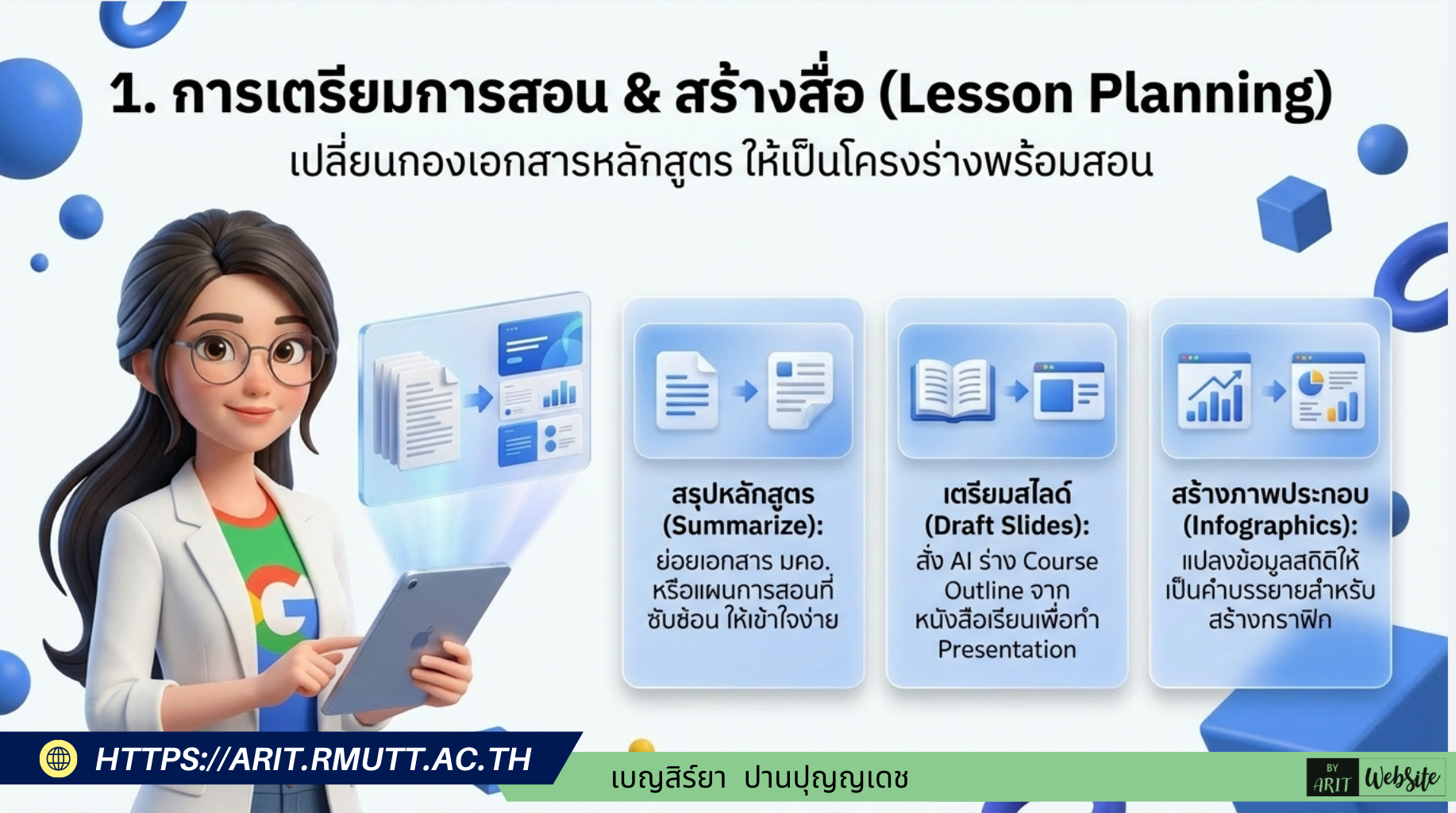
1. การเตรียมการสอนและสร้างสื่อนำเสนอ (Lesson Planning & Presentation)
- สรุปเอกสารหลักสูตร: ช่วยย่อยเอกสารสำคัญทางการศึกษาที่ซับซ้อน เช่น มคอ. (มาตรฐานคุณวุฒิระดับอุดมศึกษา) หรือแผนการสอน ให้กลายเป็นโครงร่างที่เข้าใจง่าย
- เตรียมสไลด์บรรยาย (Slide Decks): เพียงอัปโหลดเนื้อหาหรือตำราที่จะสอน ระบบสามารถร่างโครงสร้าง Course Outline และสร้างชุดสไลด์นำเสนอ (Presentation) ออกมาให้พร้อมใช้งานทันที
- สร้างภาพประกอบ (Infographics): แปลงข้อมูลเชิงสถิติ ตัวเลข หรือทฤษฎี ให้เป็นภาพอินโฟกราฟิกที่สวยงาม เพื่อดึงดูดความสนใจของผู้เรียน
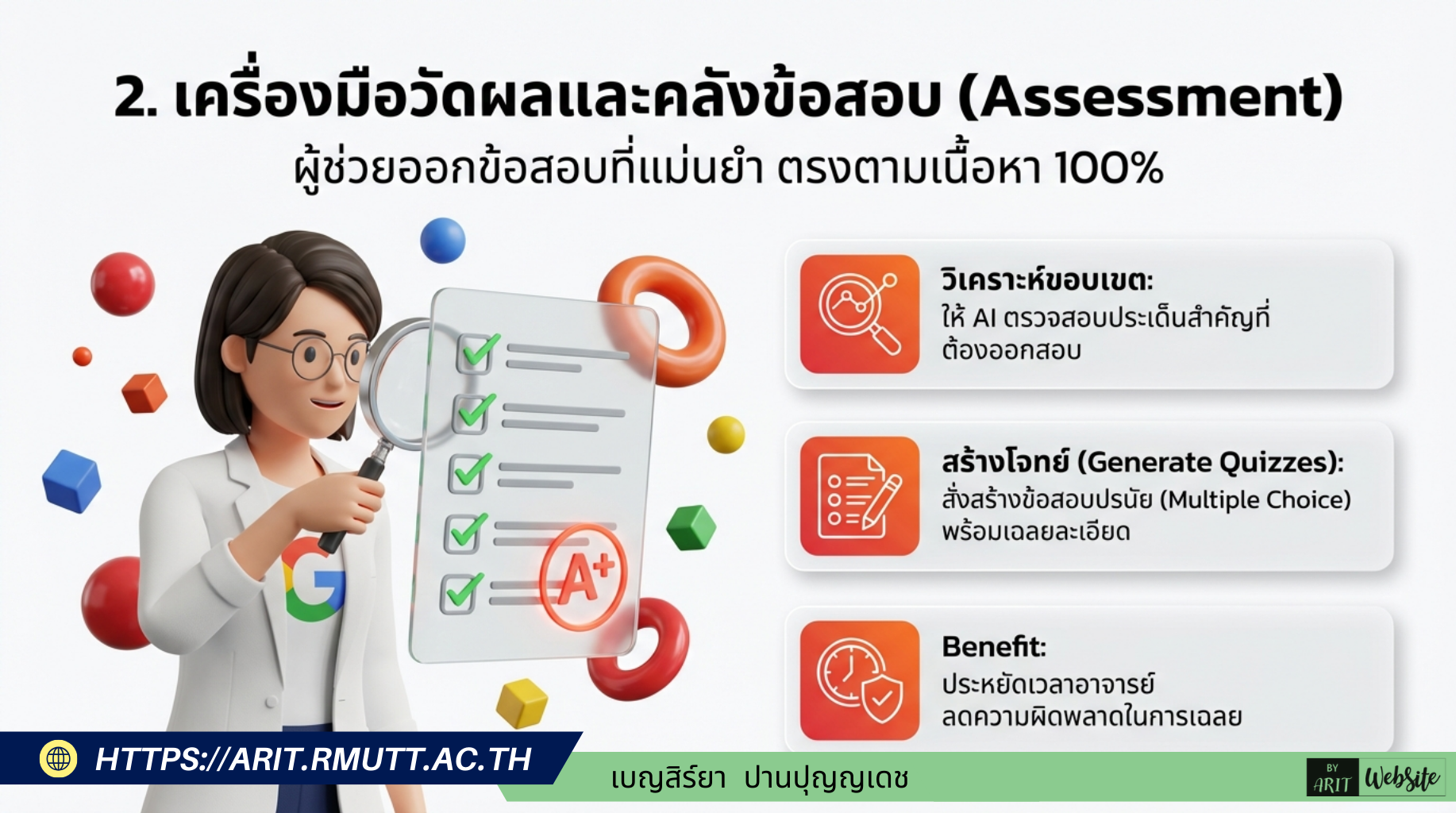
2. การสร้างเครื่องมือวัดผลและคลังข้อสอบ (Assessment & Testing)
- วิเคราะห์เนื้อหาก่อนออกข้อสอบ: ให้ AI ช่วยตรวจสอบและวิเคราะห์ประเด็นสำคัญจากเนื้อหาทั้งหมด เพื่อกำหนดขอบเขตในการออกข้อสอบ
- สร้างคลังคำถามและแบบทดสอบ (Quizzes): สามารถสั่งให้ AI สร้างแนวคำถาม-คำตอบ หรือข้อสอบปรนัยแบบหลายตัวเลือก พร้อมคำใบ้และเฉลยเหตุผลอย่างละเอียด เพื่อนำไปใช้ทดสอบนักศึกษา ซึ่งช่วยประหยัดเวลาของวิทยากรไปได้มาก
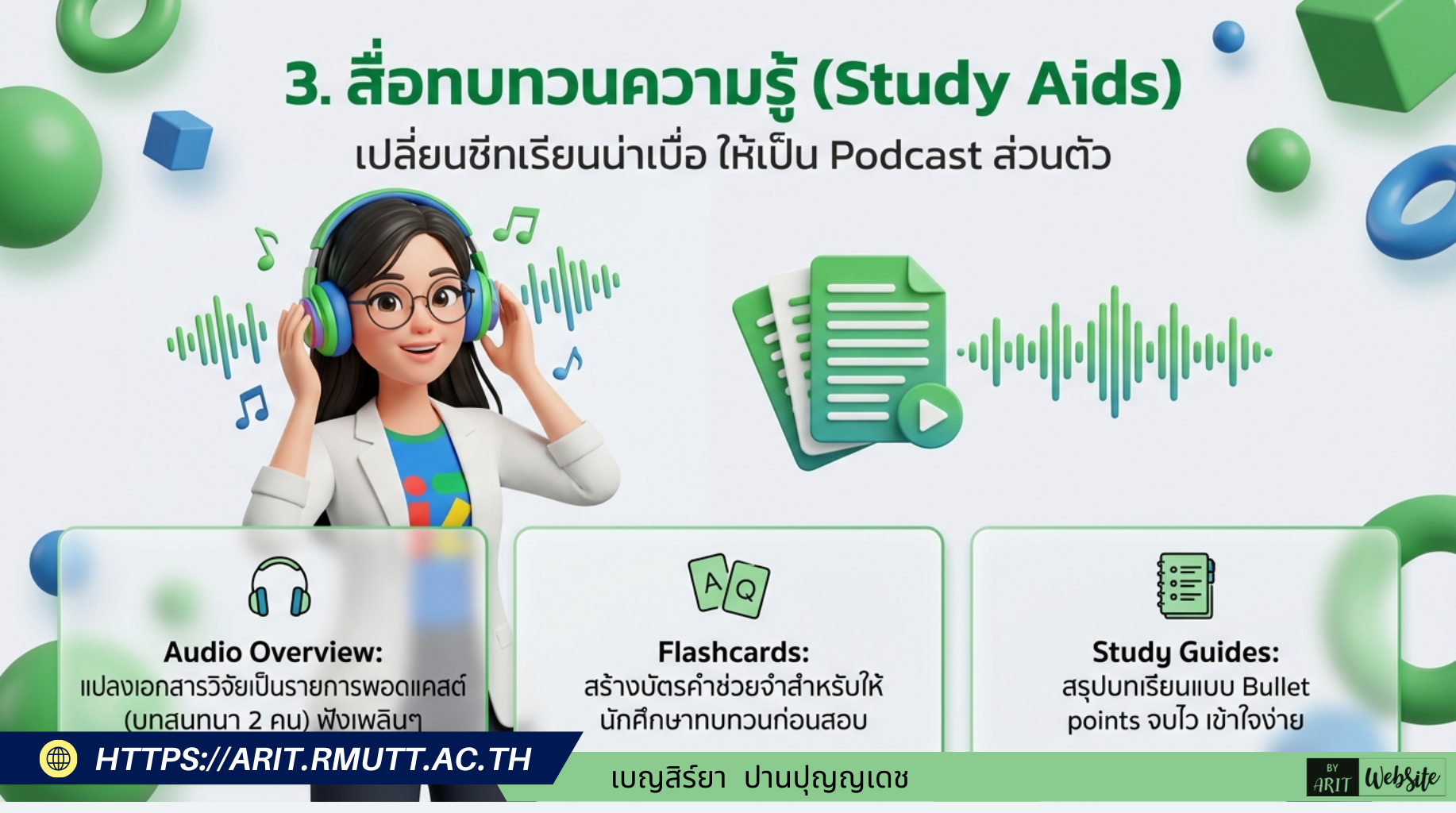
3. การจัดทำสื่อทบทวนความรู้สำหรับผู้เรียน (Study Aids)
- คู่มือและบัตรคำช่วยจำ (Study Guides & Flashcards): สร้างเอกสารสรุปบทเรียนและ Flashcards ให้นักศึกษานำไปใช้ทบทวนหรือติวสอบได้อย่างรวดเร็ว
- พอดแคสต์และวิดีโออธิบายเนื้อหา: ใช้ฟีเจอร์ “Audio Overview” หรือ “Video Overview” แปลงชีทเรียนน่าเบื่อหรือเอกสารวิจัยให้กลายเป็นรายการพอดแคสต์ หรือคลิปวิดีโอสั้นๆ เพื่อให้ผู้เรียนนำไปฟังหรือดูทบทวนนอกเวลาเรียนได้
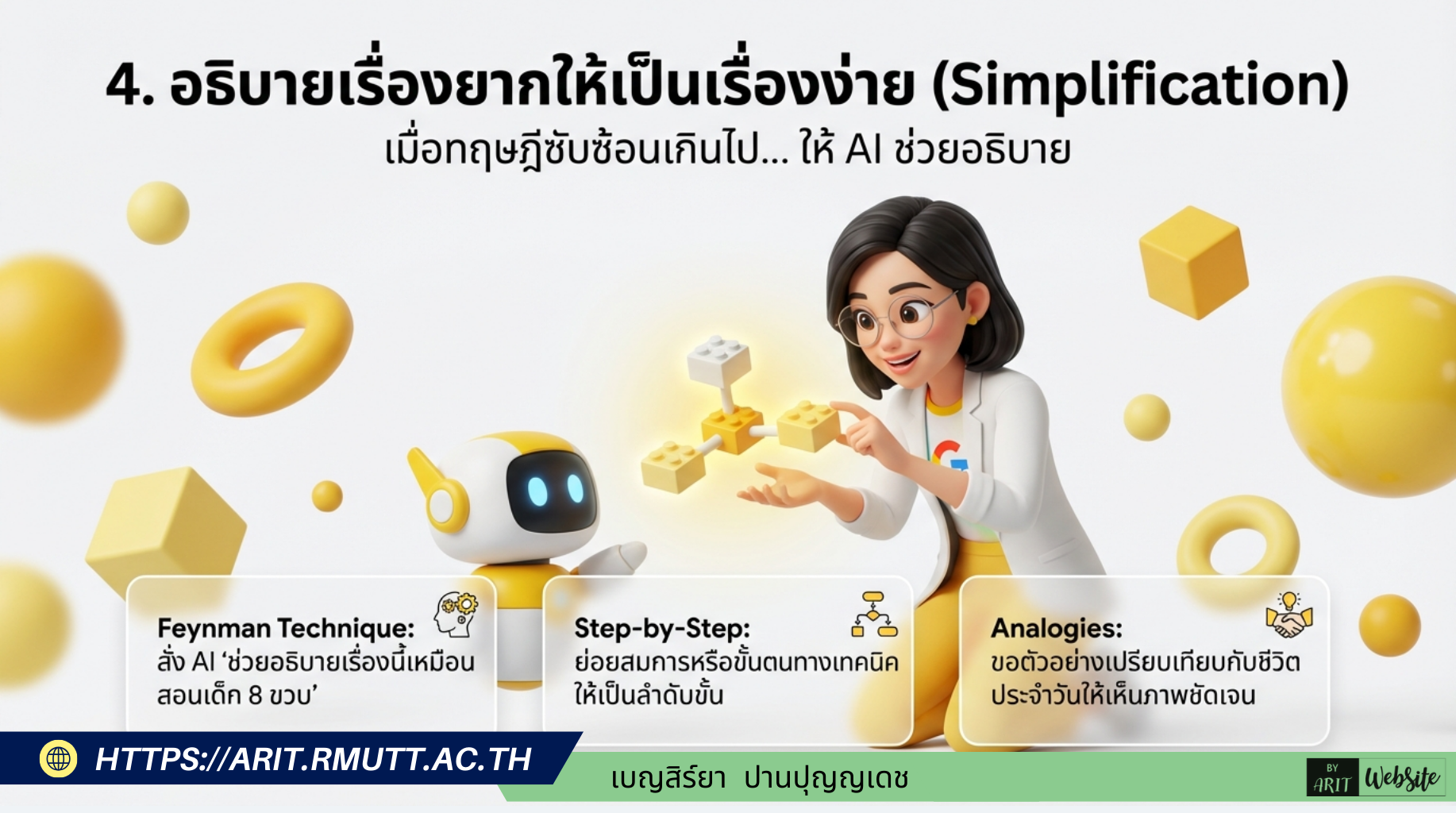
4. การช่วยอธิบายเนื้อหาที่ซับซ้อน (Simplifying Complex Concepts)
- เทคนิคอธิบายให้เด็กฟัง (Feynman Technique): หากผู้สอนต้องอธิบายทฤษฎียากๆ หรืองานวิจัยที่ซับซ้อน สามารถสั่งให้ NotebookLM อธิบายเนื้อหาเหล่านั้นใหม่ด้วยภาษาที่ง่ายขึ้น เช่น “ช่วยอธิบายสมการนี้แบบ Step-by-step ให้ฟังหน่อยด้วยภาษาง่ายๆ เหมือนสอนเด็ก 8 ขวบ” หรือยกตัวอย่างเปรียบเทียบกับชีวิตประจำวัน เพื่อให้ผู้เรียนเห็นภาพและเข้าใจได้ง่ายขึ้น
- การแบ่งย่อยเนื้อหา (Cognitive Theory): สั่งให้ AI แตกเนื้อหาหรือสมการยาวๆ ออกเป็นชิ้นเล็กๆ แล้วค่อยๆ อธิบายความเชื่อมโยง เพื่อลดความซับซ้อนและให้ผู้เรียนค่อยๆ ทำความเข้าใจทีละจุด
โดยสรุปแล้ว สำหรับนักการศึกษา NotebookLM เปรียบเสมือนผู้ช่วยสอนส่วนตัวที่ช่วยจัดการตั้งแต่ การวางแผนบทเรียน การสร้างสื่อ ไปจนถึงการวัดผล ทำให้ครูและอาจารย์มีเวลาเหลือไปโฟกัสกับการถ่ายทอดความรู้และดูแลผู้เรียนได้มากขึ้น
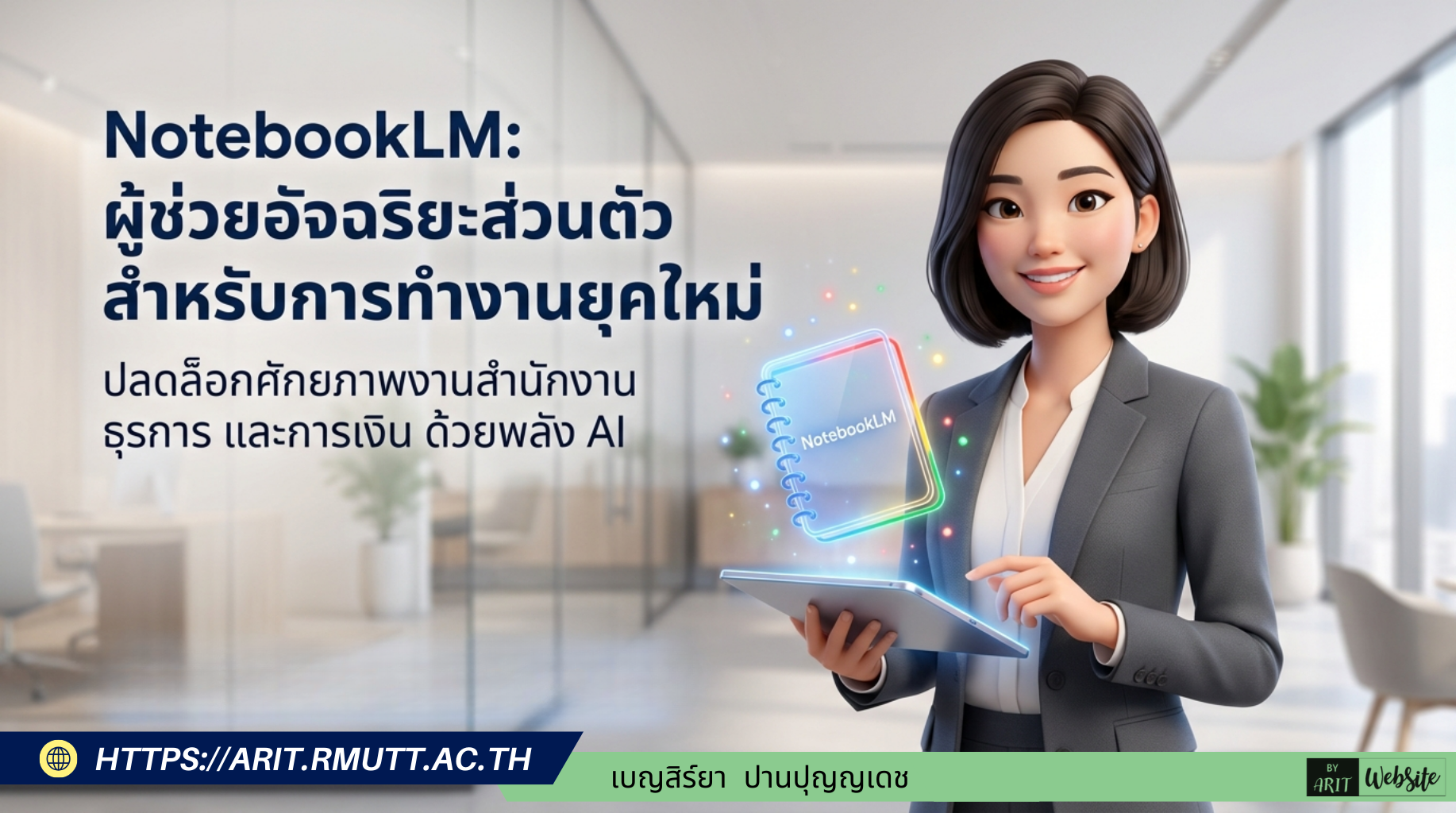
NotebookLM พลิกโฉมงานสำนักงานสู่ยุคใหม่ด้วยผู้ช่วย AI อัจฉริยะส่วนตัว
ในยุคที่ข้อมูลมีปริมาณมหาศาล การนำ NotebookLM มาประยุกต์ใช้ในงานสำนักงาน งานธุรการ การเงิน และงานบริหารโครงการ ถือเป็นตัวช่วยสำคัญที่สามารถลดภาระงานของพนักงานและผู้บริหารได้อย่างมีประสิทธิภาพ โดยทำหน้าที่เสมือน “ผู้ช่วยอัจฉริยะส่วนตัว” (Intelligent Personal Assistant) ที่คอยจัดการและวิเคราะห์ข้อมูลให้พร้อมใช้งานได้ทันที
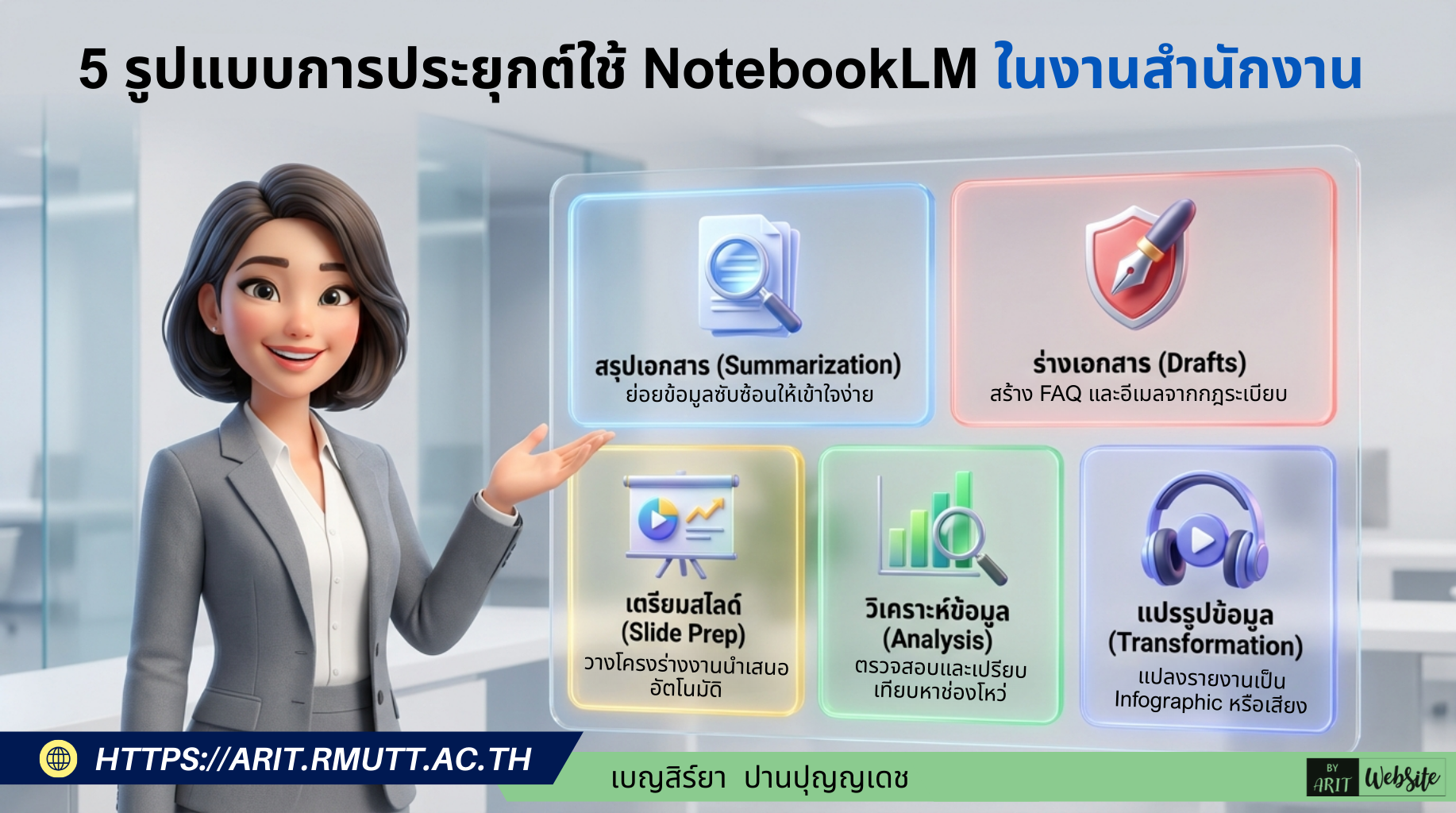
จากการรวบรวมความสามารถของ NotebookLM สามารถแบ่งรูปแบบการประยุกต์ใช้เพื่ออำนวยความสะดวกในองค์กรออกเป็น 5 ด้านหลัก ดังนี้
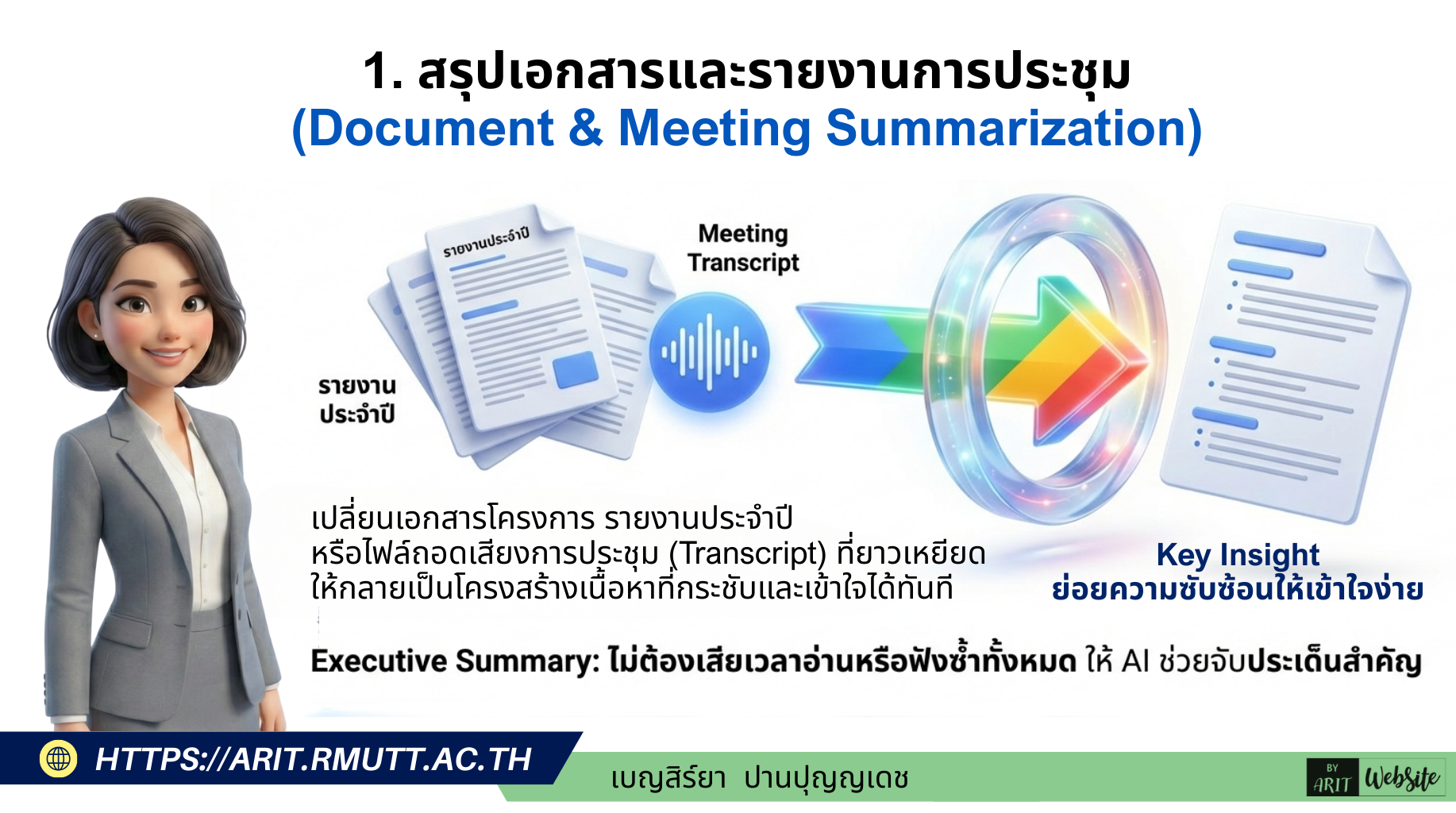
1. การสรุปเอกสารและรายงานการประชุม (Document & Meeting Summarization)
NotebookLM สามารถช่วยย่อยเอกสารโครงการ รายงานประจำปี หรือไฟล์ถอดเสียงการประชุม (Transcript) ที่มีความยาวและซับซ้อนให้กลายเป็นโครงสร้างเนื้อหาที่กระชับและเข้าใจง่าย ประโยชน์ที่โดดเด่นคือการเปลี่ยนเนื้อหาการประชุมให้กลายเป็น Action Plan ในรูปแบบ Checklist ที่ระบุชัดเจนว่า “ใครต้องทำอะไร” และมี “Deadline เมื่อไหร่” ช่วยให้ทีมงานดึงแก่นสำคัญไปทำงานต่อได้ทันทีโดยไม่ต้องเสียเวลาอ่านหรือฟังซ้ำทั้งหมด
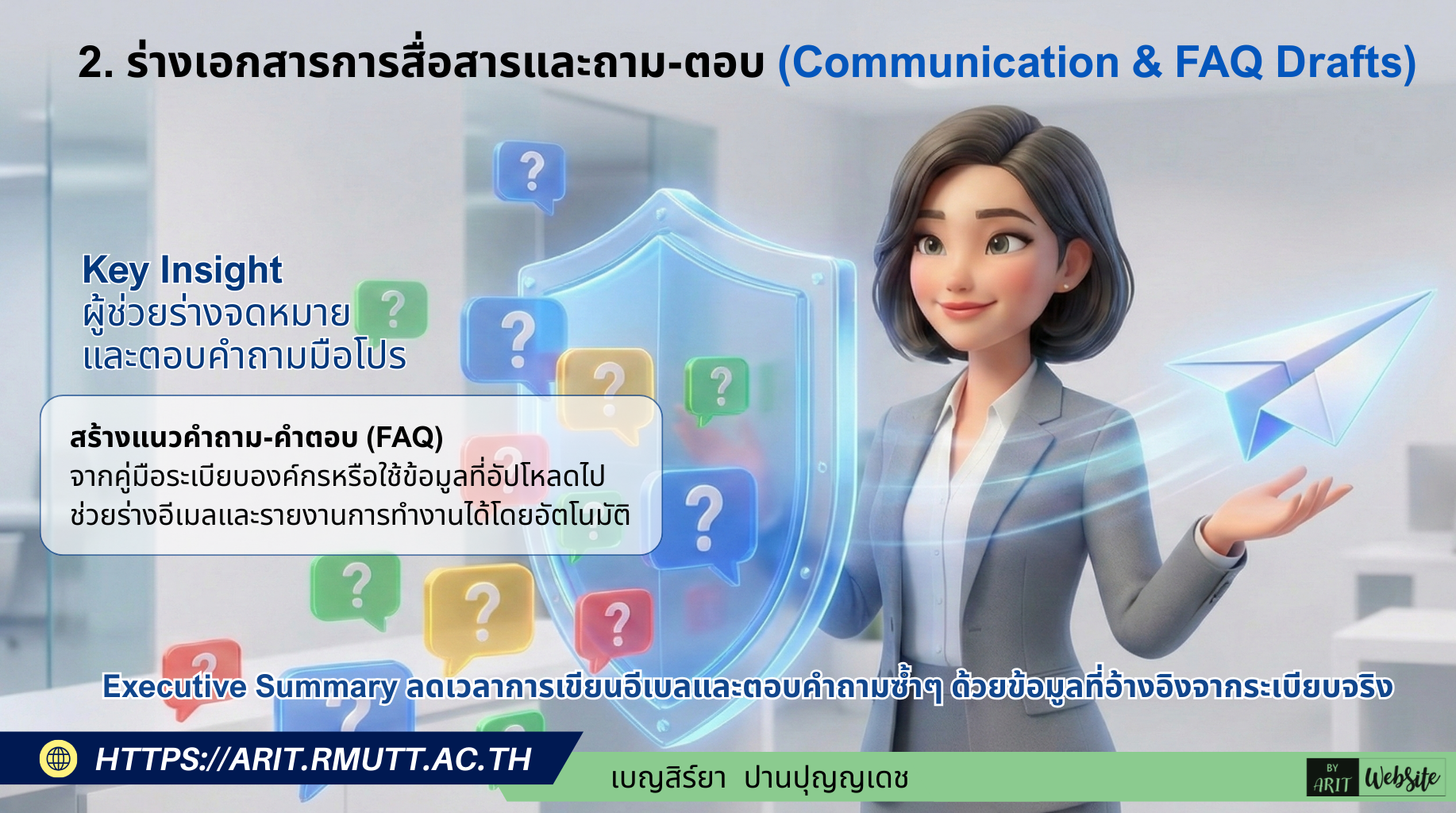
2. การร่างเอกสารการสื่อสารและตอบคำถาม (Communication & FAQ Drafts)
ระบบสามารถสร้างแนวคำถาม-คำตอบ (FAQ) จากคู่มือพนักงานหรือระเบียบองค์กร รวมถึงช่วยร่างอีเมลและรายงานการทำงานได้โดยอัตโนมัติ สิ่งนี้ช่วยลดภาระของแผนกธุรการและ HR ในการตอบคำถามซ้ำๆ โดยเนื้อหาที่ AI สกัดออกมาจะมีความแม่นยำสูงเนื่องจากอ้างอิงจากข้อมูลจริงขององค์กร (Grounded in Fact) ทำให้การสื่อสารดูเป็นมืออาชีพ
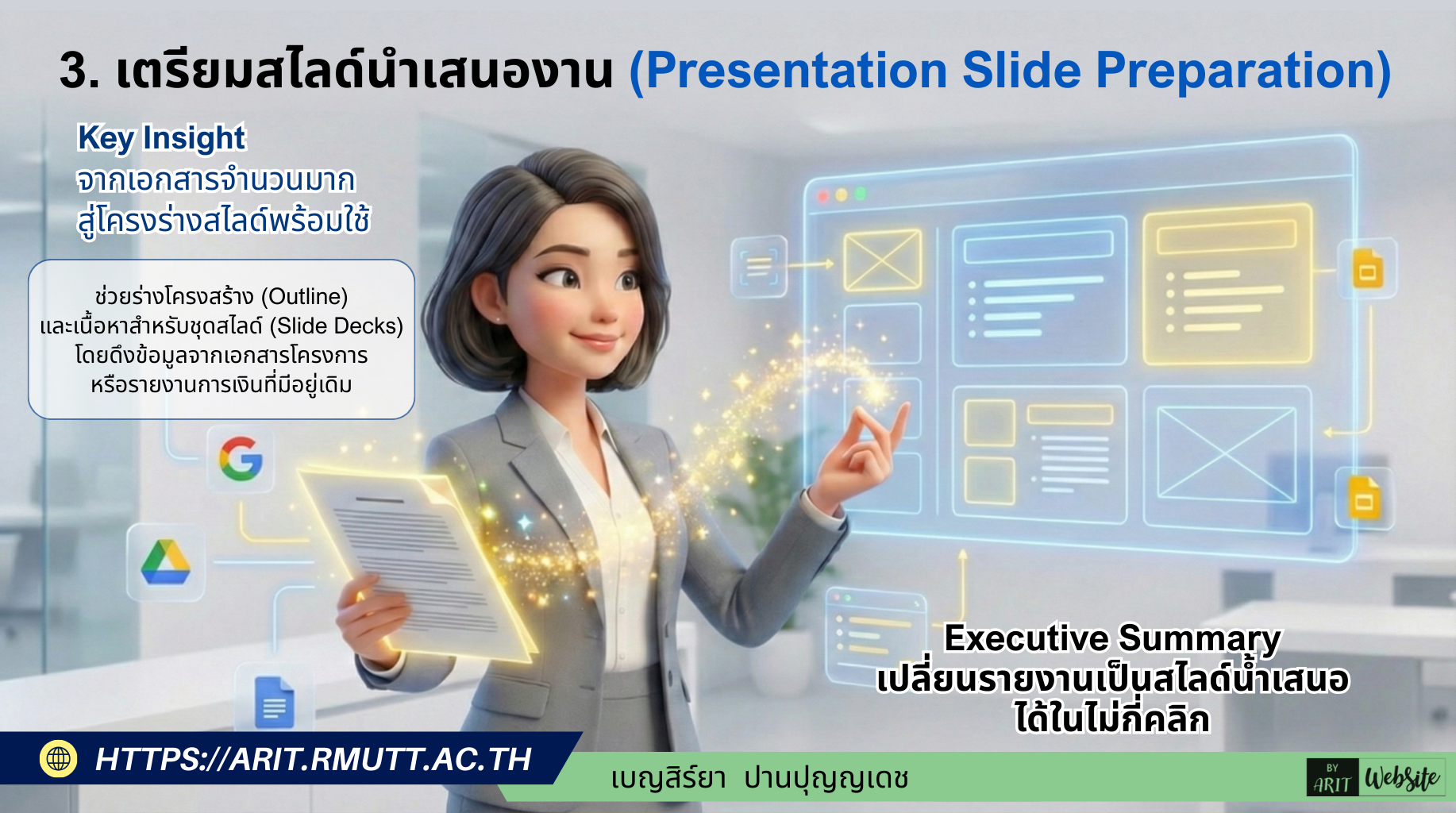
3. การเตรียมสไลด์นำเสนองาน (Presentation Slide Preparation)
NotebookLM ช่วยเปลี่ยนเอกสารปึกหนาให้เป็นโครงร่างสไลด์พร้อมใช้งาน โดยการร่างโครงสร้าง (Outline) และเนื้อหาย่อยสำหรับแต่ละหน้าจากรายงานโครงการหรือรายงานการเงินที่มีอยู่ นอกจากนี้ยังมีคุณสมบัติที่ช่วยให้ประหยัดเวลาอย่างมากคือการรองรับการส่งออก (Export) ไปยัง Google Slides ได้ทันที ช่วยให้การเตรียมงานนำเสนอสำหรับลูกค้าหรือผู้บริหารเสร็จสิ้นได้ในไม่กี่คลิก
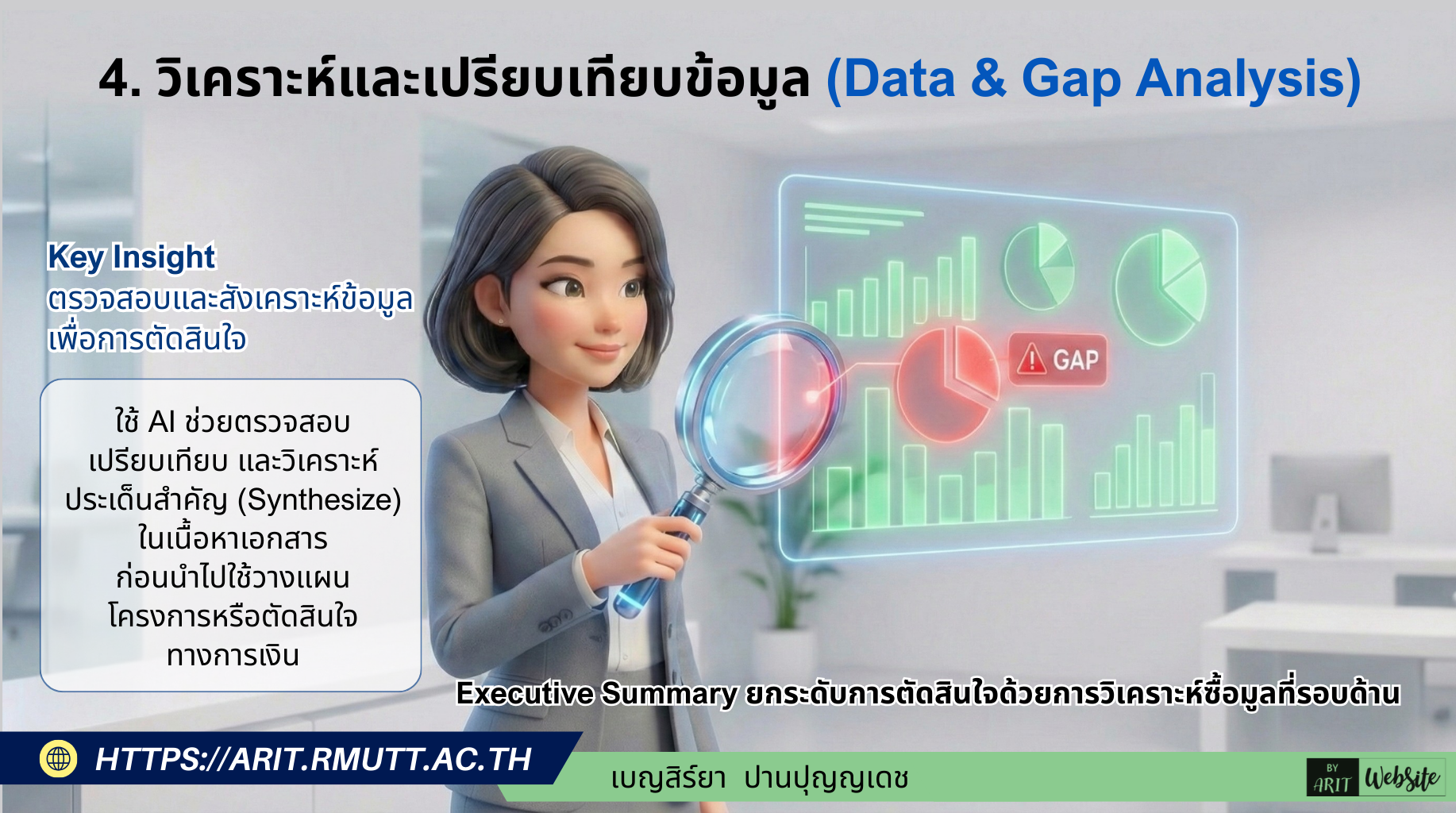
4. การวิเคราะห์และเปรียบเทียบข้อมูล (Data & Gap Analysis)
AI มีความสามารถในการตรวจสอบ เปรียบเทียบ และสังเคราะห์ประเด็นสำคัญ (Synthesize) ในเนื้อหาเอกสารก่อนนำไปวางแผนโครงการหรือตัดสินใจทางการเงิน ช่วยให้ผู้บริหารสามารถรีวิวเนื้อหาว่าครอบคลุมประเด็นสำคัญครบถ้วนหรือไม่ รวมถึงใช้ค้นหาช่องโหว่ของข้อมูล (Gap Analysis) เพื่อสนับสนุนการตัดสินใจบนพื้นฐานของข้อมูลที่ครบถ้วน
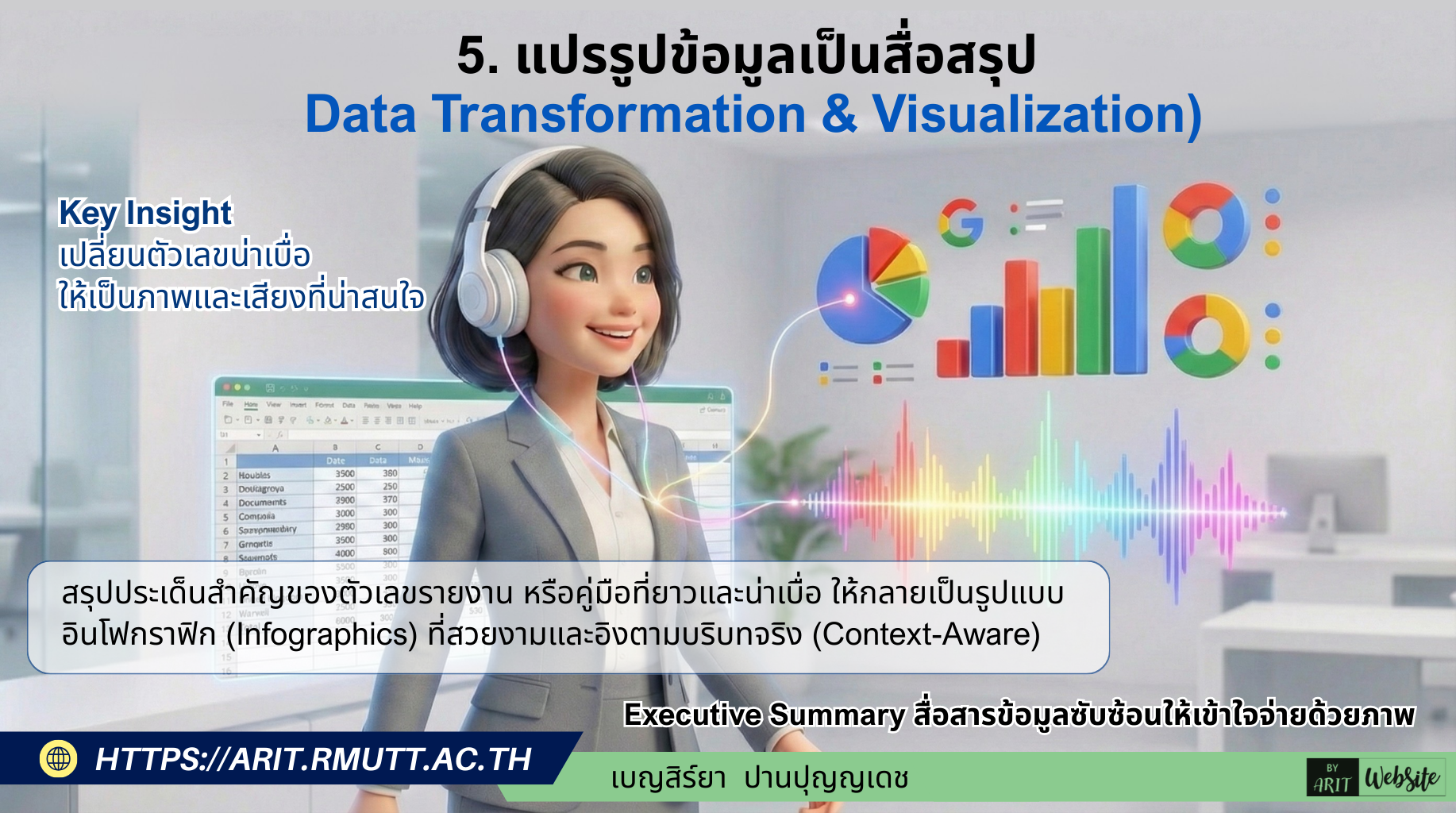
5. การแปรรูปข้อมูลเป็นสื่อสรุป (Data Transformation & Visualization)
การเปลี่ยนตัวเลขที่ซับซ้อนหรือคู่มือที่น่าเบื่อให้เป็นรูปแบบที่เสพง่ายเป็นอีกหนึ่งจุดแข็ง โดยสามารถสร้าง อินโฟกราฟิก (Infographics) ที่สวยงามและอิงตามบริบทจริง (Context-Aware) นอกจากนี้ยังสามารถแปลงการอัปเดตโครงการเป็นพอดแคสต์เสียง (Audio Overview) ให้ทีมงานสามารถฟังสรุปและทบทวนได้ทุกที่ทุกเวลาอย่างสะดวก
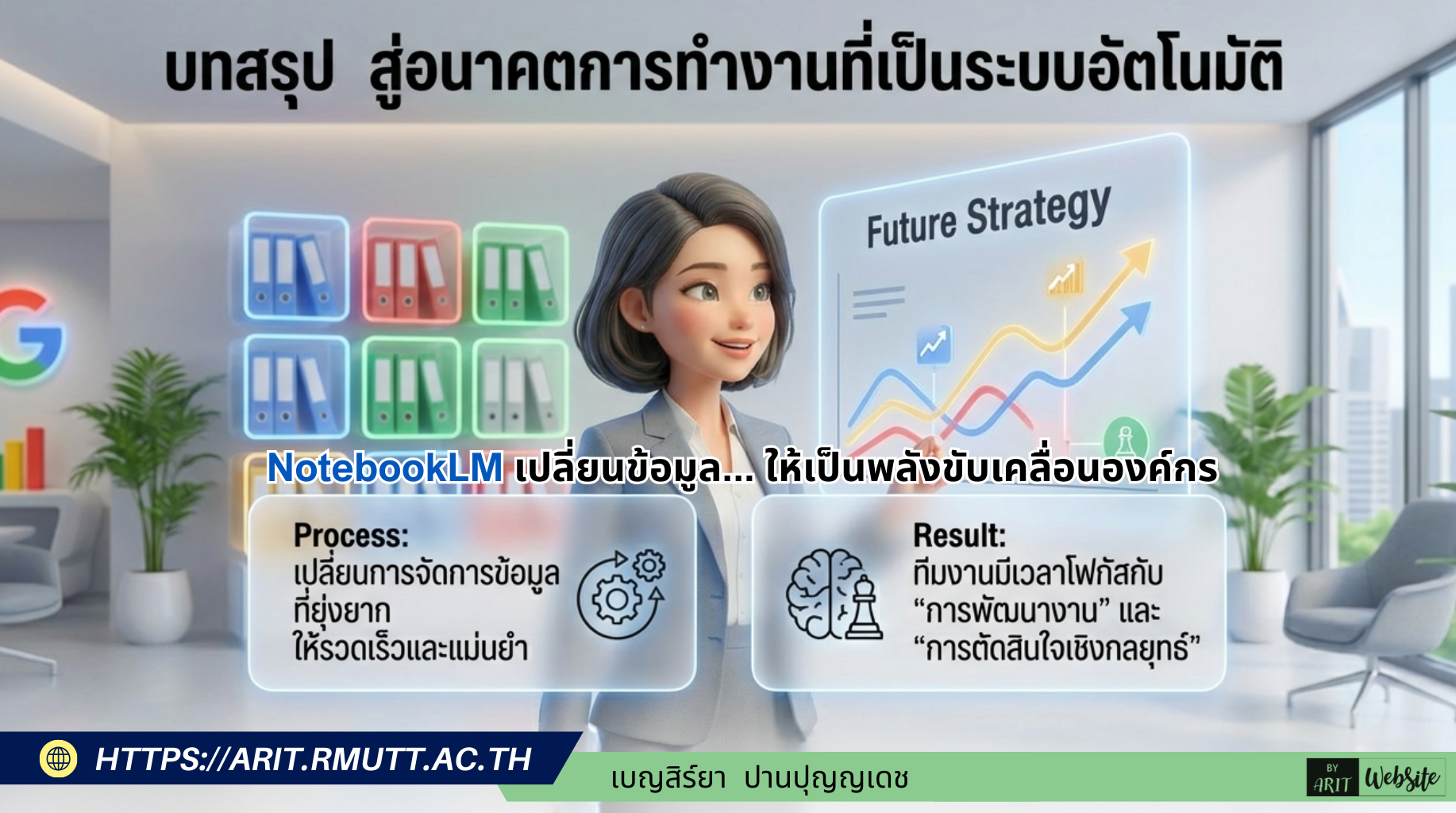
บทสรุป เปลี่ยนข้อมูลให้เป็นพลังขับเคลื่อนองค์กร การใช้งาน NotebookLM ทั้ง 5 รูปแบบนี้ จะช่วยเปลี่ยนกระบวนการจัดการข้อมูลที่ยุ่งยากให้เป็นระบบอัตโนมัติที่รวดเร็วและแม่นยำ ส่งผลให้คนทำงานมีเวลาโฟกัสกับการพัฒนางาน (Strategy) และการตัดสินใจเชิงกลยุทธ์ที่มีคุณค่าต่อองค์กรได้มากยิ่งขึ้น แทนที่จะเสียเวลาไปกับงานเอกสารที่ซับซ้อน
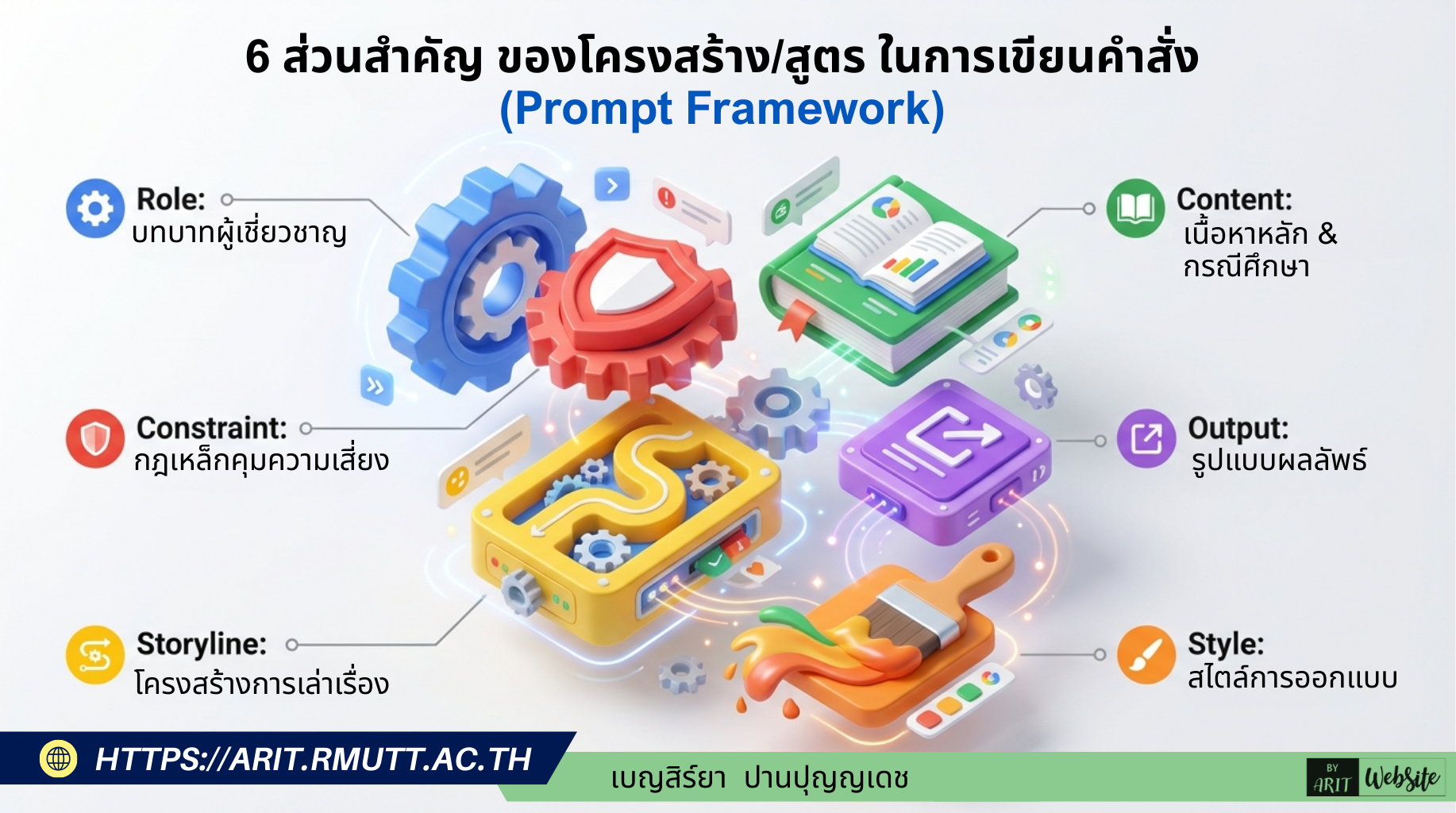
6 ส่วนสำคัญ ของโครงสร้าง/สูตร ในการเขียนคำสั่ง (Prompt Framework)
1. Role (บทบาทผู้เชี่ยวชาญ) *
การกำหนดสวมบทบาทให้ AI
ตัวอย่าง “จงทำหน้าที่เป็นผู้เชี่ยวชาญด้านการตลาดดิจิทัลที่มีประสบการณ์ 10 ปี” การกำหนดแบบนี้จะทำให้ AI เลือกใช้คลังคำศัพท์และมุมมองที่ลึกซึ้งตรงกับสายอาชีพนั้นๆ
2. Constraint (กฎเหล็กคุมความเสี่ยง)
การตั้งขอบเขต ข้อจำกัด หรือข้อห้าม เพื่อป้องกันไม่ให้ AI ให้ข้อมูลที่ผิดพลาด หรือออกนอกเรื่อง
ตัวอย่าง “ห้ามใช้ศัพท์เทคนิคที่เข้าใจยาก”, “ห้ามแต่งข้อมูลขึ้นมาเอง หากไม่รู้ให้ตอบว่าไม่รู้” หรือ “ความยาวต้องไม่เกิน 500 คำ”
3. Storyline (โครงสร้างการเล่าเรื่อง)
การกำหนดลำดับขั้นตอนในการนำเสนอข้อมูล เพื่อให้เนื้อหามีความลื่นไหลและมีตรรกะ
ตัวอย่าง “ให้เริ่มต้นด้วยปัญหา > ตามด้วยวิธีการแก้ไข > และจบด้วยข้อดีของวิธีนี้”
4. Content (เนื้อหาหลัก & กรณีศึกษา)
ข้อมูลดิบ บริบท หรือแก่นของเรื่องที่คุณต้องการให้ AI นำไปประมวลผล
ตัวอย่าง การใส่ข้อมูลสถิติของบริษัท, รายละเอียดสินค้า, หรือกรณีศึกษาที่คุณเตรียมไว้ เพื่อให้ AI นำไปวิเคราะห์หรือเขียนต่อยอด
5. Output (รูปแบบผลลัพธ์)
การระบุอย่างชัดเจนว่าต้องการให้ AI ส่งมอบงานออกมาในรูปแบบใด
ตัวอย่าง “สรุปออกมาเป็นตาราง 3 คอลัมน์”, “เขียนเป็นโค้ด Python”, “ทำเป็นสคริปต์วิดีโอสั้น” หรือ “เขียนเป็นอีเมล”
6. Style (สไตล์การออกแบบ)
โทนเสียง อารมณ์ หรือรูปแบบภาษาที่ใช้ในการสื่อสาร
ตัวอย่าง “ใช้ภาษาที่เป็นทางการ”, “เขียนด้วยน้ำเสียงเป็นมิตรและตลก”, “สไตล์มินิมอล กระชับ เข้าใจง่าย” หรือ “ใช้ภาษาโน้มน้าวใจ”
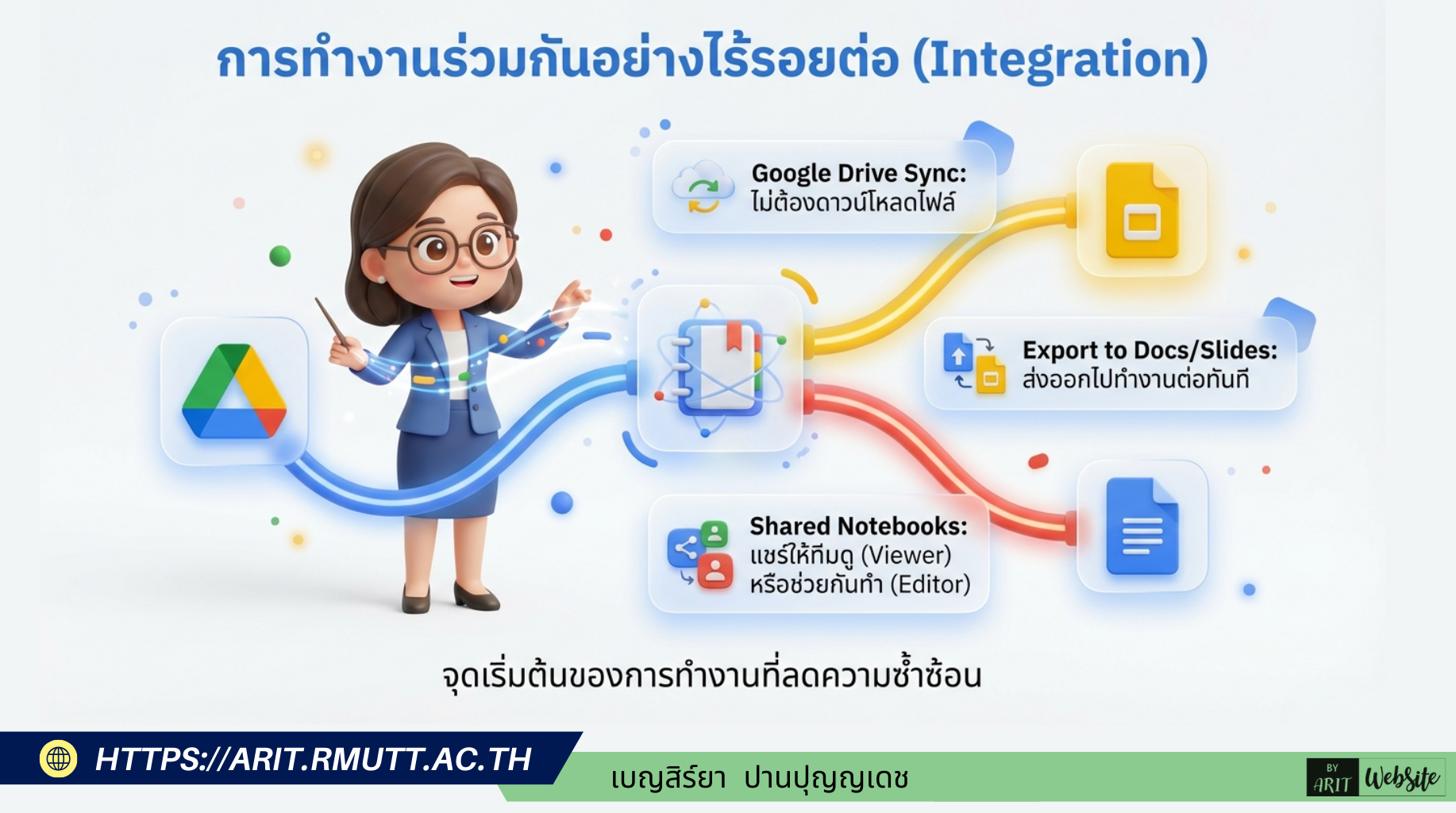
การทำงานร่วมกันอย่างไร้รอยต่อ (Integration)
ความสามารถของ NotebookLM ในเรื่อง “การทำงานร่วมกันอย่างไร้รอยต่อ (Integration)”
ซึ่งแสดงให้เห็นว่า NotebookLM ไม่ได้ทำงานแยกตัวอยู่โดดๆ แต่สามารถเชื่อมต่อและทำงานร่วมกับระบบนิเวศของ Google Workspace (Google Drive, Docs, Slides) ได้อย่างสมบูรณ์แบบ เพื่ออำนวยความสะดวกให้ผู้ใช้งานครับ
ความรู้หลักๆ ที่ได้จากภาพนี้ แบ่งออกเป็น 3 ส่วนสำคัญ ได้แก่
- Google Drive Sync (การดึงข้อมูลจากไดรฟ์โดยตรง)
- ไม่ต้องดาวน์โหลดไฟล์: เมื่อคุณต้องการเพิ่มแหล่งข้อมูล (Add Source) เข้าไปใน NotebookLM คุณไม่จำเป็นต้องดาวน์โหลดไฟล์จาก Google Drive ลงเครื่องคอมพิวเตอร์แล้วค่อยอัปโหลดใหม่ แต่สามารถเลือกไฟล์จาก Google Drive ให้ซิงก์เข้าสู่ NotebookLM ได้โดยตรง ช่วยประหยัดเวลาและพื้นที่จัดเก็บ
- Export to Docs/Slides (การส่งออกผลลัพธ์ไปใช้งานต่อ)
- ส่งออกไปทำงานต่อทันที: เมื่อ AI สรุปเนื้อหา เขียนรายงาน หรือร่างโครงสร้างสไลด์ให้คุณเรียบร้อยแล้ว คุณสามารถกดปุ่มคลิกเดียวเพื่อส่งออก (Export) ข้อมูลเหล่านั้นไปเปิดเป็นไฟล์ Google Docs หรือ Google Slides ใหม่ได้ทันที ทำให้คุณนำไปจัดรูปแบบหรือทำงานต่อได้ไหลลื่นไม่มีสะดุด
- Shared Notebooks (การแชร์และทำงานร่วมกับทีม)
- แชร์ให้ทีมดูหรือช่วยกันทำ: NotebookLM มีระบบการแชร์ที่คุ้นเคยเหมือน Google Docs โดยคุณสามารถแชร์ “สมุดโน้ต” (Notebook) ที่คุณสร้างไว้ให้กับเพื่อนร่วมทีมได้ โดยสามารถกำหนดสิทธิ์ได้ 2 ระดับคือ:
- Viewer (ผู้มีสิทธิ์อ่าน) เข้ามาดูข้อมูลและตั้งคำถามกับเอกสารได้ แต่ไม่สามารถลบหรือแก้ไข Source ต้นฉบับของเราได้ (ปลอดภัยสำหรับข้อมูล)
- Editor (ผู้มีสิทธิ์แก้ไข):สามารถเข้ามาช่วยกันเพิ่มเอกสาร หรือจัดการ Notebook ร่วมกันได้
💡 บทสรุปใจความสำคัญ (Key Takeaway)
“จุดเริ่มต้นของการทำงานที่ลดความซ้ำซ้อน” สรุปได้ว่า ฟีเจอร์ Integration เหล่านี้ถูกออกแบบมาเพื่อลดขั้นตอนที่ยุ่งยาก (เช่น การโหลดไฟล์เข้าๆ ออกๆ หรือการก๊อปปี้ข้อความไปมา) ช่วยให้บุคคลหรือทีมงานสามารถจัดการข้อมูลและต่อยอดผลงานได้อย่างรวดเร็วและมีประสิทธิภาพมากยิ่งขึ้น
วิธีสั่งงาน NotebookLM ให้ได้ภาพคมชัด
ภาพที่คุณสร้างมาสวยงามมากเลยครับ! สำหรับการปรับให้คมชัดยิ่งขึ้น มีเทคนิคดังนี้
🎯 ปัญหาหลักที่ทำให้ภาพไม่คมชัด
NotebookLM ใช้ AI สร้าง Infographic ผ่าน การเขียน Prompt ให้ละเอียด ซึ่งคุณภาพขึ้นอยู่กับวิธีสั่งงาน
✅ วิธีสั่งงานให้ได้ผลดีขึ้น
1. ระบุความละเอียดและขนาดชัดเจน
สร้าง Infographic ขนาด A3 (297x420mm)
ความละเอียด 300 DPI สำหรับงานพิมพ์
2. ระบุ Font ให้ชัดเจน
ใช้ฟอนต์ภาษาไทยที่อ่านง่าย ขนาดตัวอักษรไม่ต่ำกว่า 30pt
3. ระบุสไตล์ภาพประกอบ
ภาพสไตล์ 3D Chibi, Pixar-style
ตัวละครกลมน่ารัก มีรอยยิ้ม สีสันสดใส
พื้นหลังเรียบสะอาด มี Breathing Space
💡 แนะนำเพิ่มเติม: ใช้ Canva แทน
เนื่องจาก NotebookLM ไม่ได้ออกแบบมาสำหรับสร้างภาพ โดยตรง ควรใช้ร่วมกับเครื่องมืออื่น:
| เครื่องมือ | หน้าที่ |
|---|---|
| NotebookLM | วางโครงสร้างเนื้อหา, เขียน Prompt |
| Gemini / ChatGPT | สร้างภาพ 3D Chibi |
| Canva | จัดวาง Layout + Export 300 DPI |
📌 Prompt ตัวอย่างที่แนะนำ
สร้าง Infographic สำหรับครูปฐมวัย – ขนาด A3, 300 DPI – สไตล์ 3D Chibi น่ารัก สีพาสเทล – ฟอนต์ภาษาไทยชัดเจน ขนาด 60pt+ – ไม่เกิน 5 องค์ประกอบต่อแผ่น – มีพื้นที่ว่างรอบภาพ (Breathing Space) – ไม่มีภาพถ่ายจริง ใช้ Illustration เท่านั้นลองนำ Output จาก NotebookLM ไปจัดใน Canva แล้ว Export เป็น PDF Print 300 DPI จะได้ภาพคมชัดที่สุดคะ 🎨
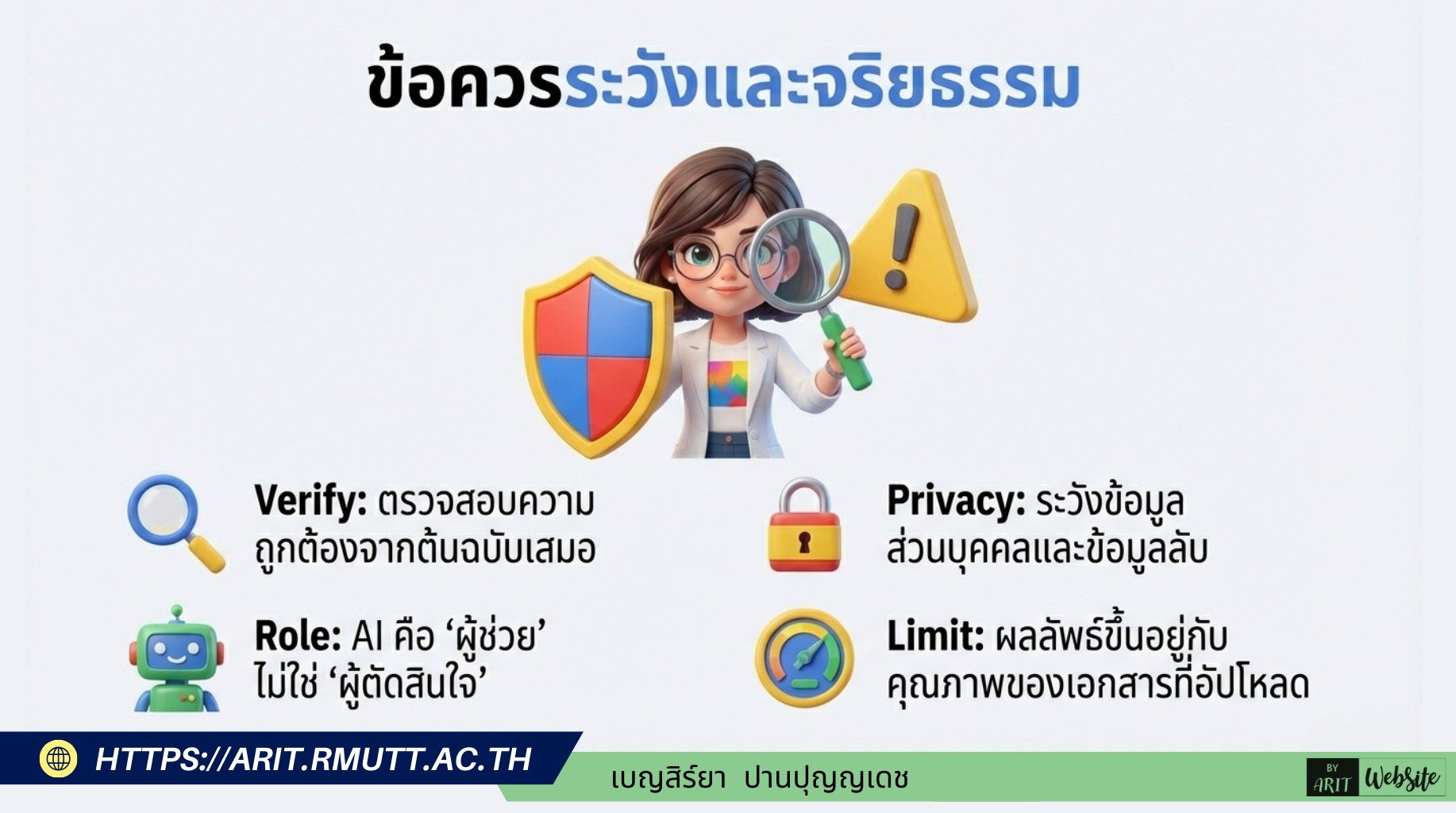
⚠️ ข้อควรระวังและจริยธรรมในการทำงานวิจัยกับ AI แม้จะใช้ Prompt ขั้นสูงแล้ว แต่ในการทำวิจัย คุณควรยึดหลักการ 4 ข้อนี้เสมอ
- Verify: ต้องตรวจสอบความถูกต้องของข้อมูลจากแหล่งต้นฉบับเสมอ
- Role: พึงระลึกว่า AI เป็นเพียง “ผู้ช่วย” ไม่ใช่ “ผู้ตัดสินใจ”
- Privacy: ต้องระวังการอัปโหลดข้อมูลส่วนบุคคลและข้อมูลที่เป็นความลับ
- Limit: คุณภาพของผลลัพธ์หรือคำตอบ ขึ้นอยู่กับคุณภาพของเอกสารที่คุณอัปโหลดเข้าไปเท่านั้น (Garbage In, Garbage Out)
ตัวอย่าง Prompt
ตัวอย่างที่ 1
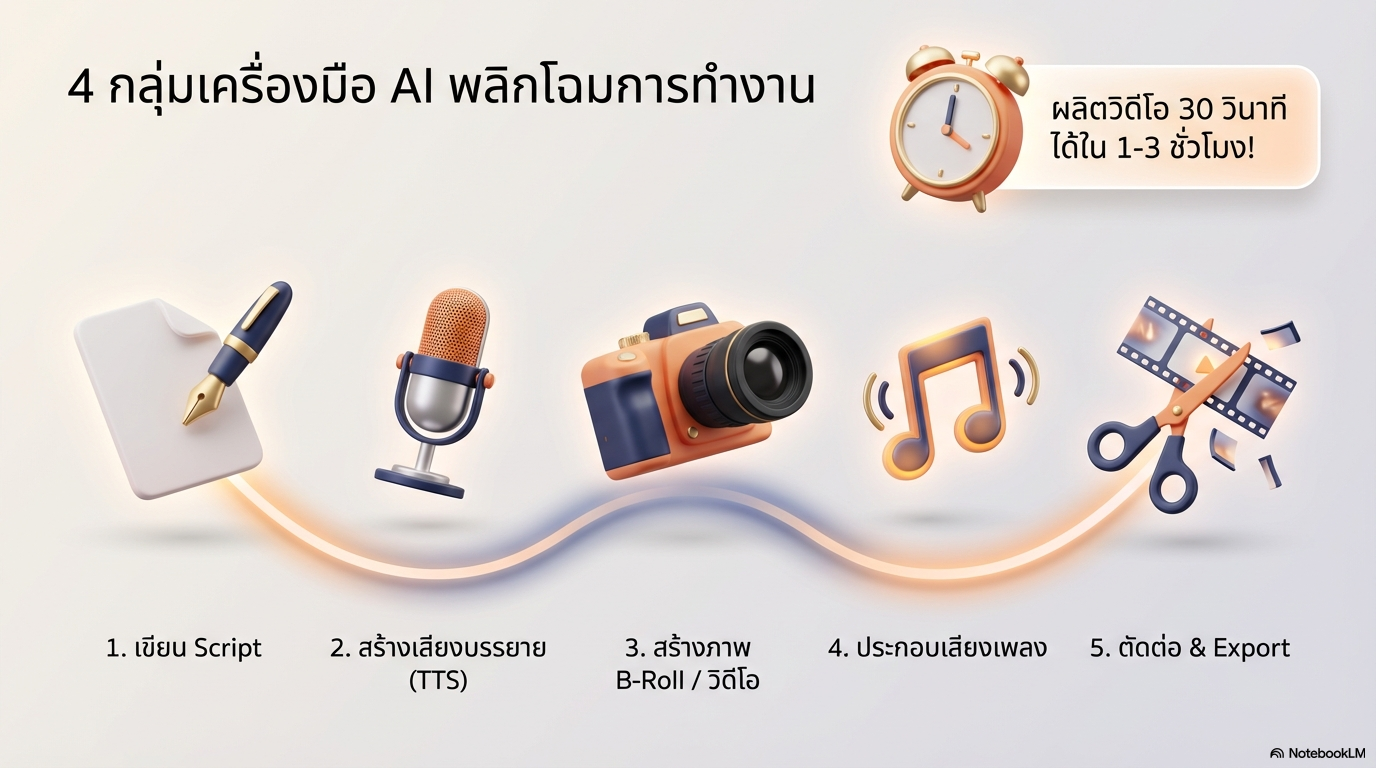
ฉันเป็นวิทยากรมืออาชีพต้องการสร้างพรีเซ็นต์ประกอบการบรรยาย โดยเน้นข้อมูลจากเอกสารที่เลือกเท่านั้น
ระยะเวลา 3 ชั่วโมง ช่วยสรุปเนื้อหาที่ต้องใช้บรรยายโดยละเอียด ใช้สีพื้นหลังสีอ่อน แนวการออกแบบสไตล์ 3D ตัวหนังสือชัดเจน อ่านง่าย
ตัวอย่างที่ 2

| สร้างสไลด์ จำนวน 5 ฉาก ที่มุ่งเน้นการรณรงค์ เรื่อง “จรรยาบรรณและการใช้งานปัญญาประดิษฐ์อย่างปลอดภัย” สไตล์ Chibi 3D เหมาะกับการเรียนรู้ของเด็ก ไม่ต้องม่ข้อความเน้นตัวละคร |
ตัวอย่างที่ 3
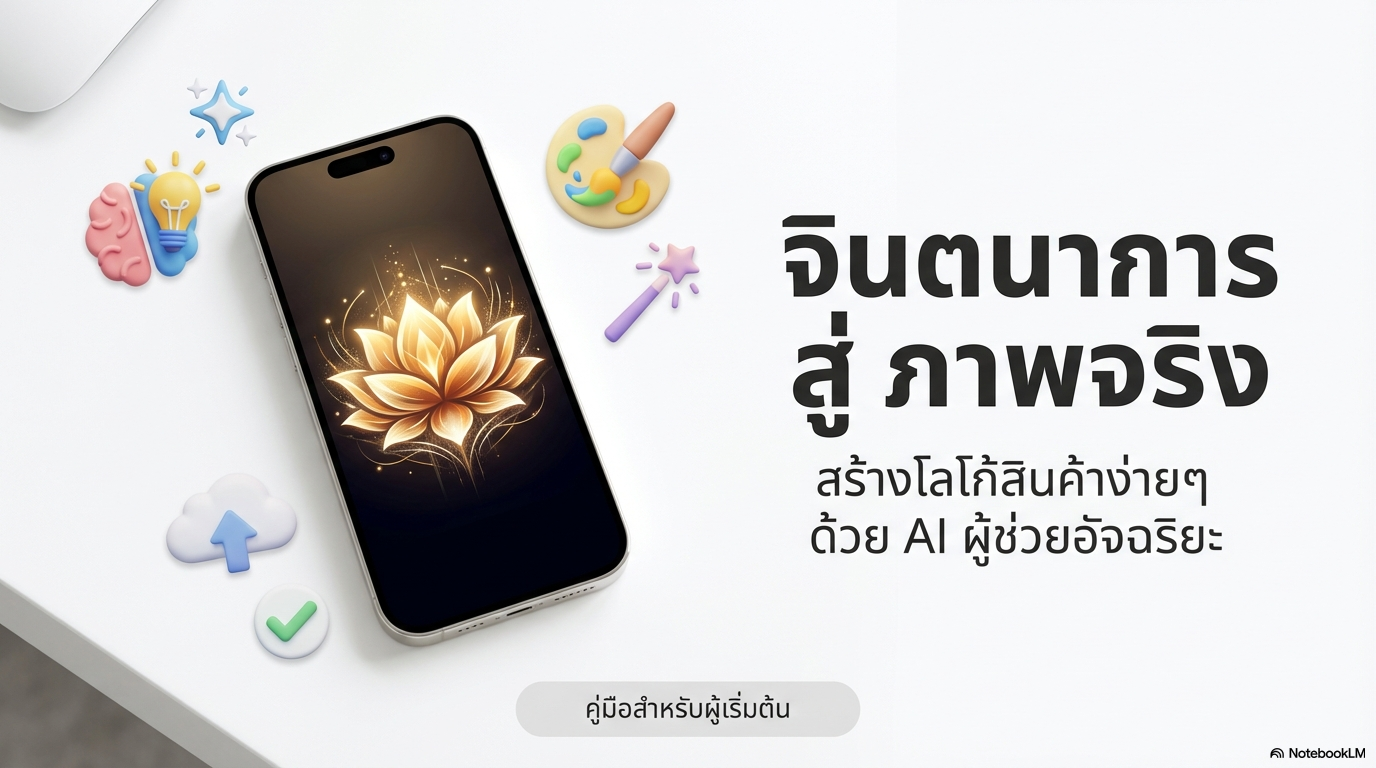
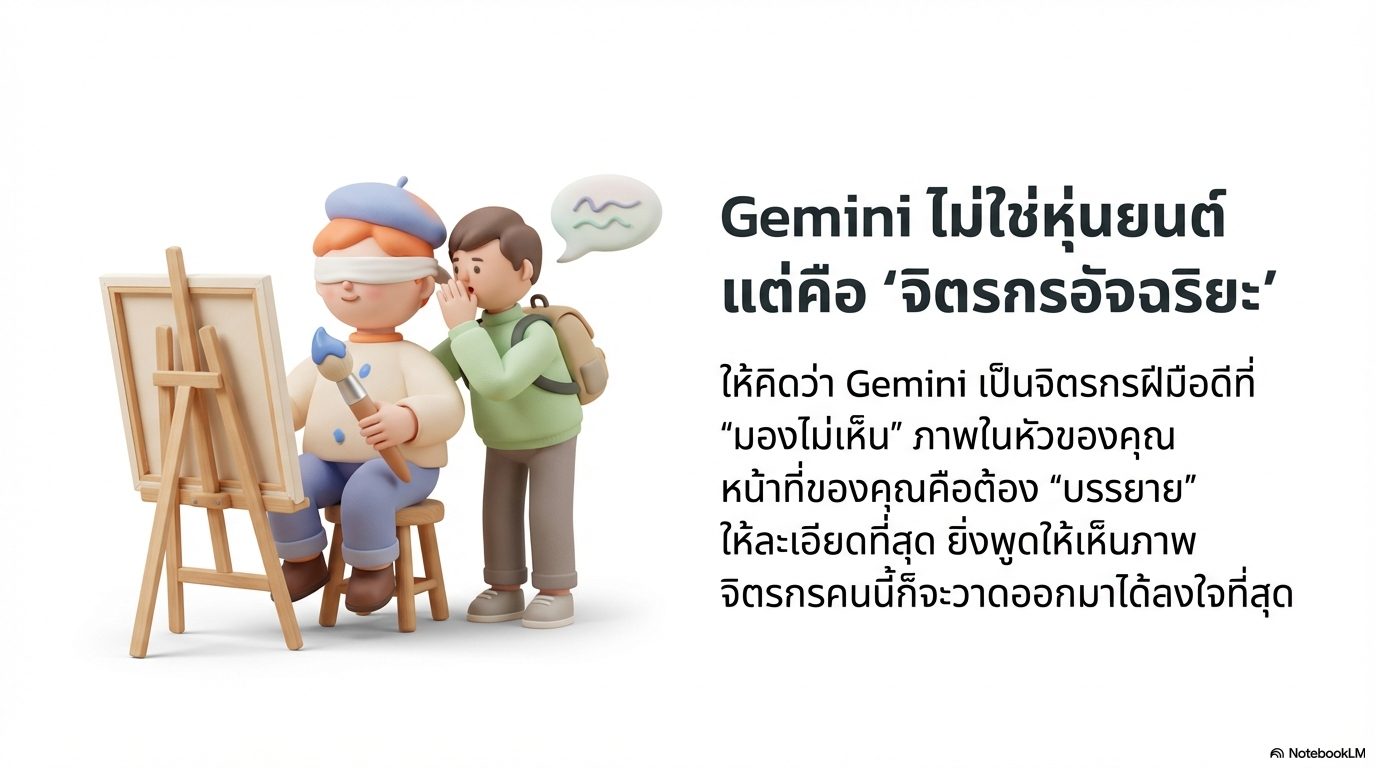
| จากข้อมูลทั้งหมดช่วยสร้างสไลต์สไตล Infographic สมจริง ตัวหนังสือชัดเจนอ่านง่าย หน้าจอสมจริง พื้นหลังเป็นสีขาว |
ตัวอย่างที่ 4
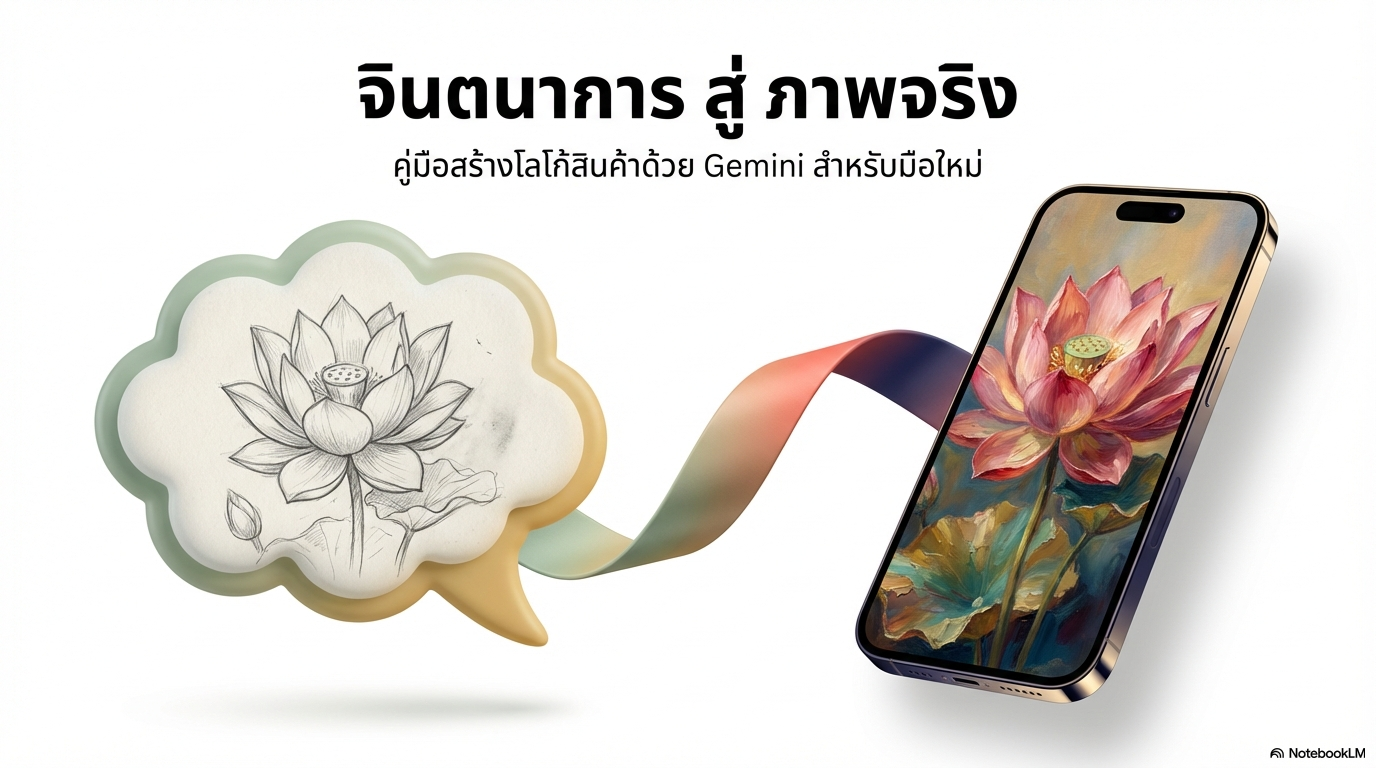
| จากข้อมูลทั้งหมดช่วยสร้างสไลต์สไตล Infographic สมจริง ตัวหนังสือชัดเจนอ่านง่าย หน้าจอสมจริงพื้นหลังสีขาว |
ตัวอย่างที่ 5
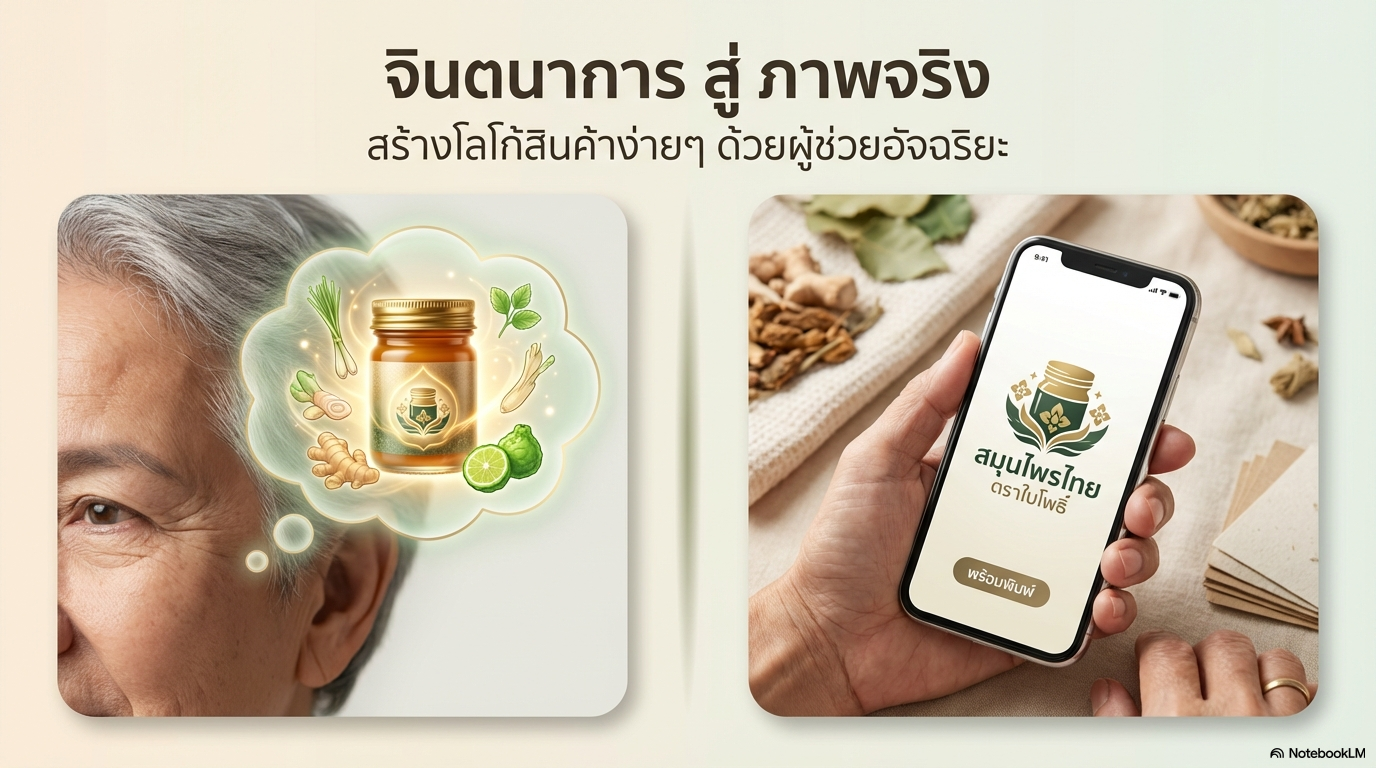

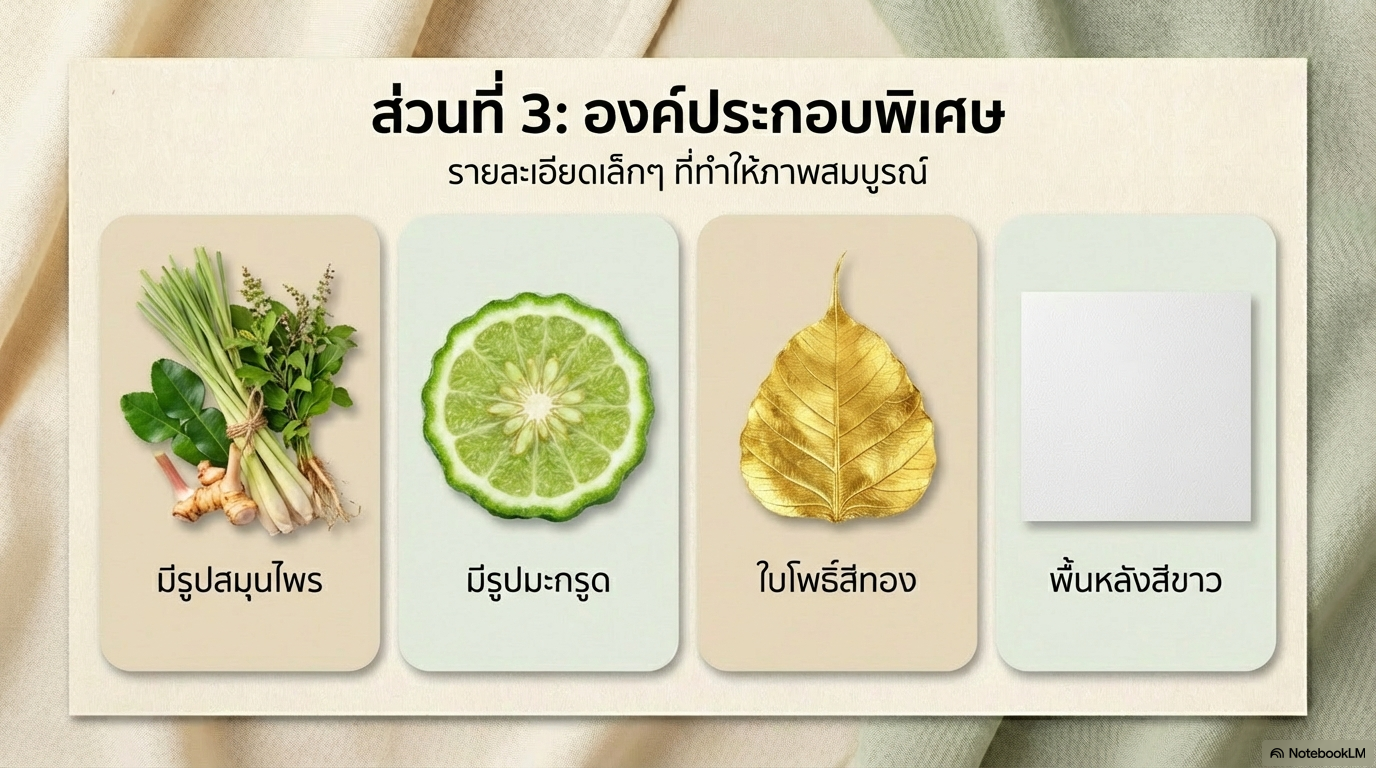

| จากข้อมูลทั้งหมดช่วยสร้างสไลต์สไตล Infographic สมจริง ตัวหนังสือชัดเจนอ่านง่าย หน้าจอสมจริง |
ตัวอย่างที่ 6

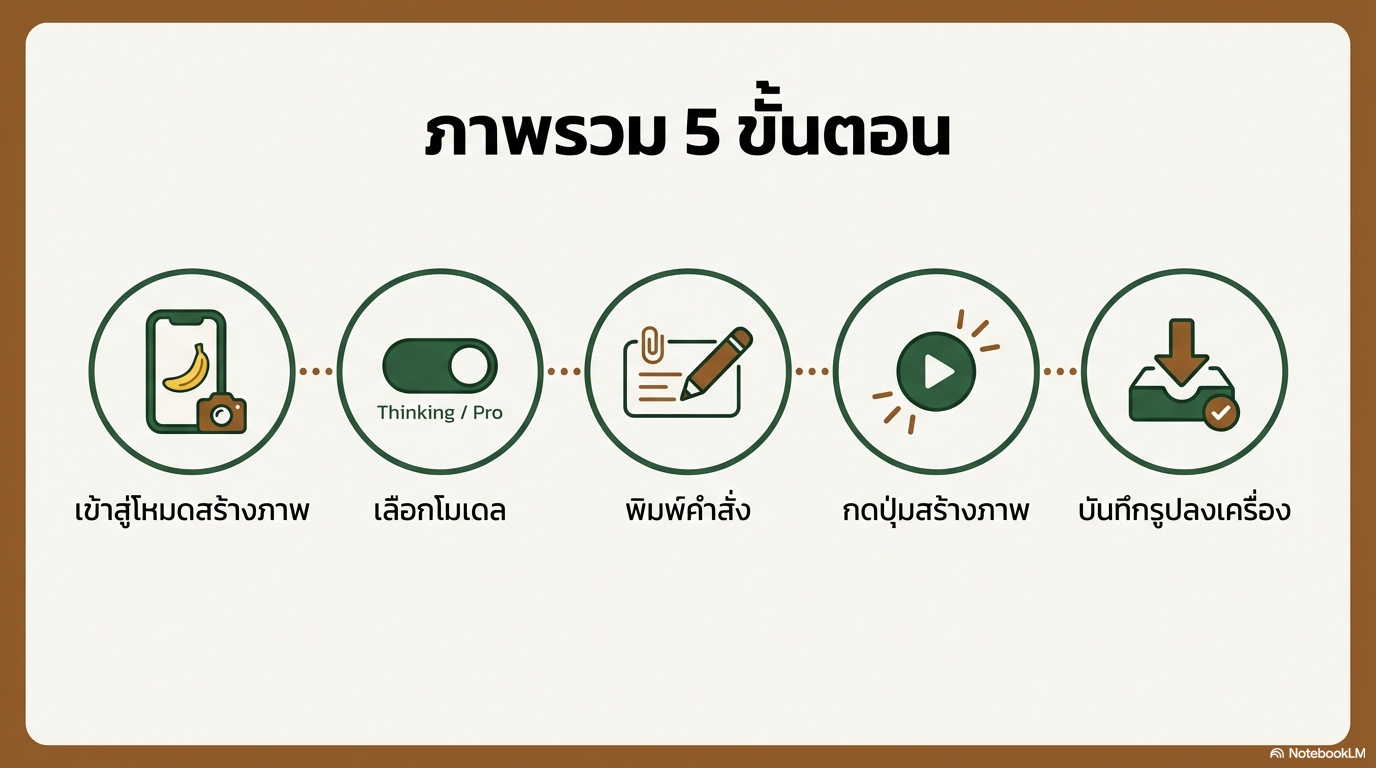
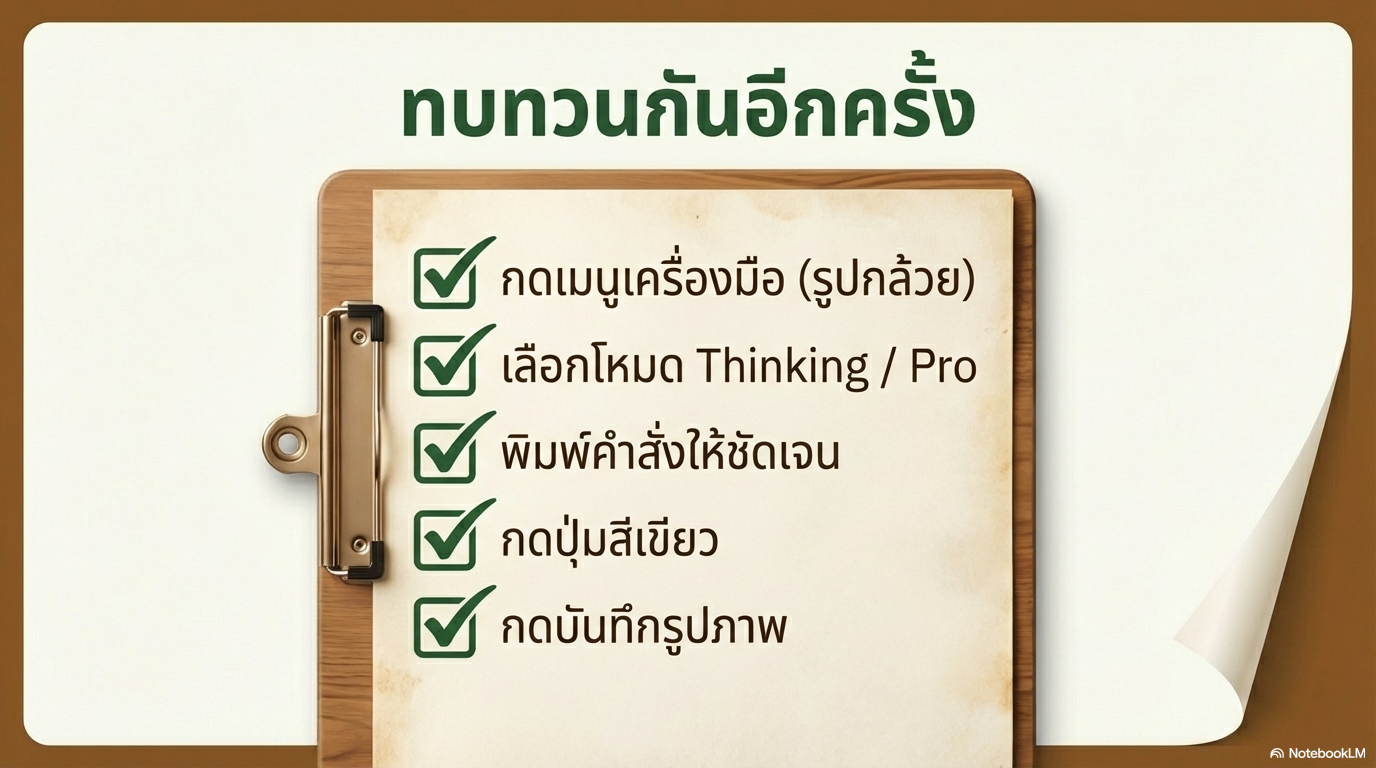
| สร้าง Infographic สไตล์สมจริง ตัวหนังสือชัดเจน ขั้นตอนครบถ้วน เหมาะสำหรับผู้สูงอายุ |
ในฐานะที่คุณเคือผู้เชี่ยวชาญการใช้ Grok AI ในการสร้างวิดีโอผ่าน https://grok.com/imagine
ฉันต้องการสร้างคลิปวิดีโอเนื้อหาเกี่ยวกับการใช้ชีวิตประจำวันของเด็กๆ เมื่อฉันส่งซื่อคลิปวิดีโอที่ฉันองการ คุณช่วยหาข้อมูลมูลทำคลิป และเขียน prompt เพื่อสร้างคลิปวิดีโอด้วย Grok AI
จำนวน 5 prompt โดยมีเนื้อหาที่ต่อเนื่องกัน ด้วละครหน้าเหมือนกัน และมีโทนสีเดียวกันทุกคลิปในแต่ละคลิปเลือกมุมกล้องที่เหมาะสม และสอดดดล้องกัน เป็นคลิปวิดีโอที่มีเสียงพากยเป็นภาษาไทย อัตราส่วนวิดีโอ 16:9