มทร.ธัญบุรี; RMUTT; ARIT RMUTT; สวส.; สำนักวิทยบริการและเทคโนโลยีสารสนเทศ; มหาวิทยาลัยเทคโนโลยีราชมงคลธัญบุรีมทร.ธัญบุรี; RMUTT; ARIT RMUTT; สวส.; สำนักวิทยบริการและเทคโนโลยีสารสนเทศ; มหาวิทยาลัยเทคโนโลยีราชมงคลธัญบุรีมทร.ธัญบุรี; RMUTT; ARIT RMUTT; สวส.; สำนักวิทยบริการและเทคโนโลยีสารสนเทศ; มหาวิทยาลัยเทคโนโลยีราชมงคลธัญบุรีมทร.ธัญบุรี; RMUTT; ARIT RMUTT; สวส.; สำนักวิทยบริการและเทคโนโลยีสารสนเทศ; มหาวิทยาลัยเทคโนโลยีราชมงคลธัญบุรี
  • Home
  • เกี่ยวกับ
    • ประวัติความเป็นมา
    • นโยบายและการบริหารงาน
      • แผนปฎิบัติราชการ
      • นโยบายการบริหารงาน ปี 2566-2570
      • ประกาศ นโยบาย แนวทางปฏิบัติ
      • คำสั่งแต่งตั้ง
      • รายงานผลการดำเนินงานในรอบ 2 ปี (ปี2567-2568)
      • รายงานผลการดำเนินงานในรอบ 1 ปี (ปี2566-2567)
      • รายงานผลการดำเนินงานในรอบ 2 ปี (2563-2564)
      • นโยบายการบริหาร ก่อนปี 2566
    • บุคลากรและโครงสร้างองค์กร
      • ทำเนียบผู้บริหาร
      • บุคลากรสำนักงานผู้อำนวยการ
      • บุคลากรกลุ่มวิทยบริการ
      • บุคลากรกลุ่มเทคโนโลยีสารสนเทศและนวัตกรรมดิจิทัล
      • บุคลากรกลุ่มบริการวิชาการและกิจการพิเศษ
      • บุคลากรกลุ่มงานนวัตกรรมสื่อการศึกษา
      • บุคลากรศูนย์ความเป็นเลิศ (Center of Excellence : COE)
      • ทำเนียบผู้บริหารปี 2558 ถึง 25 ก.พ. 2566
      • SAR
        • ระบบรายงานติดต่อผลการดำเนินการ (สวส.มทร.ธัญบุรี)
      • แบบประเมินความพึงพอใจ
    • รายงานกิจกรรมขับเคลื่อน ARIT
  • ข่าวประชาสัมพันธ์
    • ประกาศ
    • เตือนภัยไซเบอร์
    • งานบริการวิชาการเพื่อสังคม
    • รางวัลที่ได้รับ
    • แสดงความยินดี
    • ภาพกิจกรรม
    • รับสมัครเข้าร่วมอบรม
    • รับสมัครงาน
    • ประกาศ จัดซื้อ จัดจ้าง
  • ดาวน์โหลด
    • ตราสัญลักษณ์ ARIT
    • คู่มือ
    • กฎหมายดิจิทัลในประเทศไทย
    • ข้อมูล ISO27001
  • บริการ
    • Service Catalog
    • ลงทะเบียน ย้ายคณะ ย้ายสาขา Account Internet Rmutt
    • ลงทะเบียน / Reset Password WIFI
    • ลงทะเบียน/Reset Password E-mail
    • บริการสืบค้นออนไลน์ มทร.ธัญบุรี
  • MoSeC
  • ข้อมูลการติดต่อ
  • รับข้อเสนอแนะ
Library
✕

AI for Education : การออกแบบโปสเตอร์ สำหรับการเรียนการสอน ระดับมหาวิทยาลัย

  • KM-ความรู้ ความรู้ด้านเว็บไซต์และการออกแบบ
  • AI for Education : การออกแบบโปสเตอร์ สำหรับการเรียนการสอน ระดับมหาวิทยาลัย
Published by เบญสิร์ยา ปานปุญญเดช at 24/03/2026
คู่มือการสร้าง Infographic สำหรับอาจารย์ผู้สอนในมหาวิทยาลัย

คู่มือการสร้าง Infographic สำหรับอาจารย์ผู้สอนในมหาวิทยาลัยแบบครบองค์ประกอบ

การสร้าง Infographic (อินโฟกราฟิก) เป็นเครื่องมือเชิงกลยุทธ์ที่ช่วยแปลงข้อมูลที่ซับซ้อนให้กลายเป็นภาพที่เข้าใจง่ายและดึงดูดความสนใจ สำหรับอาจารย์ผู้สอนในระดับอุดมศึกษา การใช้เทคโนโลยี AI เข้ามาช่วยสร้างสื่อการสอนนี้สามารถลดเวลาการเตรียมสอนได้ถึง 60–70% และยังช่วยยกระดับ Active Learning ให้สอดคล้องกับมาตรฐานคุณภาพการศึกษา เช่น TQF (มคอ.)
รายงานฉบับนี้สรุปหลักการและขั้นตอนอย่างละเอียด เพื่อให้อาจารย์สามารถผลิต Infographic ทางวิชาการได้อย่างมืออาชีพ

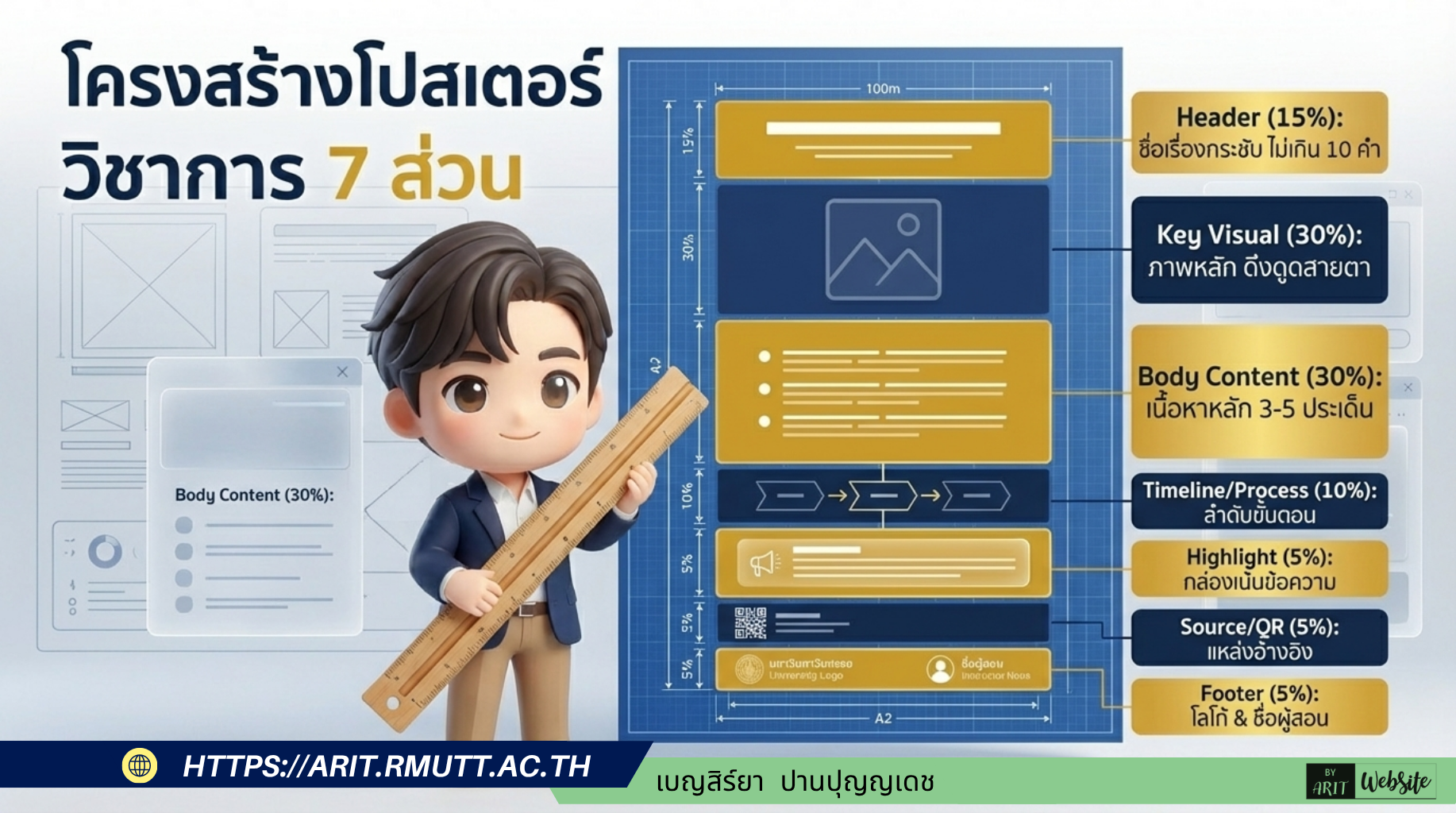
องค์ประกอบ 7 ส่วนของโปสเตอร์ Infographic ทางวิชาการ

โปสเตอร์ Infographic ทางวิชาการที่สมบูรณ์ควรมีโครงสร้างมาตรฐานดังนี้
  1. Header (ส่วนหัว 15-20%) แนะนำชื่อเรื่อง (Title) ที่สั้นกระชับไม่เกิน 10 คำ พร้อมคำอธิบายย่อ (Subtitle) ชื่อผู้จัดทำ โลโก้สถาบัน และระบุภาคเรียน/ปีการศึกษา โดยใช้ฟอนต์ไม่เกิน 2 แบบ
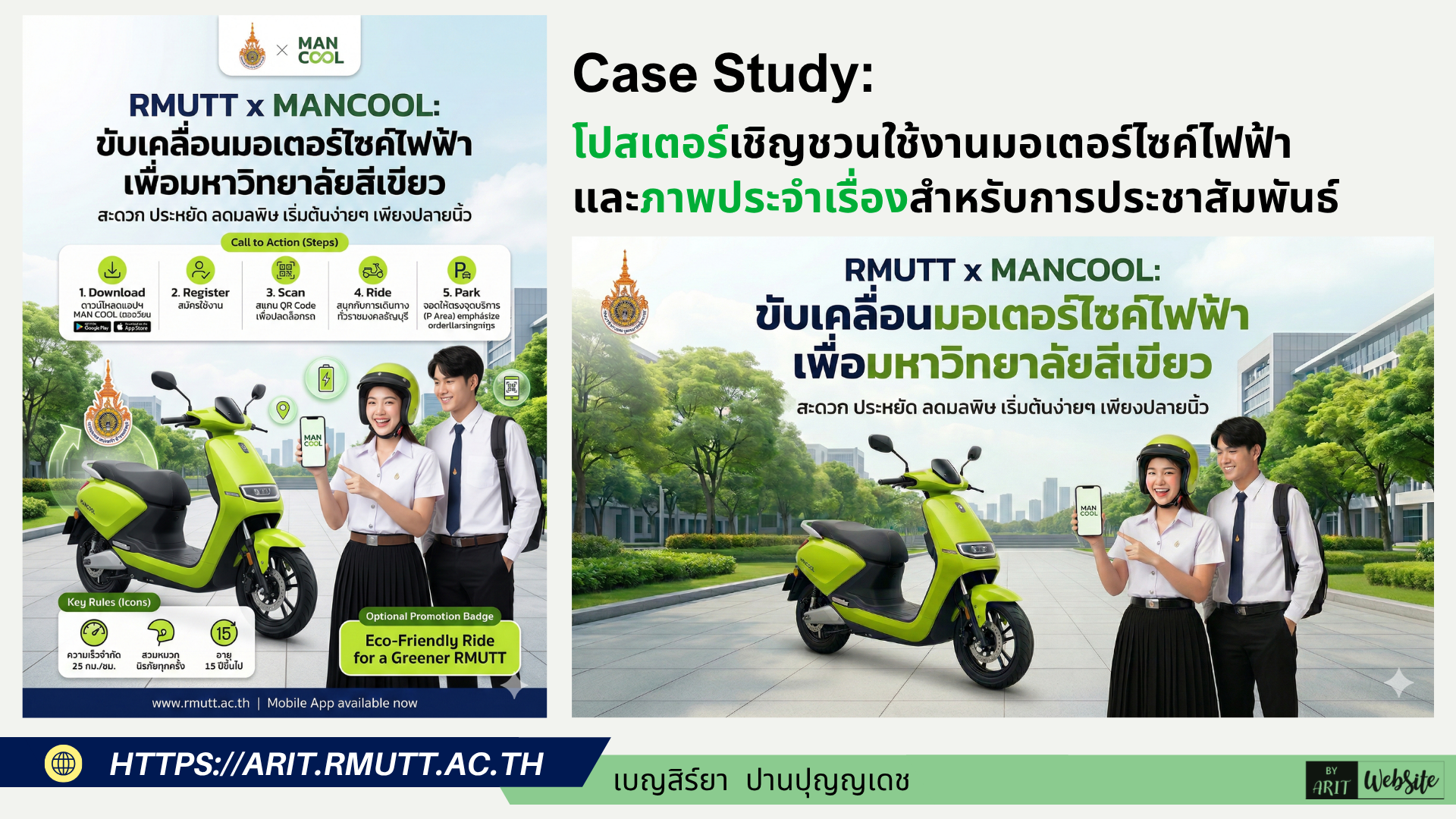
  2. Key Visual (ภาพหลัก 20-35%) ภาพที่สื่อถึงแก่นเนื้อหาได้ทันที เช่น กราฟ สัญลักษณ์ (Icon) หรือภาพถ่าย โดยควรหลีกเลี่ยงภาพที่รกหรือไม่เกี่ยวข้องกับเนื้อหา
  3. Body Content (เนื้อหาหลัก 25-35%) หัวใจของ Infographic ควรจำกัดประเด็นหลักที่ 3-5 ข้อ ใช้ Bullet points หรือตัวเลขสถิติประกอบ (Bar Chart, Pie Chart) เพื่อให้ข้อมูลจับต้องได้
  4. Timeline / Process (ลำดับขั้นตอน 10-15%) เหมาะสำหรับกระบวนการวิจัย หรือขั้นตอนการทดลองทางวิทยาศาสตร์ ควรจำกัดที่ 4-7 ขั้นตอน พร้อมลูกศรเชื่อมโยงที่ชัดเจน
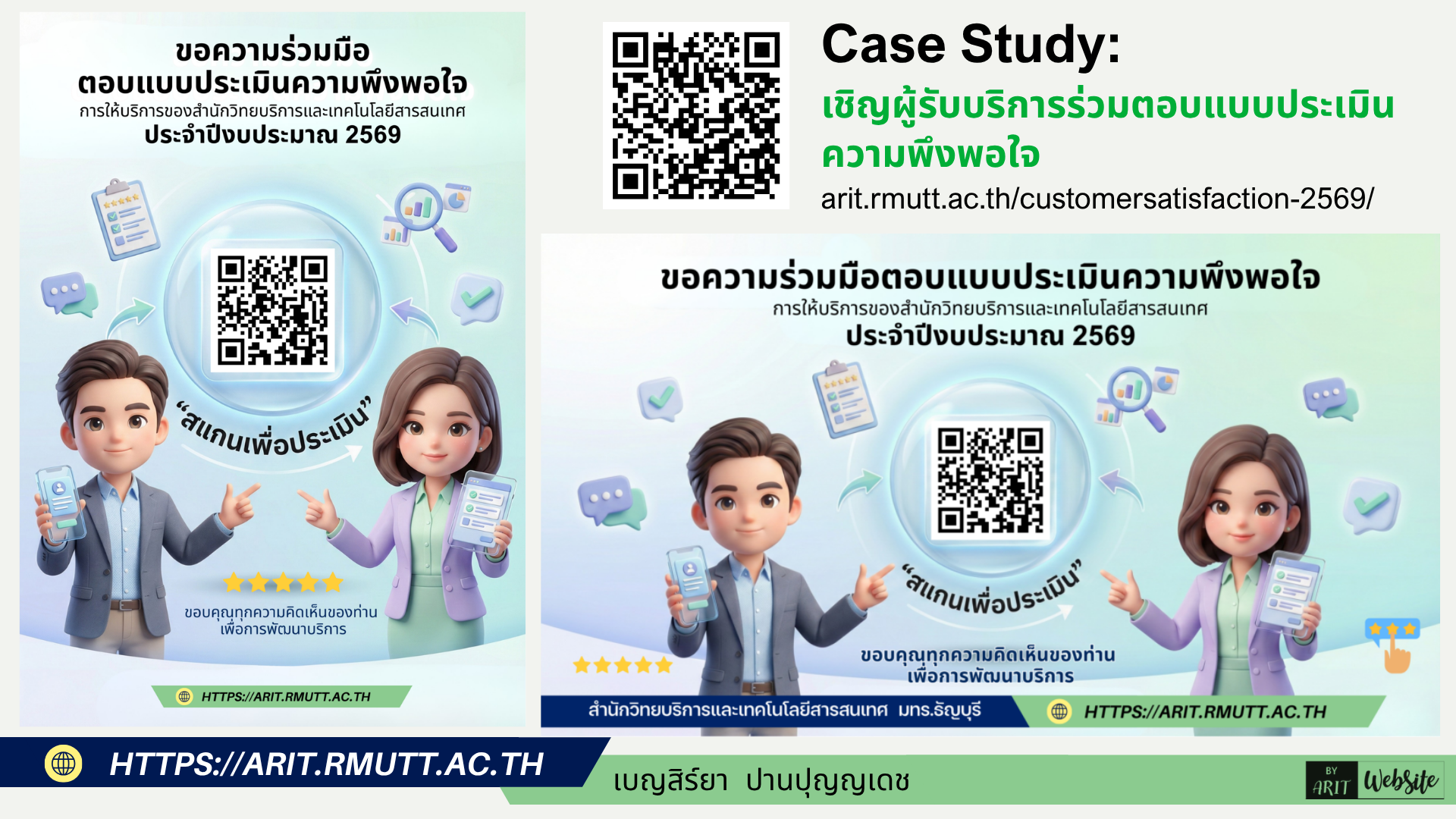
  5. Highlight & Callout Box (จุดเน้นสำคัญ 5-10%) ใช้กล่องสีพิเศษหรือตัวเลขขนาดใหญ่ เพื่อดึงดูดสายตาไปยังข้อสรุปหลัก หรือคำถามกระตุ้นความคิด (Call to Action)
  6. Source & QR Code (แหล่งอ้างอิง 5%) จำเป็นมากสำหรับงานวิชาการ ควรระบุแหล่งอ้างอิง (เช่น รูปแบบ APA) และสามารถใส่ QR Code เพื่อลิงก์ไปยังเอกสารฉบับเต็ม สไลด์ หรือวิดีโอเสริม
  7. Footer (ส่วนท้าย 3-5%) ระบุชื่อสถาบัน ปีการศึกษา ลิขสิทธิ์ และรหัสรายวิชา ด้วยขนาดฟอนต์ที่เล็กที่สุด

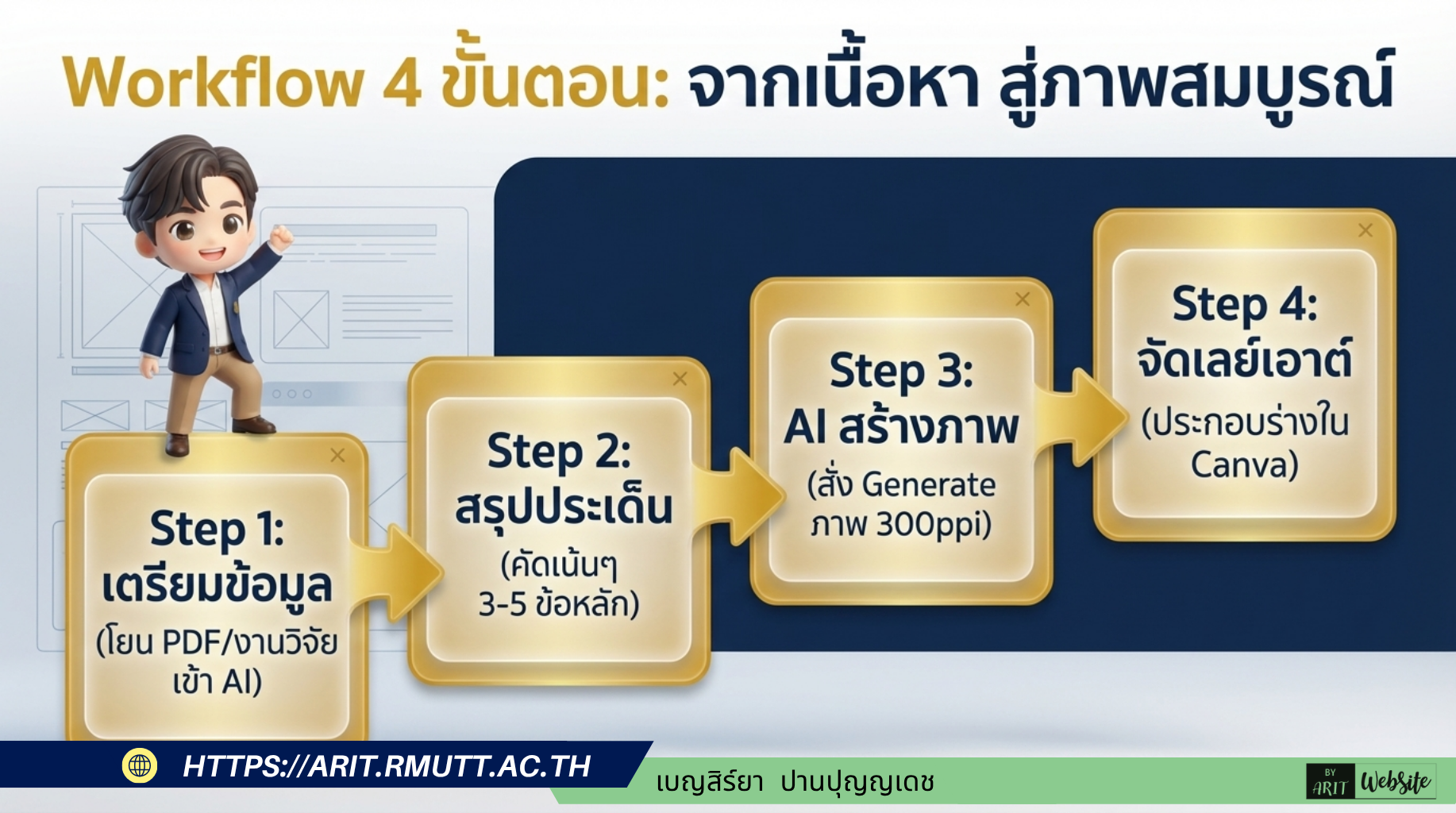
4 ขั้นตอนการสร้าง Infographic ด้วย AI

อาจารย์ที่ไม่มีพื้นฐานด้านกราฟิกสามารถใช้ AI ช่วยทำงานได้อย่างเป็นระบบตามขั้นตอนดังนี้
  • ขั้นที่ 1 เพิ่มเนื้อหา (Add Content) รวบรวมข้อมูลดิบ เช่น ไฟล์ PDF, Word หรือข้อความ แล้วเตรียมข้อมูลอย่างมีโครงสร้างเป็นหัวข้อย่อยๆ
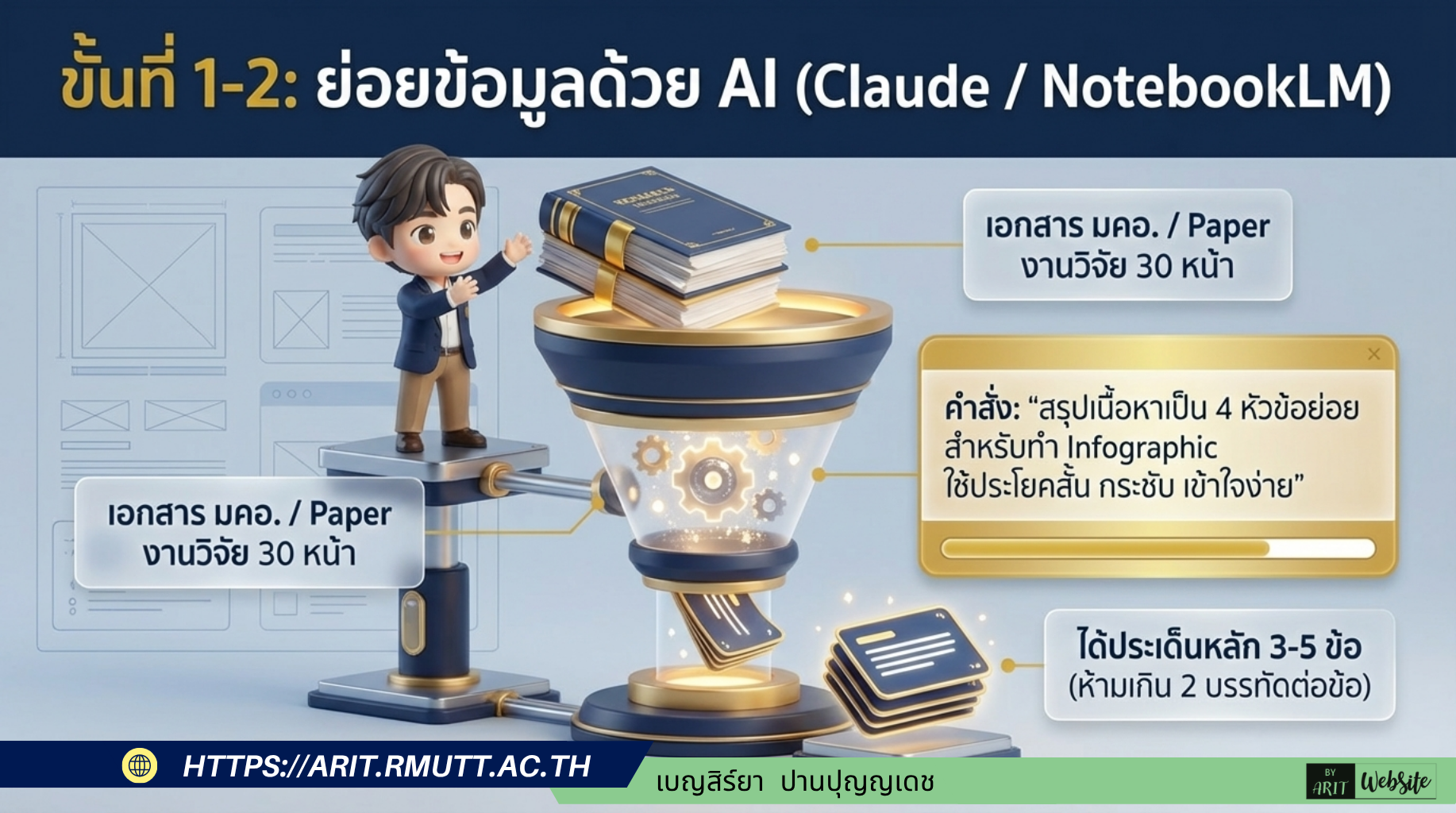
  • ขั้นที่ 2 ให้ AI สรุปข้อมูล (Data Insight Discovery) ใช้ AI คัดเลือกประเด็นสำคัญ 3-5 ข้อ จัดกลุ่ม และสรุปเนื้อหาให้กระชับเพื่อนำไปทำภาพ
  • ขั้นที่ 3 ให้ AI เขียน Prompt สั่งให้ AI เขียนคำสั่ง (Prompt) ที่ระบุสไตล์ สี และการจัดวาง (Layout) อย่างละเอียด
  • ขั้นที่ 4 สร้างภาพและการออกแบบ นำ Prompt ไปสร้างกราฟิกในเครื่องมือ AI
4 ขั้นตอนการสร้าง Infographic ด้วย AI
AI for Education : การออกแบบโปสเตอร์ สำหรับการเรียนการสอน ระดับมหาวิทยาลัย

AI for Education : การออกแบบโปสเตอร์ สำหรับการเรียนการสอน ระดับมหาวิทยาลัย

AI for Education : การออกแบบโปสเตอร์ สำหรับการเรียนการสอน ระดับมหาวิทยาลัย

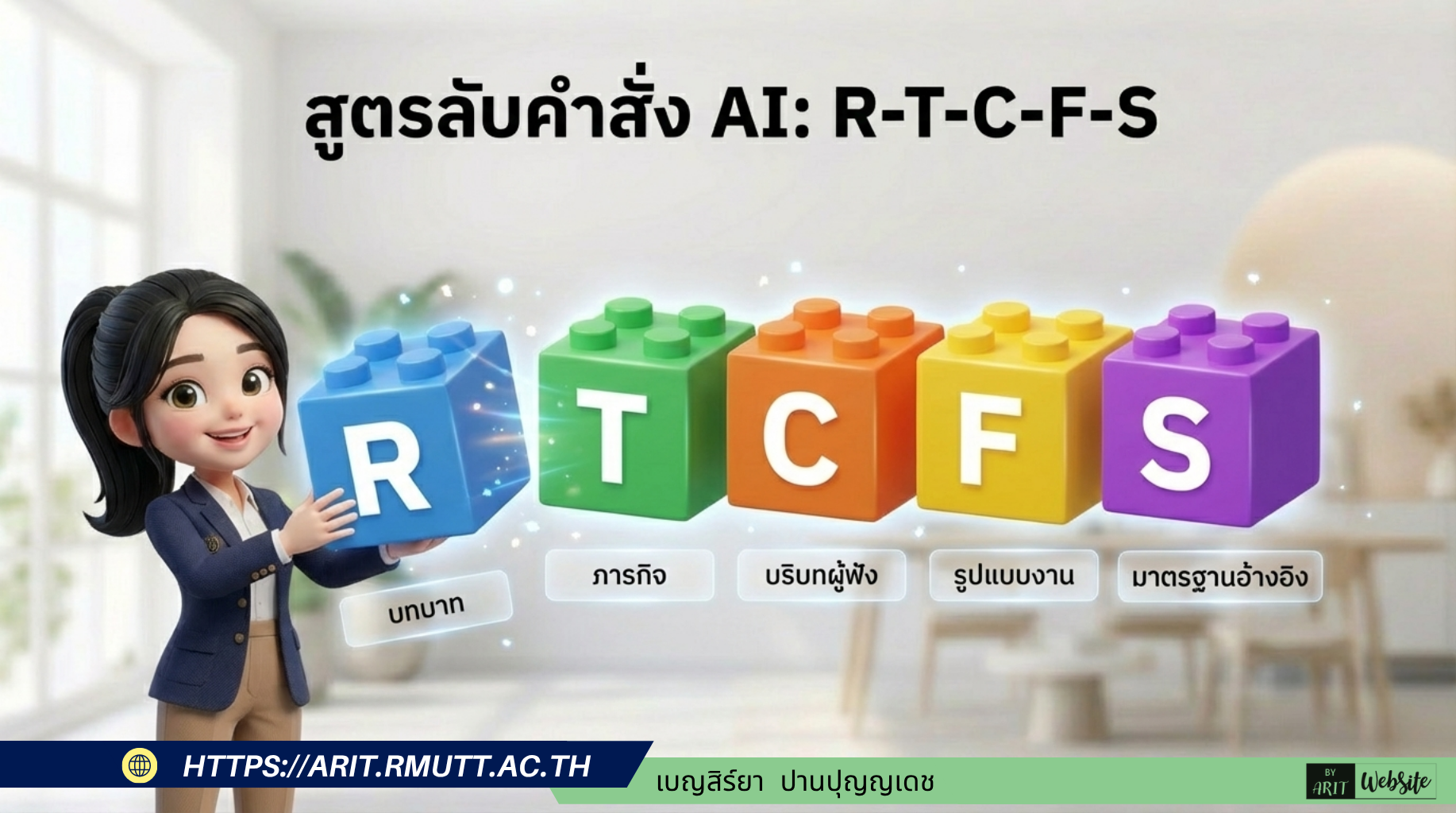
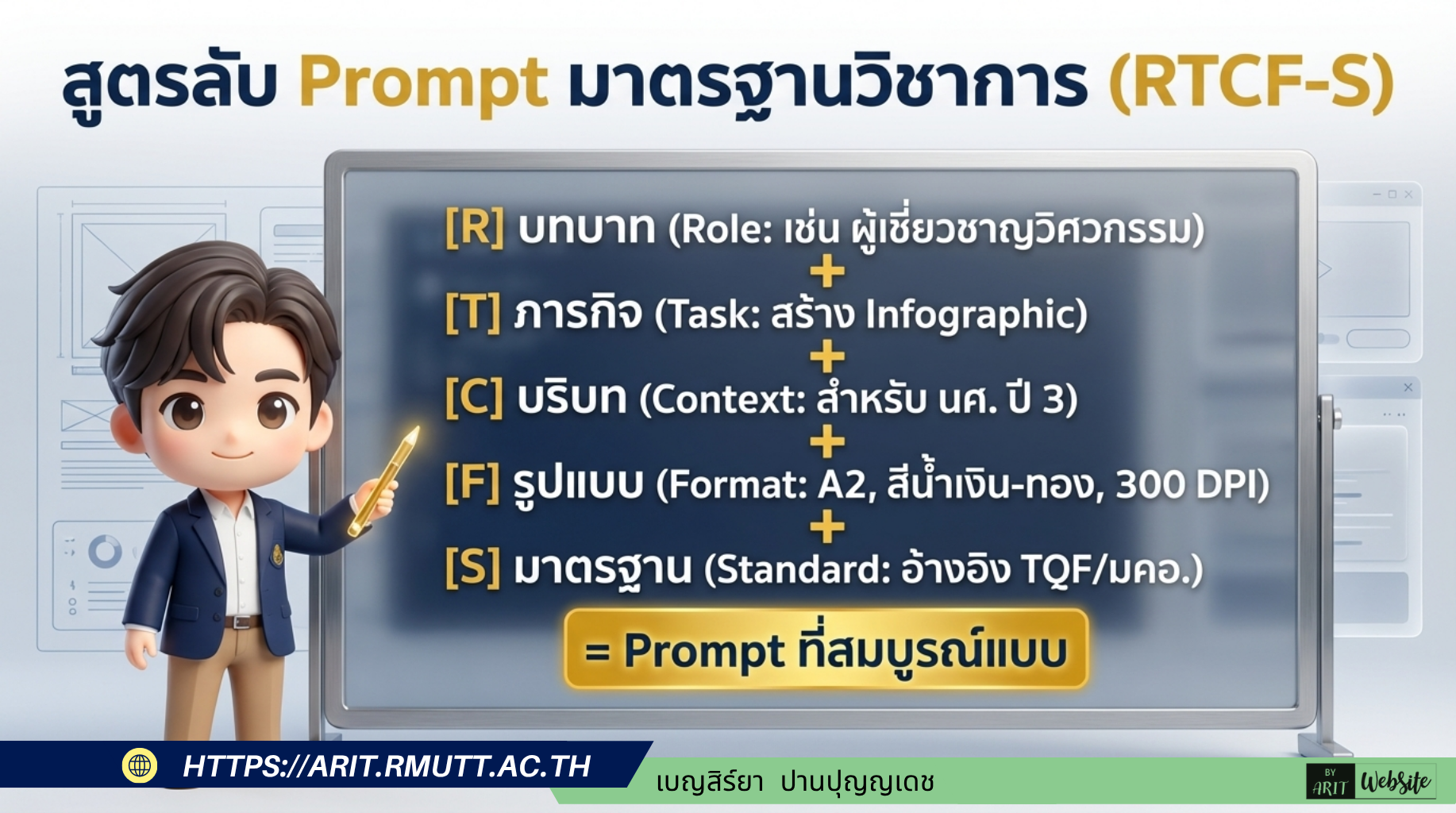
โครงสร้างการเขียน Prompt (คำสั่ง) ด้วยสูตร RTCF+

การใช้ AI (เช่น ChatGPT, Claude) เพื่อออกแบบสื่อวิชาการให้ได้ผลลัพธ์ที่ตรงจุด ควรใช้โครงสร้าง RTCF+
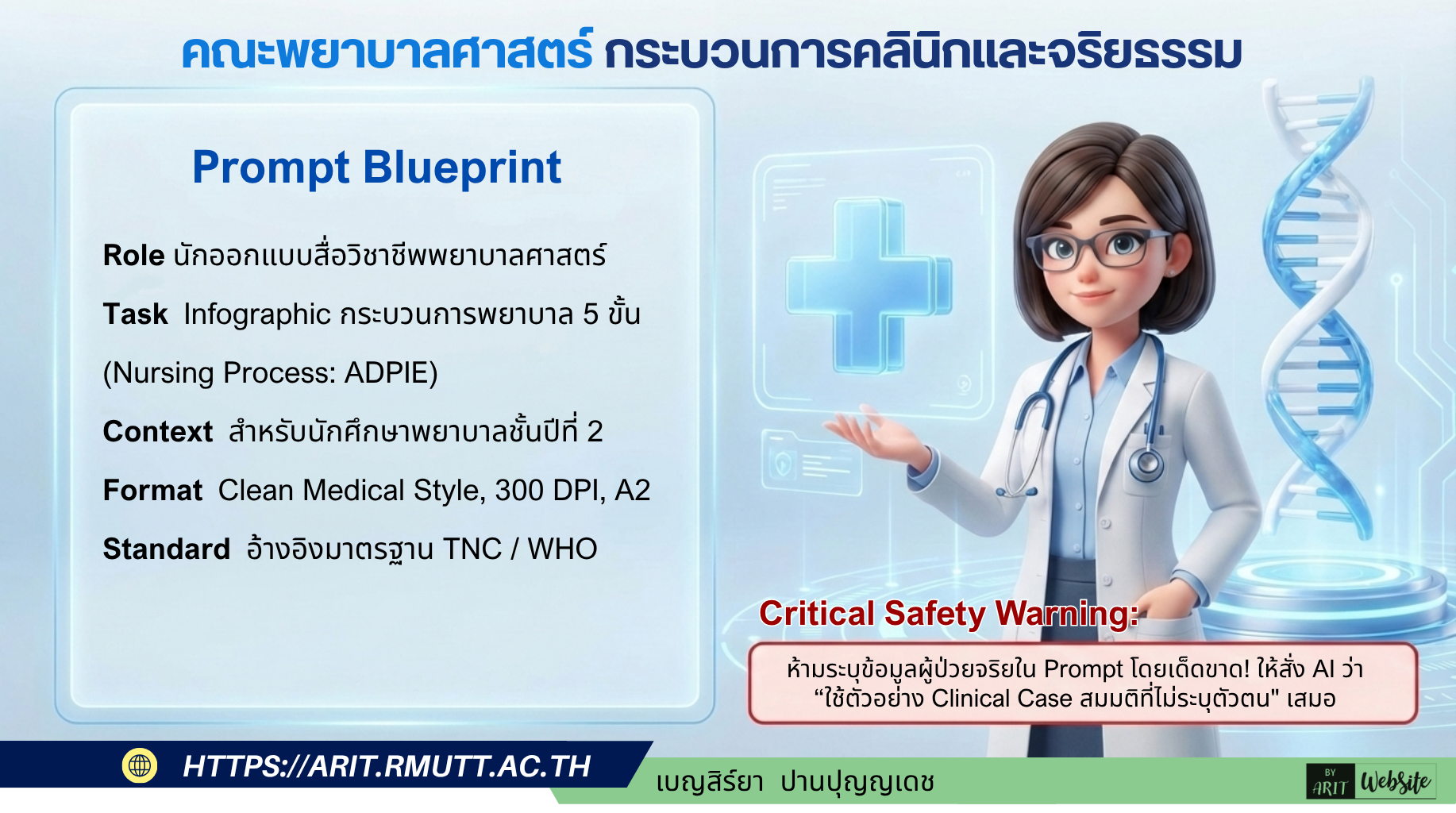
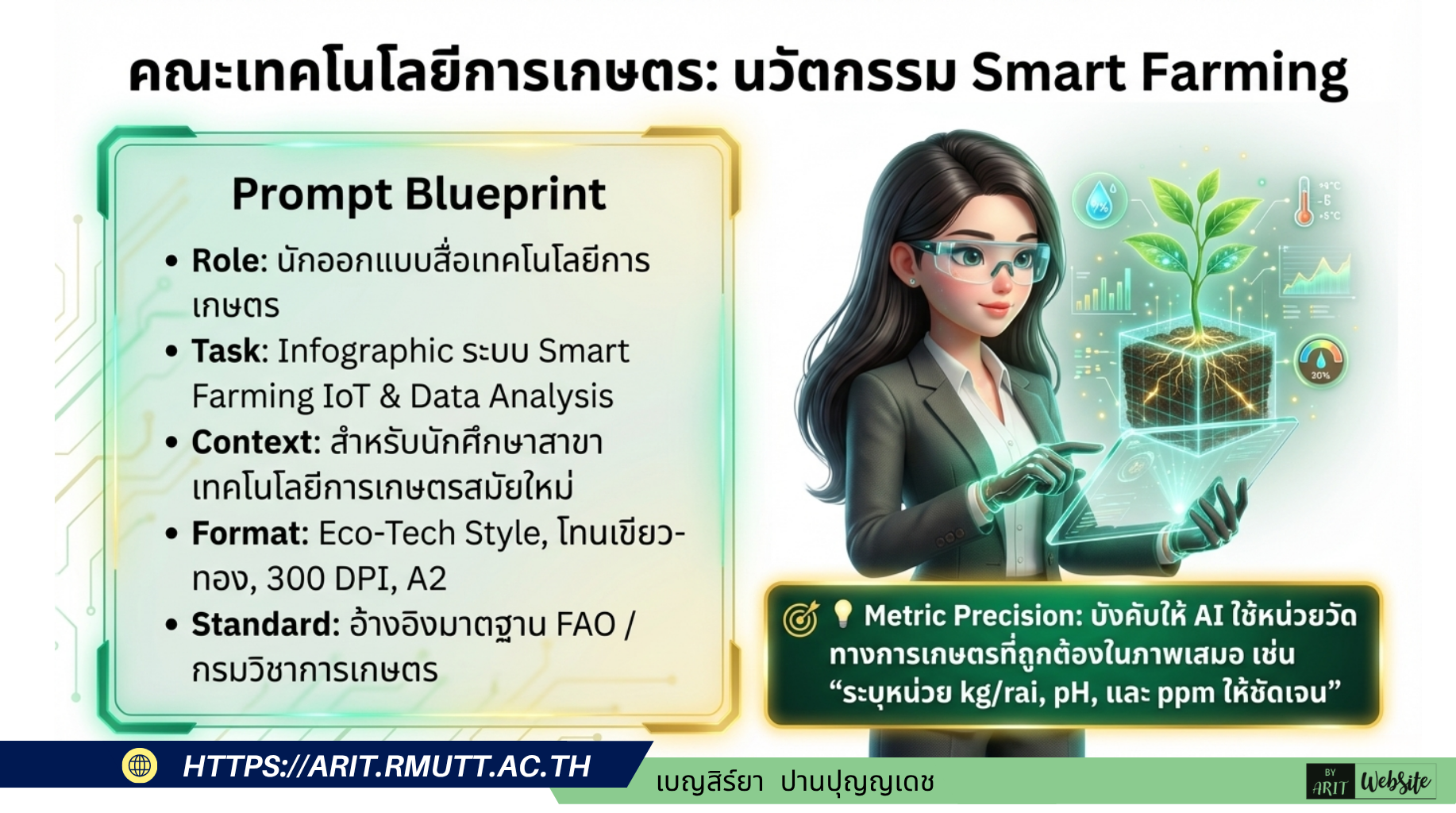
  • R (Role – บทบาท) กำหนดบทบาท AI เช่น “คุณคือนักออกแบบสื่อการศึกษาระดับอุดมศึกษา”
  • T (Task – ภารกิจ) ระบุสิ่งที่ต้องการ เช่น “ออกแบบ Infographic ขนาด A2 เรื่อง…”
  • C (Context – บริบท) ระบุกลุ่มเป้าหมาย เช่น “สำหรับนักศึกษาชั้นปีที่ 3 สาขา… มหาวิทยาลัย…”
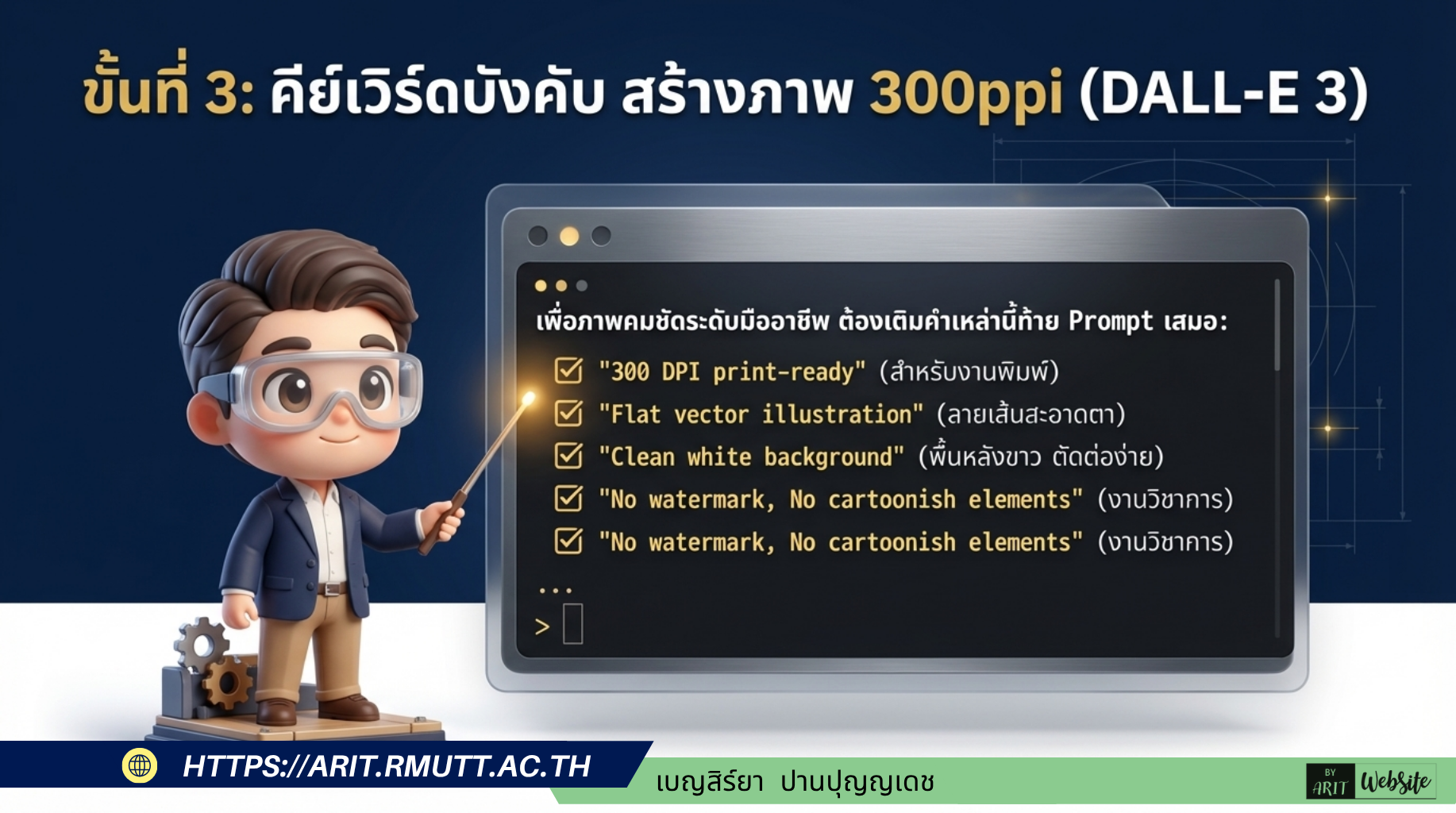
  • F (Format – รูปแบบ) กำหนดสไตล์ ขนาด และสี เช่น “สไตล์ Professional, โทนสีน้ำเงิน-ทอง, ความละเอียด 300 DPI”
  • S (Standard – มาตรฐาน) อ้างอิงมาตรฐาน เช่น “เชื่อมโยงกับ CLO ข้อที่… อ้างอิงมาตรฐาน TQF หรือ APA 7th”
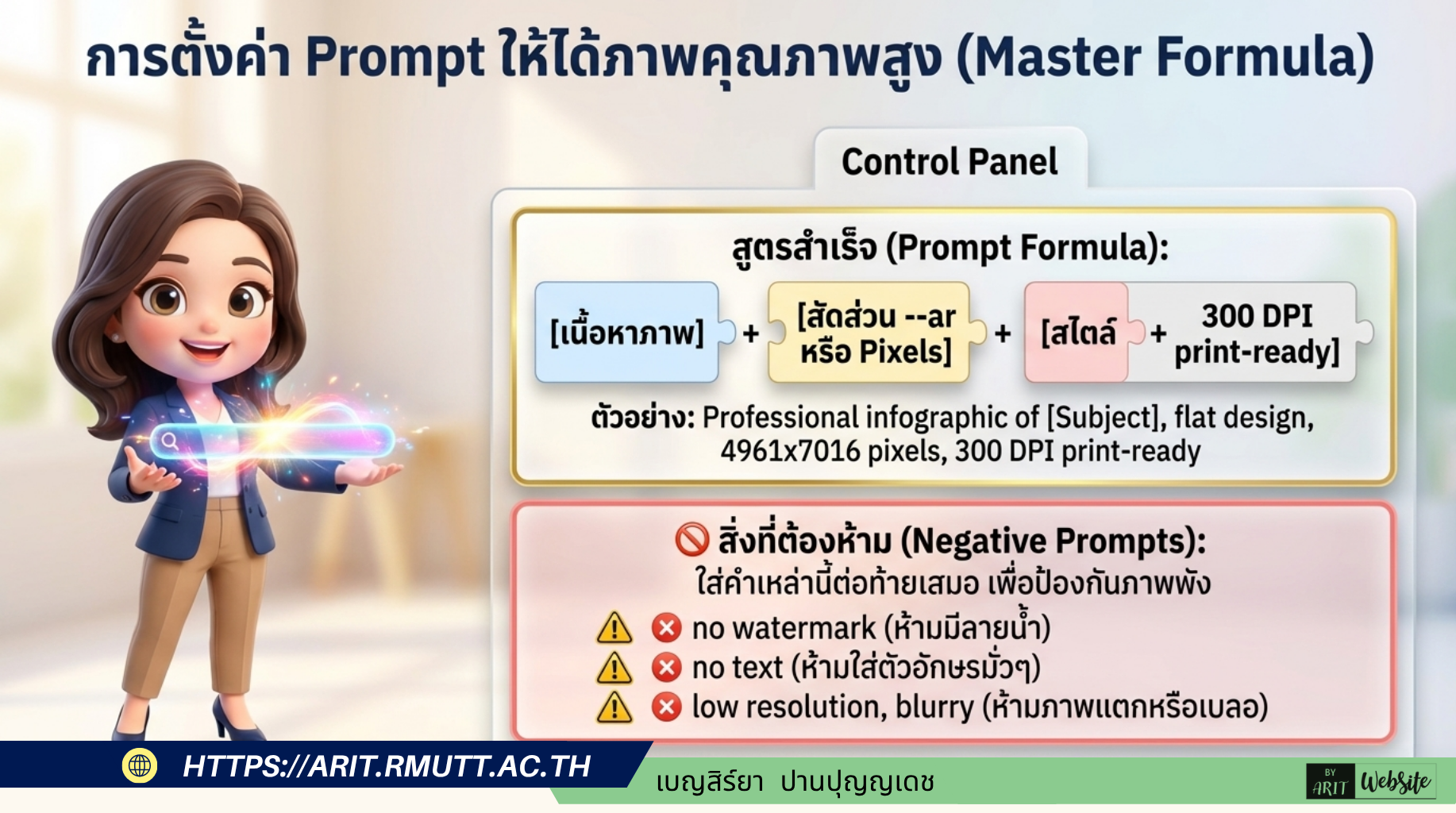
ตัวอย่างการใช้ Negative Prompt (ข้อห้าม) เพื่อความเป็นมืออาชีพ ควรต่อท้ายคำสั่งด้วย “ห้ามมีลายน้ำ (no watermark), ห้ามใช้ฟอนต์ดูเด็ก (no childish fonts), ห้ามใช้ภาพการ์ตูน (no cartoonish elements)”
ครงสร้างการเขียน Prompt (คำสั่ง) ด้วยสูตร RTCF+
โครงสร้างการเขียน Prompt (คำสั่ง) ด้วยสูตร RTCF+

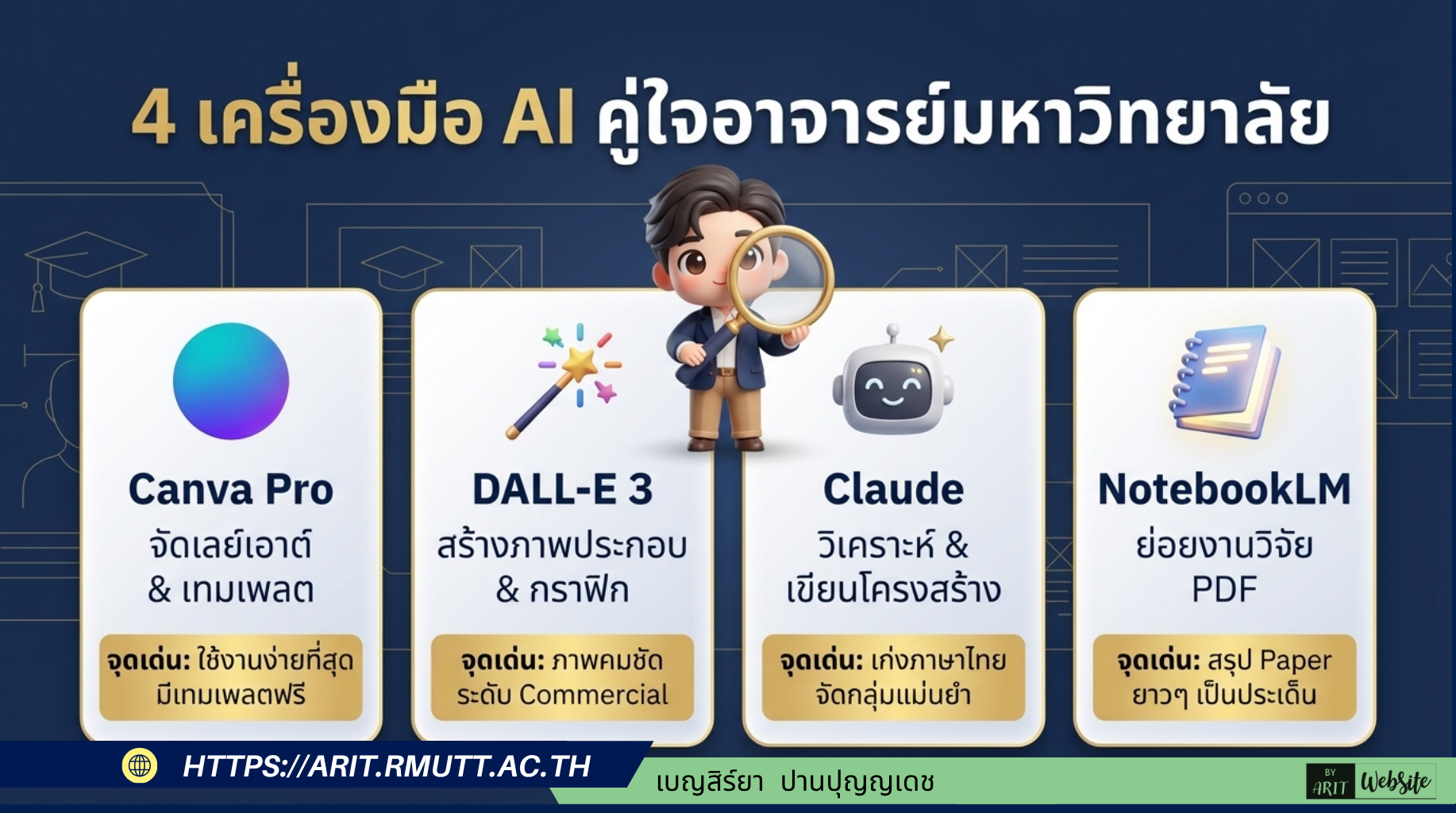
4. เครื่องมือ AI ที่แนะนำสำหรับอาจารย์

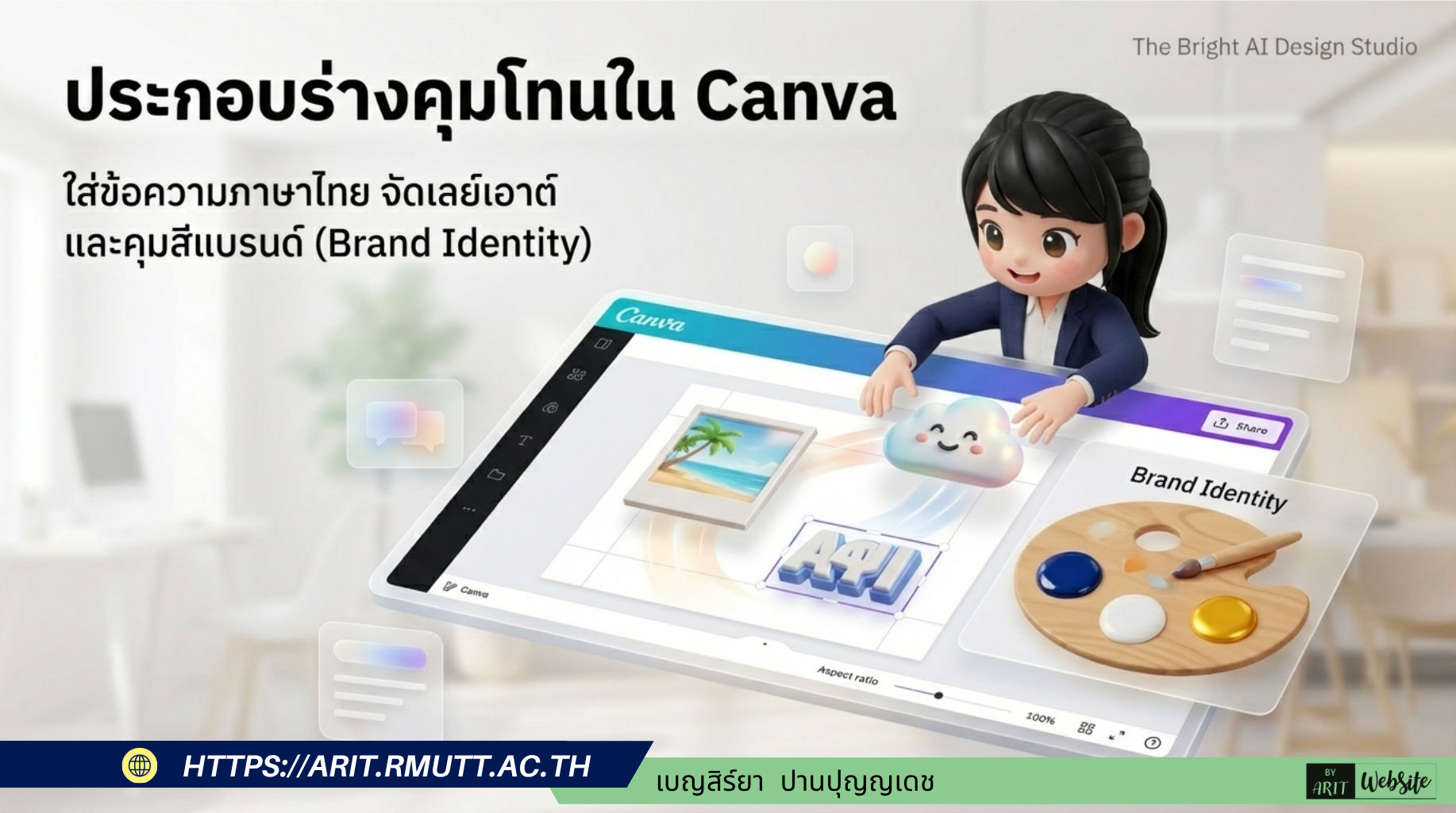
  • Canva for Education มีเทมเพลตสำหรับบทเรียนมากกว่า 60,000 แบบ มีฟีเจอร์ Magic Design ใช้งานง่าย และฟรีสำหรับบุคลากรทางการศึกษา
  • DALL-E 3 / Midjourney เหมาะสำหรับสร้างภาพประกอบหลัก (Key Visual) หรืองานภาพ 3 มิติเชิงแนวคิด (Concept Illustration) ที่มีความคมชัดระดับมืออาชีพ
  • Google NotebookLM เหมาะสำหรับอัปโหลดเอกสารวิชาการหรืองานวิจัย เพื่อให้ AI ช่วยสรุปเนื้อหาแบบถาม-ตอบ หรือจัดระเบียบโครงสร้างก่อนนำไปทำภาพกราฟิก
  • Visme / Piktochart เหมาะกับงานที่เน้นข้อมูลสถิติ แผนภูมิ และความเป็นทางการ (Corporate Report)

หลักการออกแบบที่สำคัญและข้อควรระวัง

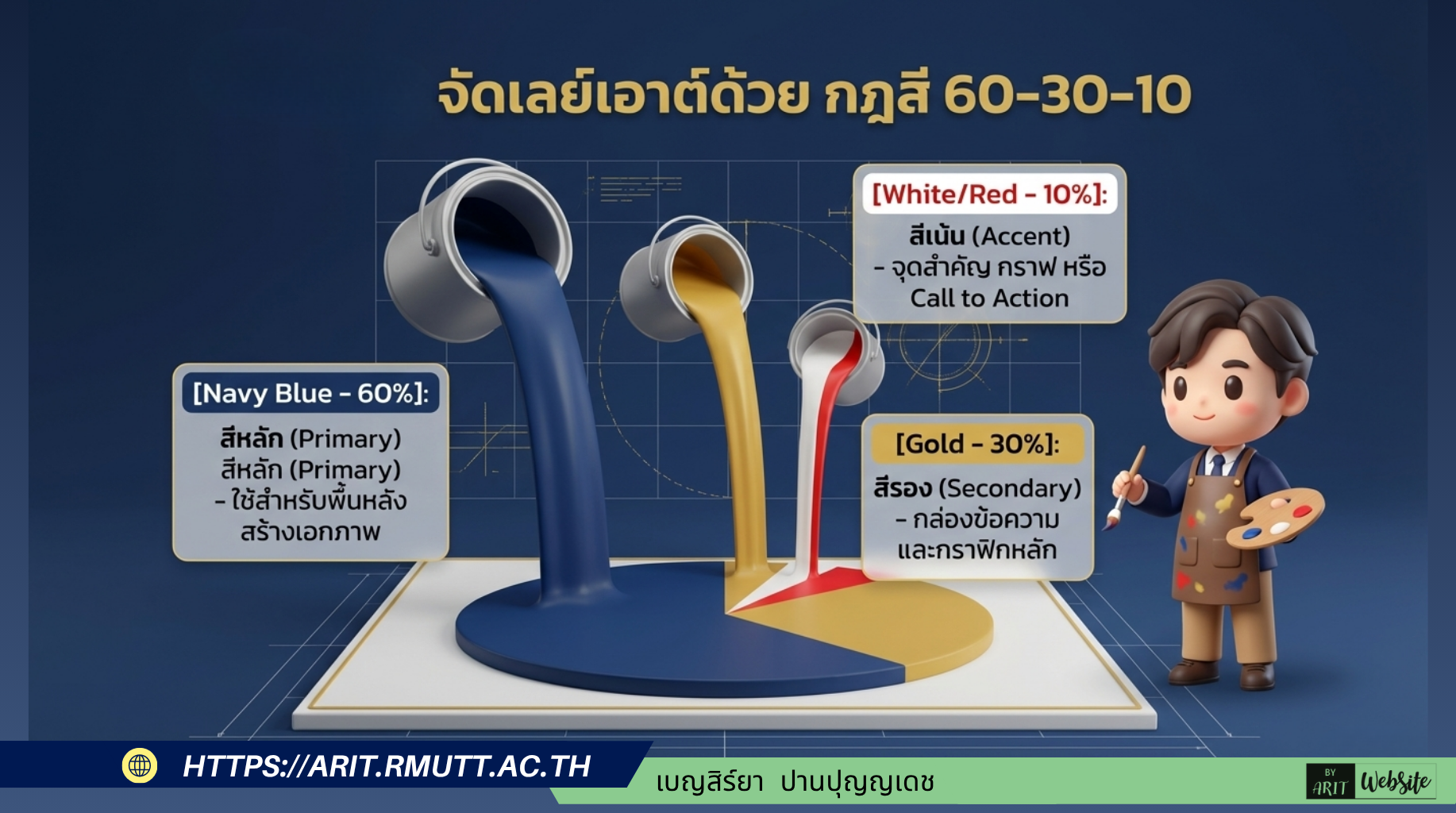
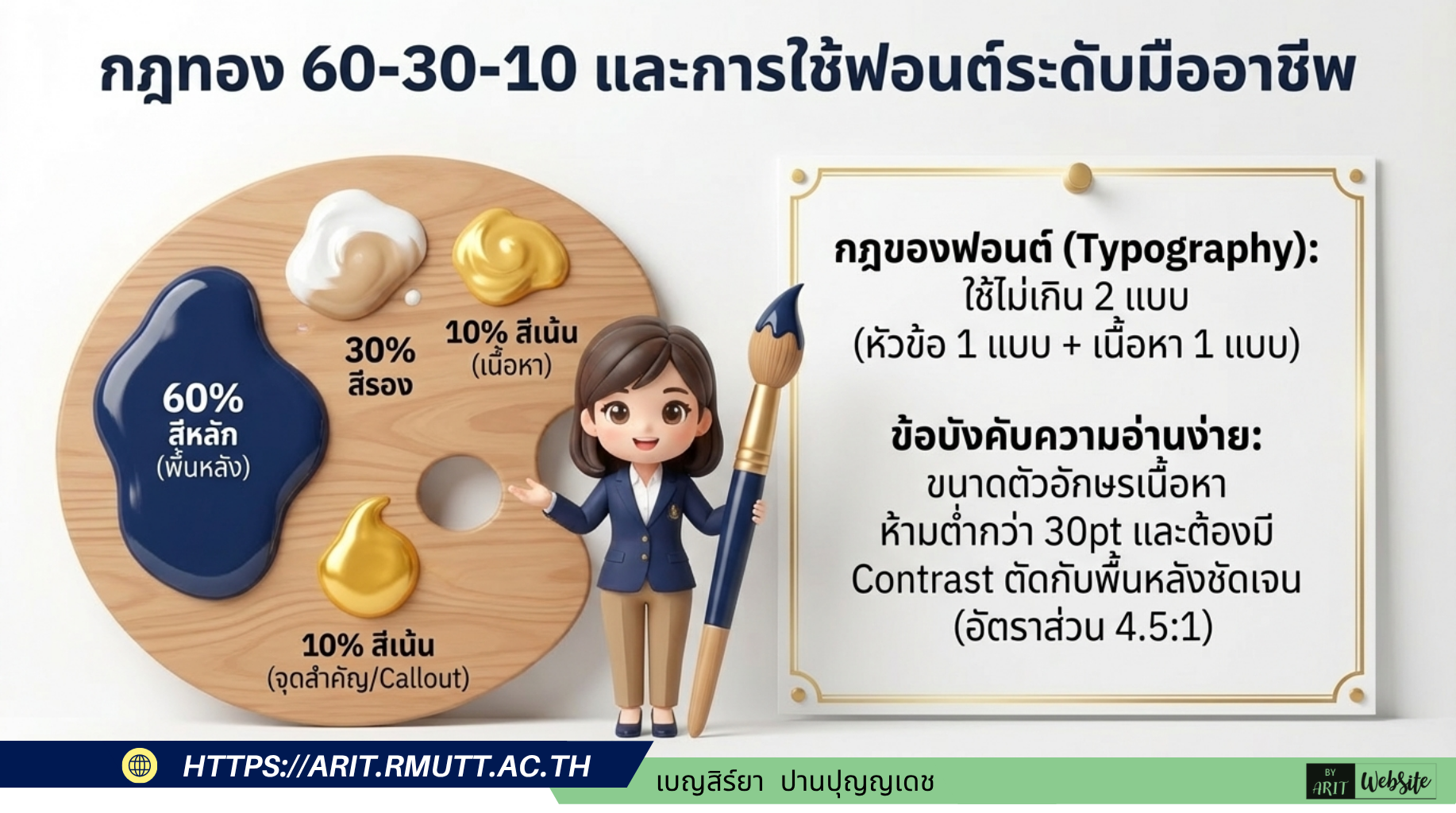
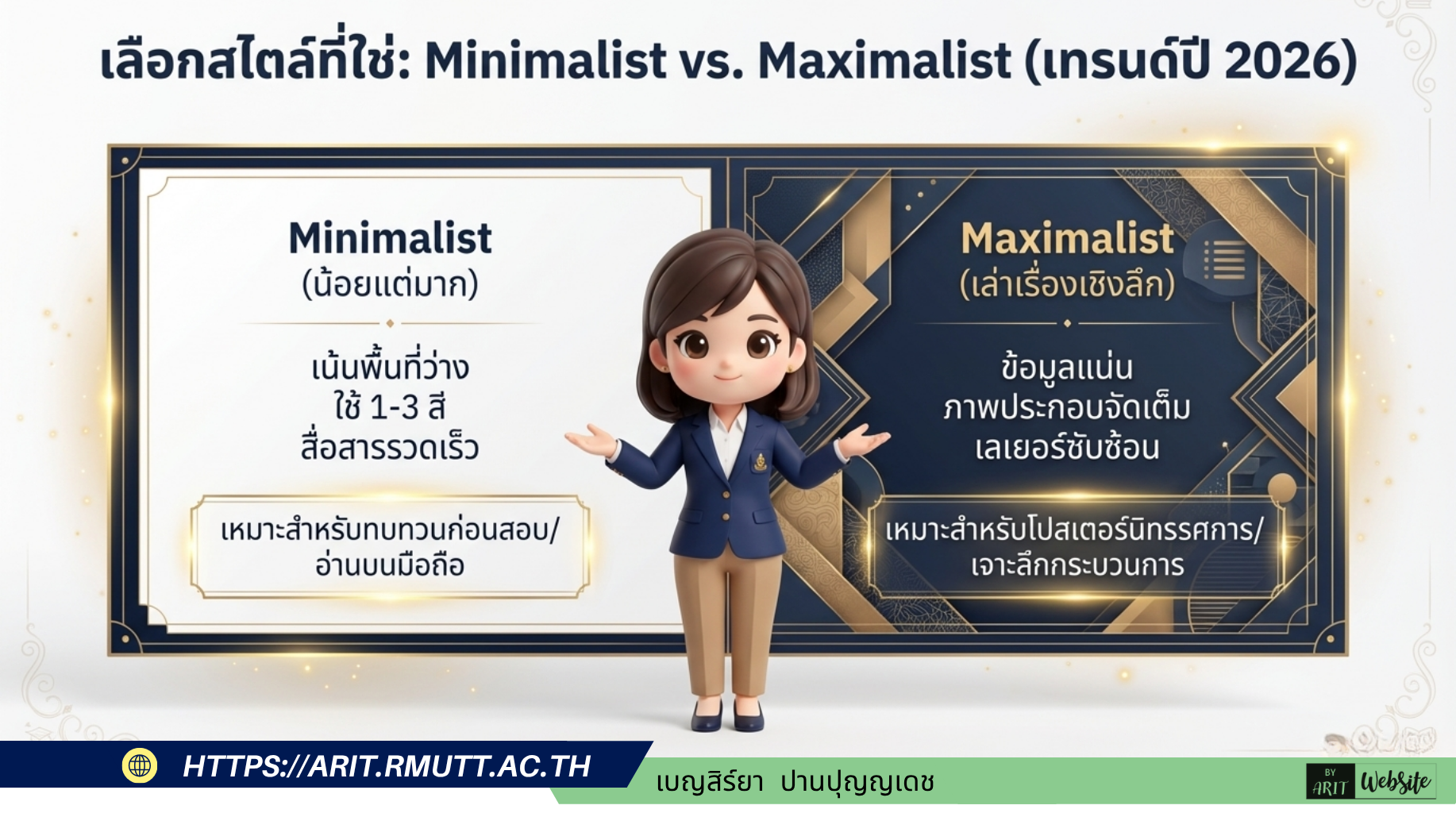
  • กฎการใช้สี (60-30-10 Rule) ใช้สีหลัก 60% สีรอง 30% และสีเน้น 10% ควรเลือกโทนสีที่ดูเป็นมืออาชีพ เช่น น้ำเงินเข้ม เขียวเข้ม หรือเทา
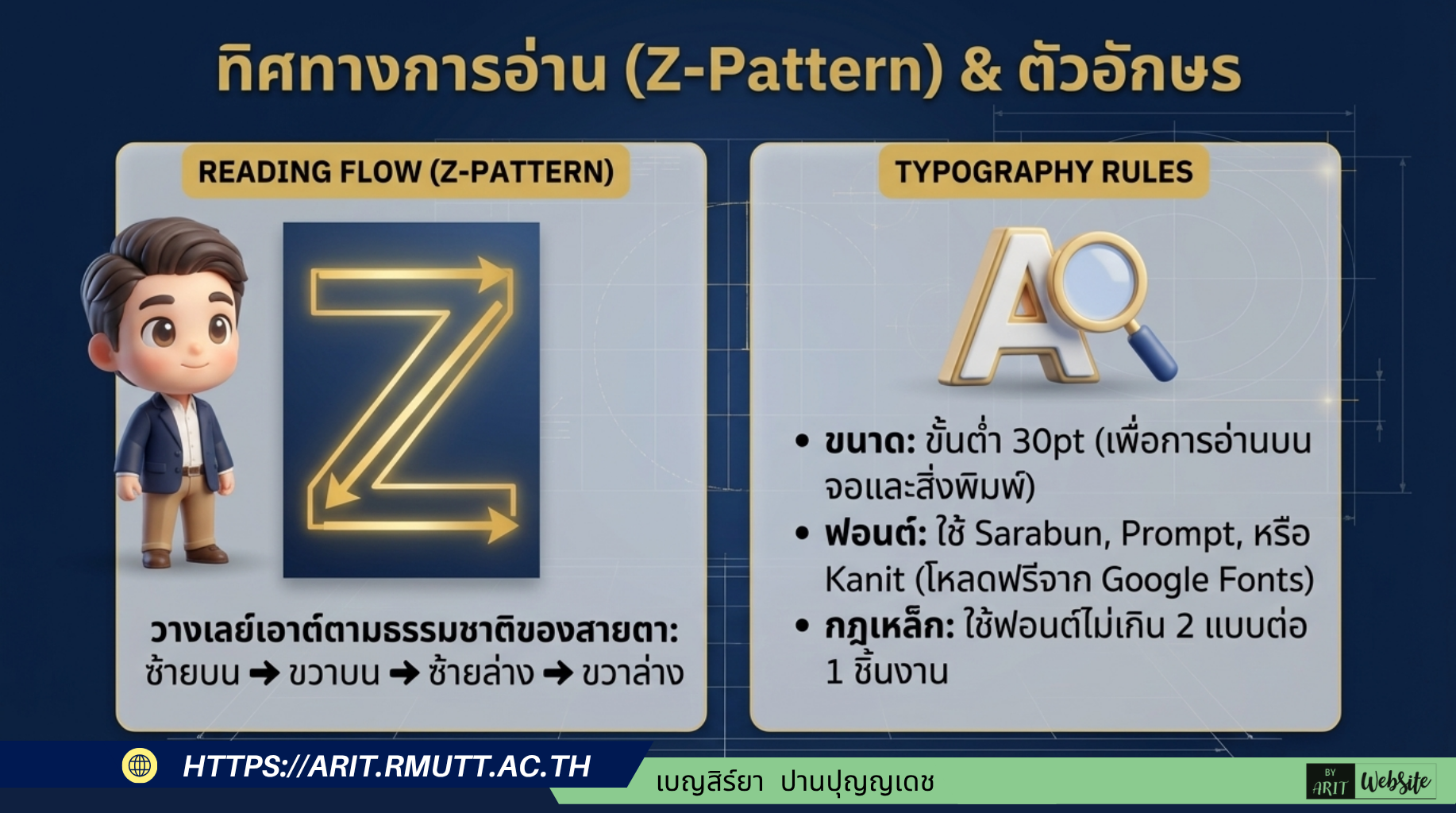
  • การเลือกฟอนต์ ใช้ฟอนต์ภาษาไทยที่อ่านง่าย เช่น Sarabun, Prompt, Kanit และภาษาอังกฤษ เช่น Inter, Roboto (แนะนำใช้ไม่เกิน 2 แบบต่อ 1 โปสเตอร์)
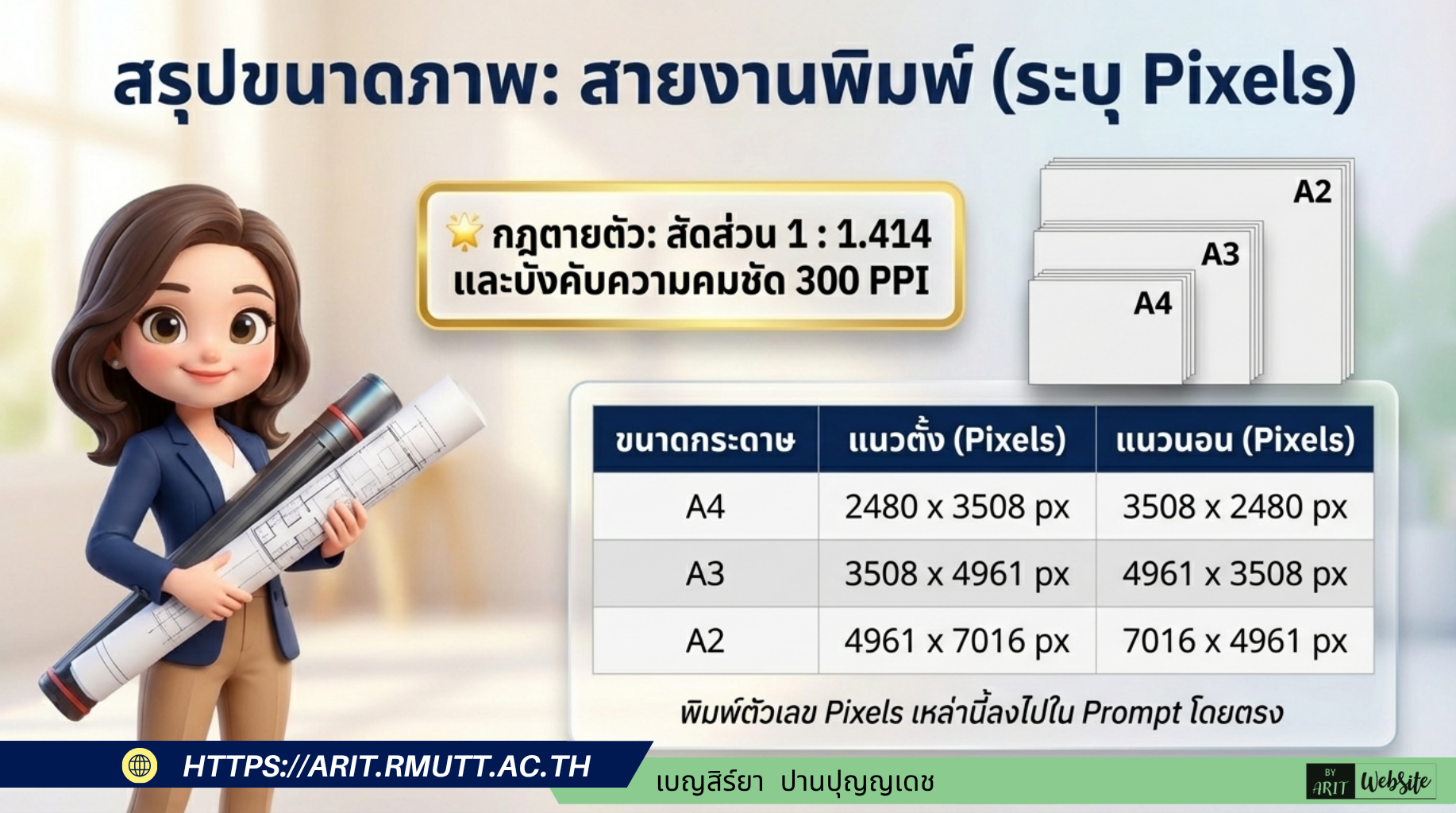
  • ขนาดมาตรฐานงานพิมพ์ หากต้องการพิมพ์ขนาด A2 ควรตั้งค่าพิกเซลที่ 4961 x 7016 px หรือขนาด A3 ที่ 3508 x 4961 px.
  • ข้อควรระวังด้านลิขสิทธิ์ งานที่สร้างโดย AI เพียงลำพัง ไม่สามารถจดลิขสิทธิ์ได้ตามกฎหมายไทย ยกเว้นจะมีการใช้ความคิดสร้างสรรค์จากมนุษย์เข้าไปปรับแต่งแก้ไขอย่างชัดเจน นอกจากนี้ AI อาจสร้างข้อมูลที่ผิดพลาด (Hallucination) อาจารย์จึงต้องตรวจสอบเนื้อหาและสัญลักษณ์ทางวิชาการ (เช่น สูตร สมการ) ทุกครั้งก่อนเผยแพร่
  • การบันทึกในเอกสาร มคอ. 3 ควรระบุอย่างชัดเจนว่า “สื่อ Infographic สร้างด้วย Generative AI และผ่านการตรวจสอบความถูกต้องโดยอาจารย์ผู้สอนแล้ว” รวมทั้งควรกำหนดนโยบายการใช้ AI ในรายวิชาสำหรับนักศึกษาด้วย
กฎการใช้สี (60-30-10 Rule): ใช้สีหลัก 60% สีรอง 30% และสีเน้น 10% ควรเลือกโทนสีที่ดูเป็นมืออาชีพ เช่น น้ำเงินเข้ม เขียวเข้ม หรือเทา
กฎการใช้สี (60-30-10 Rule): ใช้สีหลัก 60% สีรอง 30% และสีเน้น 10% ควรเลือกโทนสีที่ดูเป็นมืออาชีพ เช่น น้ำเงินเข้ม เขียวเข้ม หรือเทา การเลือกฟอนต์: ใช้ฟอนต์ภาษาไทยที่อ่านง่าย เช่น Sarabun, Prompt, Kanit และภาษาอังกฤษ เช่น Inter, Roboto (แนะนำใช้ไม่เกิน 2 แบบต่อ 1 โปสเตอร์)

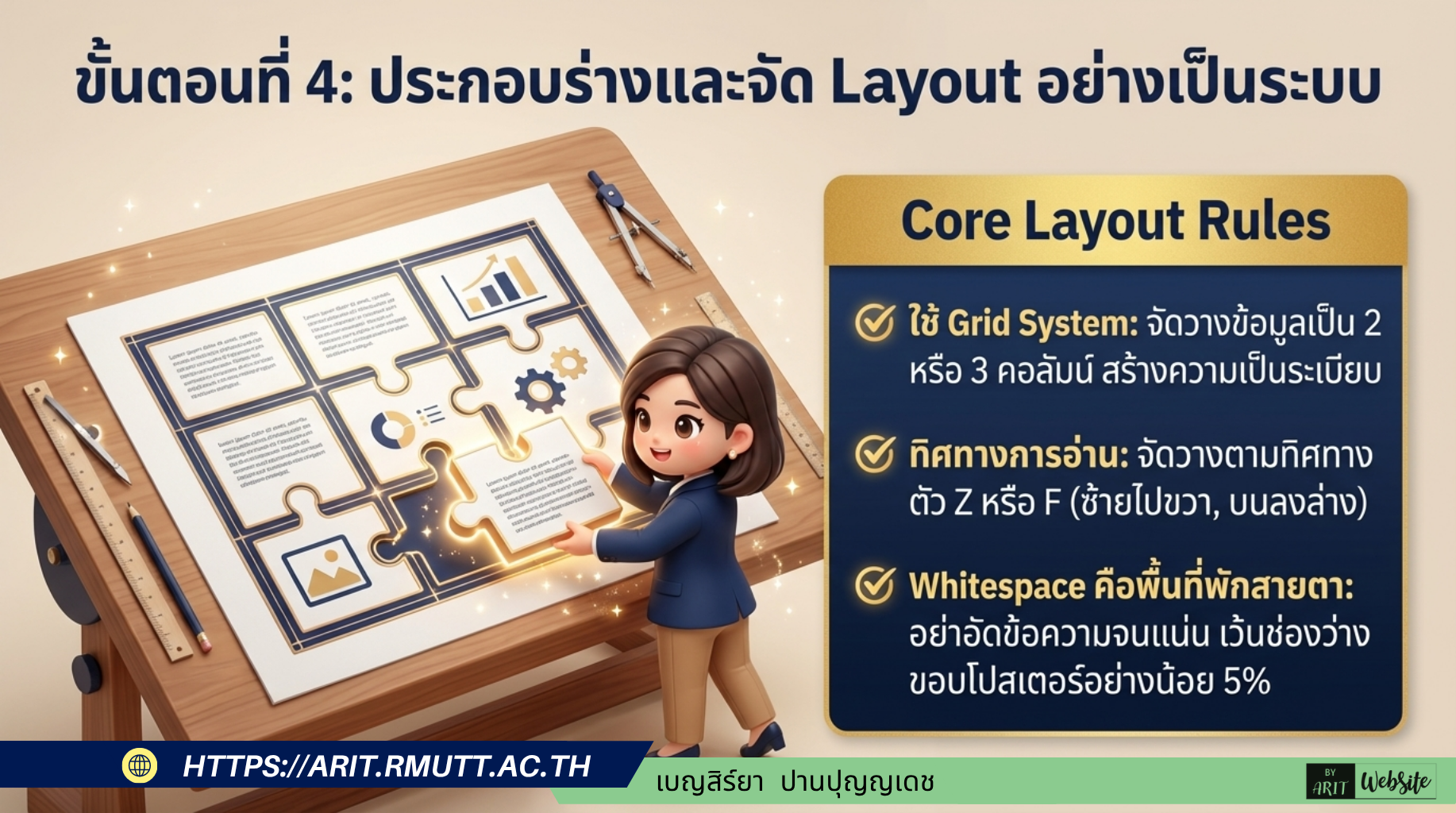
ทิศทางการอ่าน
AI for Education : การออกแบบโปสเตอร์ สำหรับการเรียนการสอน ระดับมหาวิทยาลัย

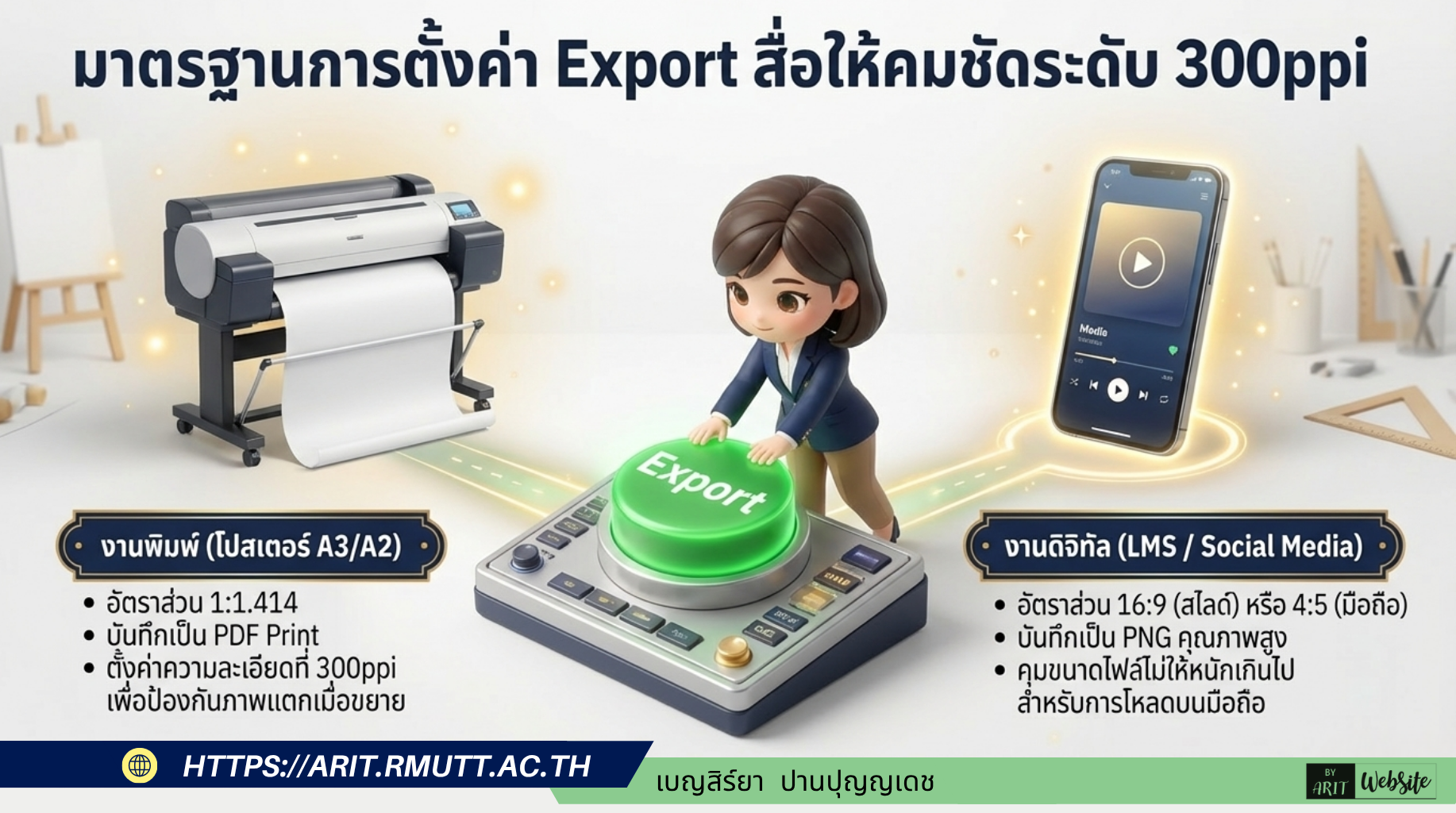
มาตรฐานการตั้งค่าสื่อ (Media Setup Standards)

ตามข้อมูลอ้างอิง สามารถแบ่งออกตามประเภทของการใช้งานและการนำเสนอได้ดังนี้

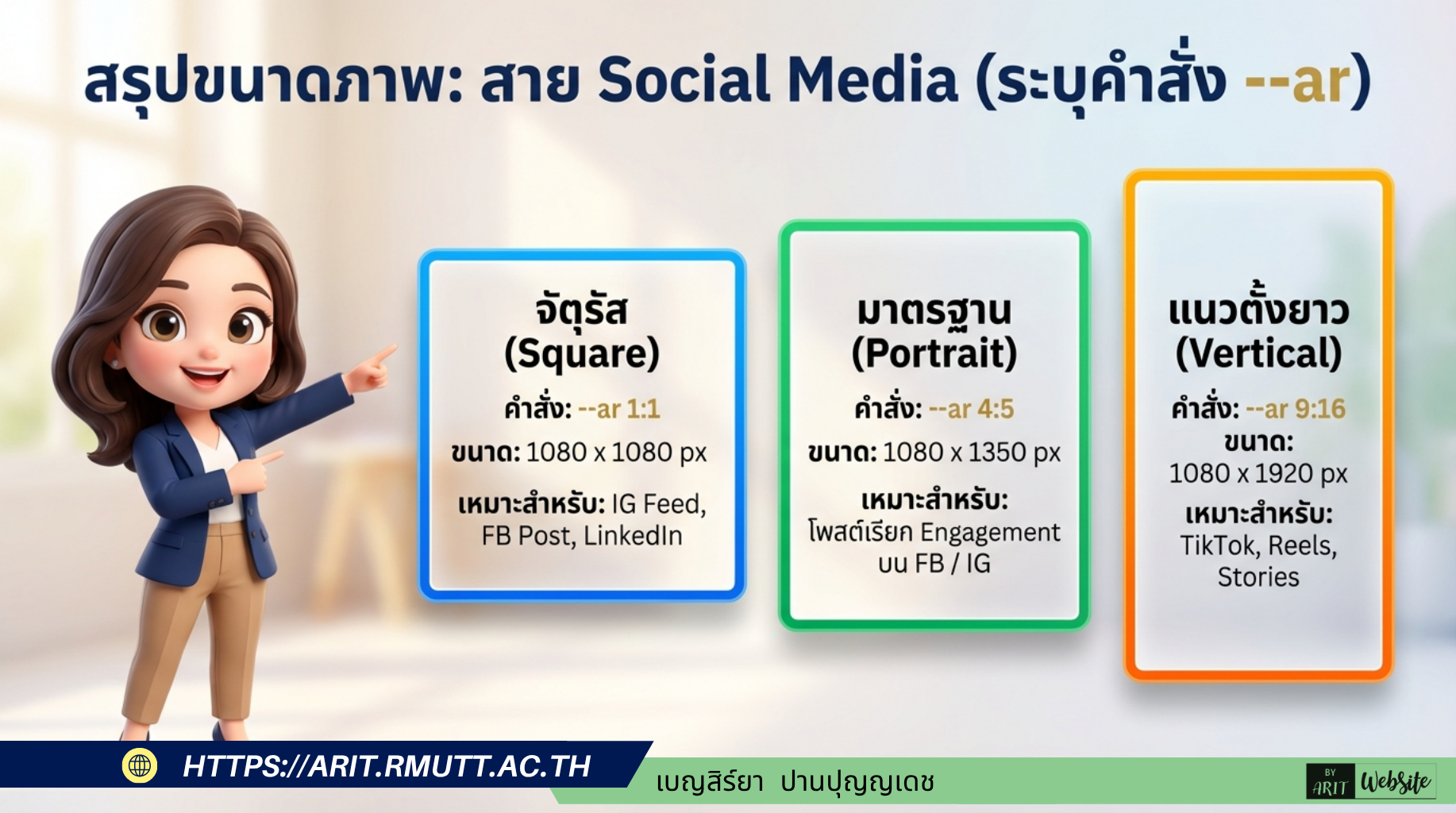
1. มาตรฐานขนาดและสัดส่วนภาพสำหรับ Social Media & Website การตั้งค่าอัตราส่วน (Aspect Ratio) สำหรับสั่ง AI สร้างภาพหรือทำกราฟิกให้เหมาะสมกับแพลตฟอร์มออนไลน์:

  • สัดส่วน 9:16 (แนวตั้งยาว) เหมาะสำหรับ TikTok, IG Story และ Reels
  • สัดส่วน 4:5 (แนวตั้งมาตรฐาน) เหมาะสำหรับโพสต์ Facebook หรือ Instagram ทั่วไป
  • สัดส่วน 1:1 (สี่เหลี่ยมจัตุรัส) เหมาะสำหรับโพสต์ที่เน้นข้อความสั้นๆ

2. มาตรฐานขนาดพิกเซลสำหรับงานพิมพ์ (Infographic/Poster) สำหรับงานพิมพ์กระดาษตระกูล A (A4, A3, A2) จะมีสัดส่วนมาตรฐานอยู่ที่ 1 : 1.414 โดยมีการตั้งค่าพิกเซลดังนี้:

  • ขนาด A3 แนวตั้งตั้งค่าที่ 3508 x 4961 px / แนวนอนตั้งค่าที่ 4961 x 3508 px
  • ขนาด A2 แนวตั้งตั้งค่าที่ 4961 x 7016 px / แนวนอนตั้งค่าที่ 7016 x 4961 px
  • ความละเอียด (Resolution): งานพิมพ์ควรตั้งค่าความละเอียดที่ 300 DPI (Print-ready) เสมอ

3. มาตรฐานการตั้งค่าสำหรับสื่อวิดีโอและสไลด์นำเสนอ (Presentation)

  • วิดีโอแนวนอนและสไลด์ ควรตั้งค่าสัดส่วนที่ 16:9 (Widescreen) สำหรับงาน Presentation หรือ YouTube
  • วิดีโอแนวตั้ง (Short Video) ควรใช้สัดส่วน 9:16 สำหรับการเผยแพร่บน Social Media (Reels/Shorts)
  • การตั้งค่า Export ไฟล์ แนะนำให้ตั้งค่าความละเอียดที่ 1080p และบันทึกเป็นไฟล์รูปแบบ MP4 (H.264) เพื่อขนาดที่เหมาะสมและสามารถอัปโหลดได้ทันที

4. มาตรฐานการตั้งค่าตัวอักษรและข้อความ (Text Overlay/Subtitle)

  • ขนาดหัวข้อ (Heading) ควรมีขนาด 36pt ขึ้นไป
  • ขนาดเนื้อหา (Body) และคำบรรยาย (Subtitle): ควรมีขนาด 24pt ขึ้นไป เพื่อให้อ่านง่าย
  • ปริมาณข้อความ ควรตัดข้อความให้สั้นกระชับ โดยแนะนำให้มีเนื้อหา ไม่เกิน 7 คำต่อ 1 Bullet Point
มาตรฐานการตั้งค่าสื่อ (Media Setup Standards) ตามข้อมูลอ้างอิง สามารถแบ่งออกตามประเภทของการใช้งานและการนำเสนอได้ดังนี้

มาตรฐานการตั้งค่าสื่อ (Media Setup Standards) ตามข้อมูลอ้างอิง สามารถแบ่งออกตามประเภทของการใช้งานและการนำเสนอได้ดังนี้

ตัวอย่าง

นี่คือ ตัวอย่างคำสั่ง (Prompt) สำหรับการสร้างสื่อ Infographic, สไลด์นำเสนอ และภาพประกอบ โดยครอบคลุมตั้งแต่การวางโครงสร้างเนื้อหาไปจนถึงการสั่งสร้างภาพให้ได้สัดส่วนตามมาตรฐานครับ

1. ตัวอย่าง Prompt สำหรับวางโครงสร้างเนื้อหา Infographic และสไลด์นำเสนอ หากต้องการใช้ AI (เช่น ChatGPT, Claude) ช่วยย่อยข้อมูลและจัดโครงสร้าง สามารถใช้ตัวอย่างเหล่านี้ได้:

  • แบบ Slide Presentation สำหรับการสอน/บรรยาย: “ช่วยสร้างเนื้อหาสำหรับ Infographic แนว Slide Presentation หัวข้อ ‘7 ขั้นตอนเริ่มต้นเรียนรู้ AI สำหรับมือใหม่’ โดยให้แบ่งเป็น 7 slide (ประกอบด้วย หัวข้อ/เนื้อหา/คำอธิบายสั้น) สไตล์ที่เหมาะกับคอร์สออนไลน์ สำหรับกลุ่มผู้เรียนอายุ 20-35 ปี เน้นภาษาไทย เข้าใจง่าย ทันสมัย”
  • แบบตารางเปรียบเทียบข้อมูล: “สรุปข้อเปรียบเทียบระหว่าง Canva, PowerPoint และ Adobe Express สำหรับการสร้าง Infographic โดยจัดทำเป็นตารางเปรียบเทียบ 3 คอลัมน์ พร้อมหัวข้อฟีเจอร์ (การใช้งาน, ราคา, ความง่าย, ความยืดหยุ่น) และใส่คำแนะนำแบบมืออาชีพด้านล่างของแต่ละช่องเพื่อใช้ใน Infographic”
  • แบบแผนกลยุทธ์ (Timeline): “ช่วยออกแบบแผนกลยุทธ์การตลาดไตรมาสหน้า สำหรับร้านอาหารญี่ปุ่นกลางเมืองกรุงเทพฯ ให้จัดเป็น Infographic แบบ Timeline (ระบุเดือน/แคมเปญ/กิจกรรม/งบประมาณ) พร้อม KPI และ Call to Action เพื่อสื่อสารภายในทีม”
  • แบบโพสต์การตลาด/ขายคอร์ส: “ช่วยวางโครงสร้าง Infographic สำหรับโพสต์ขายคอร์สออนไลน์หัวข้อ ‘เริ่มต้นใช้ AI สำหรับการตลาด’ โดยให้มีหัวข้อ: คอร์สนี้เหมาะกับใคร / เรียนแล้วได้อะไร / ตัวอย่างเนื้อหา / ผลลัพธ์ที่ได้จริง / Call to Action ภาพรวมให้กระชับและสื่อสารได้ใน 1 ภาพ”

2. ตัวอย่าง Prompt สำหรับสั่ง AI สร้างภาพประกอบ (Key Visual / Diagram) หากใช้เครื่องมือสร้างภาพอย่าง DALL-E 3 หรือ Midjourney ควรใช้ภาษาอังกฤษและระบุสไตล์ให้ชัดเจน:

  • ภาพแผนภาพทางวิชาการหรือข้อมูล (Technical Diagram): “Technical diagram of [ระบุหัวข้อ], professional academic style, clean white background, labeled with both Thai and English, flat vector illustration, 300 DPI print-ready, no watermark, no cartoonish elements”
  • ภาพประกอบเชิงแนวคิด (Concept Illustration): “Professional conceptual illustration representing [ระบุแนวคิด] for Thai university lecture. Minimalist style, navy-gold palette, suitable for academic presentation, 16:9 widescreen”

3. ตัวอย่างการใส่คำสั่งระบุขนาดและสัดส่วนสื่อ (Aspect Ratio) เมื่อสั่งสร้างภาพ สามารถพิมพ์คำสั่งระบุสัดส่วนต่อท้าย Prompt เพื่อให้ได้ขนาดที่ตรงกับมาตรฐานแพลตฟอร์ม:

  • ภาพแนวตั้งยาว (9:16) สำหรับ TikTok, IG Story, Reels: ให้พิมพ์ต่อท้ายว่า Aspect ratio 9:16 หรือ --ar 9:16
  • ภาพแนวตั้งมาตรฐาน (4:5) สำหรับโพสต์ Facebook หรือ Instagram ทั่วไป: ให้พิมพ์ต่อท้ายว่า Aspect ratio 4:5 หรือ --ar 4:5
  • ภาพสี่เหลี่ยมจัตุรัส (1:1) สำหรับโพสต์ที่เน้นข้อความ: ให้พิมพ์ต่อท้ายว่า Square format หรือ --ar 1:1

สั่ง Prompt อย่างไรให้ได้ภาพคมชัดและตัวอักษรไม่เพี้ยน

การสั่ง AI ให้สร้างภาพที่คมชัดและตัวอักษรไม่เพี้ยน มีหัวใจสำคัญอยู่ที่การใช้ คำสั่งระบุความละเอียด (Resolution) และ การจัดการกับข้อความ (Text Handling) เนื่องจากเครื่องมือ AI ส่วนใหญ่มักมีข้อจำกัดในการวาดตัวอักษร ทำให้มักจะสะกดผิดหรือบิดเบี้ยวได้ง่าย

1. เทคนิคเพื่อให้ได้ภาพคมชัด (High Resolution)

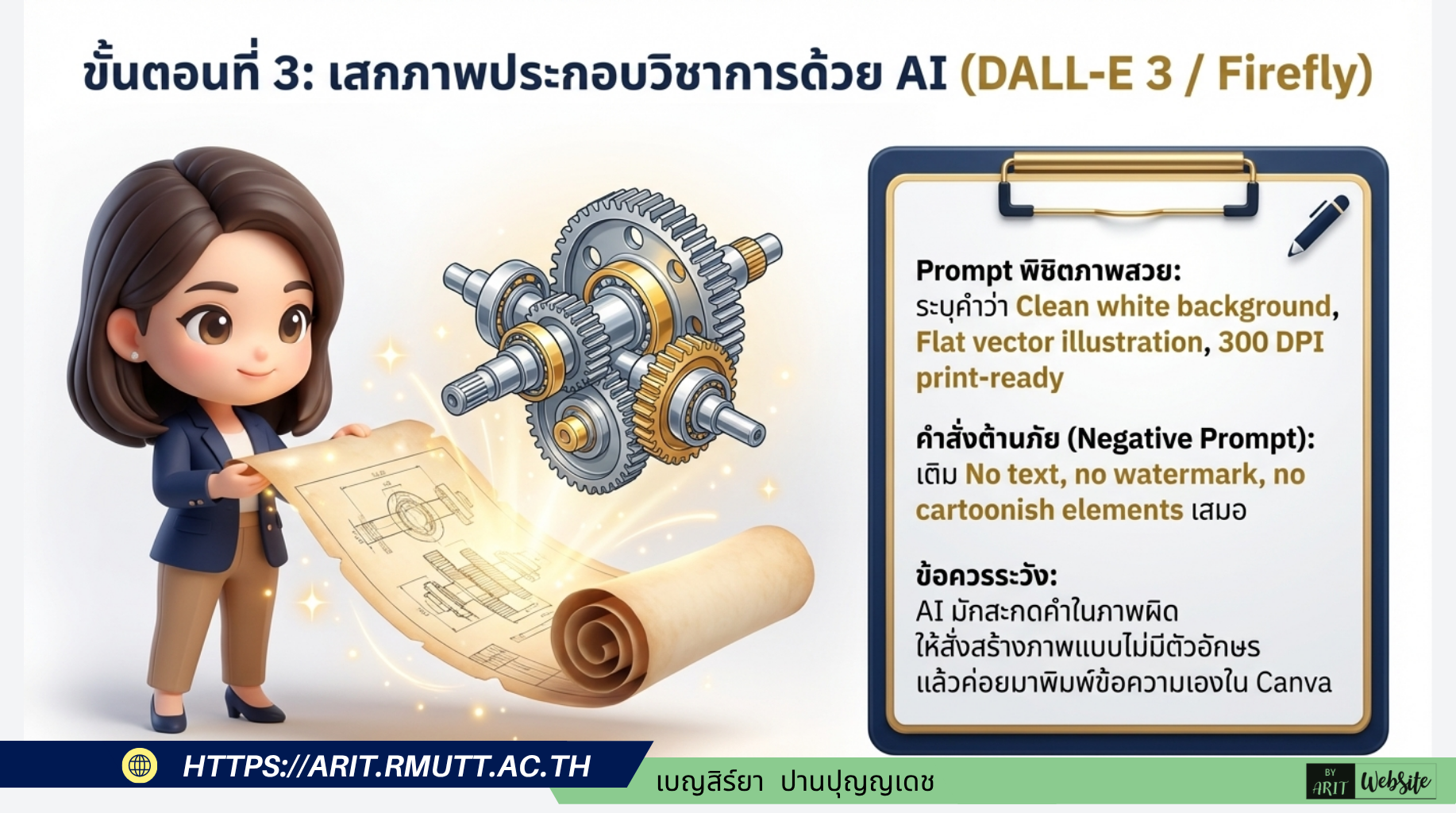
  • ระบุความละเอียดที่ต้องการ: ใส่คีย์เวิร์ดกำกับคุณภาพของภาพลงไปใน Prompt เสมอ เช่น “300 DPI”, “print-ready format” หรือ “Photorealistic 4K”,,
  • ใช้ Negative Prompt (ข้อห้าม): สั่งห้าม AI สร้างภาพที่คุณภาพต่ำหรือมีสิ่งรบกวน โดยพิมพ์ต่อท้ายว่า “no low resolution, no watermark”

2. เทคนิคเพื่อป้องกันตัวอักษรเพี้ยน

  • วิธีที่ 1 (แนะนำที่สุดเพื่อความเป๊ะ): สั่งไม่ให้ AI สร้างตัวอักษรเลย โดยใส่คำสั่ง “NO text in image” หรือ “no letters” ลงไปใน Prompt, เมื่อได้ภาพพื้นหลังหรือภาพประกอบที่คมชัดแล้ว ให้นำภาพนั้นไปพิมพ์ตัวอักษรใส่เองในโปรแกรมอย่าง Canva ซึ่งจะทำให้คุณได้ตัวอักษรที่อ่านง่าย ไม่เพี้ยน และสามารถตั้งค่าขนาดตัวอักษรได้ตามมาตรฐาน (เช่น หัวข้อ 36pt ขึ้นไป),
  • วิธีที่ 2: สั่งให้ AI พิมพ์ข้อความแบบเจาะจง (เหมาะกับเครื่องมืออย่าง DALL-E 3) หากจำเป็นต้องให้ AI วาดแผนภาพพร้อมตัวอักษร ให้ระบุคำสั่งให้ชัดเจน เช่น “labeled with both Thai and English” แต่คุณจะต้องตรวจสอบความถูกต้องของตัวอักษรและสัญลักษณ์ทุกครั้งก่อนนำไปใช้งาน

แจก Prompt ที่คุณสามารถคัดลอกไปปรับใช้ได้ทันที

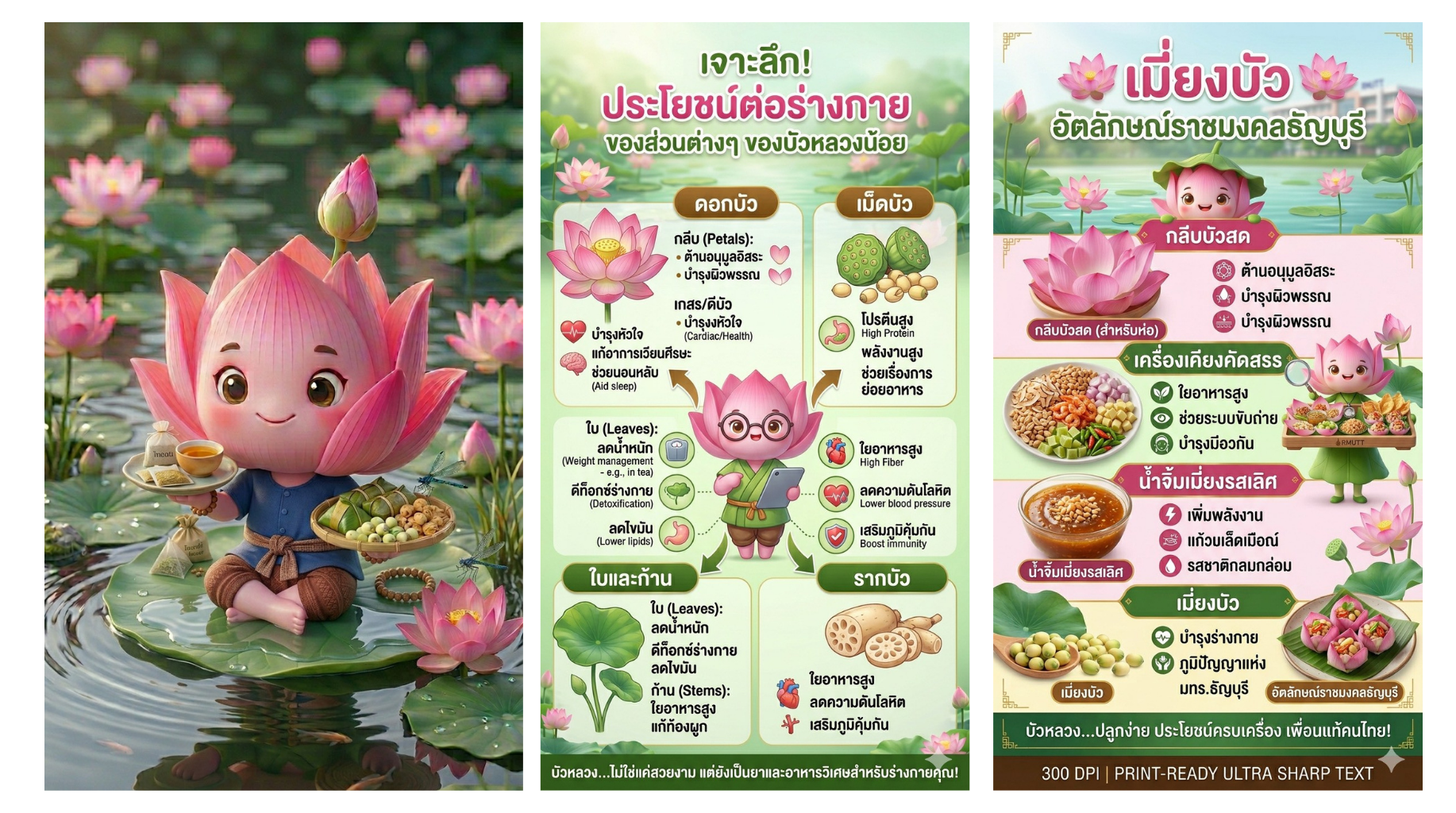
รูปแบบที่ 1: Prompt สร้างภาพพื้นหลัง/ภาพประกอบความละเอียด 4K (แบบไม่มีตัวอักษรขยะ) (เหมาะสำหรับนำไปพิมพ์ข้อความทับเองใน Canva หรือ PowerPoint เพื่อความสมบูรณ์แบบ)

“Professional conceptual illustration of [ระบุหัวข้อที่ต้องการ], clean flat design, white background, Photorealistic 4K, 300 DPI print-ready, NO text in image, no watermark, no low resolution, no cartoonish elements”,,

รูปแบบที่ 2: Prompt สร้างแผนภาพ (Diagram) แบบคมชัดพร้อมสั่งให้มีป้ายกำกับ (เหมาะสำหรับงานวิชาการหรืออินโฟกราฟิกที่ต้องการให้ AI ชี้เป้าองค์ประกอบต่างๆ)

“Technical diagram of [ระบุหัวข้อแผนภาพ], professional academic style, clean white background, labeled with both Thai and English, flat vector illustration, 300 DPI print-ready, no watermark, no low resolution”,


AI for Education : การออกแบบโปสเตอร์ สำหรับการเรียนการสอน ระดับมหาวิทยาลัย

AI for Education : การออกแบบโปสเตอร์ สำหรับการเรียนการสอน ระดับมหาวิทยาลัย

ปัญหาหลักของการใช้ AI สร้างภาพ Infographic คือ AI มักจะมีข้อจำกัดในการวาดตัวอักษร ทำให้ข้อความมักจะบิดเบี้ยว อ่านไม่ออก หรือสะกดผิด และภาพอาจแตกเมื่อนำไปขยาย

เพื่อแก้ปัญหานี้และให้ได้ภาพที่คมชัดที่สุด ขอแนะนำให้ใช้ เทคนิคการแยกส่วน (2-Step Process) คือให้ AI วางโครงสร้างเนื้อหาให้ก่อน จากนั้นสั่ง AI วาดเฉพาะ “ภาพพื้นหลังหรือกราฟิกประกอบ (Key Visual)” แบบไม่มีตัวอักษร แล้วค่อยนำไปใส่ข้อความเองในโปรแกรมอย่าง Canva, PowerPoint หรือ Illustrator

นี่คือเทคนิคและตัวอย่าง Prompt ที่คุณสามารถนำไปใช้งานได้ครับ:

💡 เทคนิคการเขียน Prompt ให้ภาพคมชัดและตัวอักษรไม่เพี้ยน

  1. เทคนิคจัดการตัวอักษร (Text Handling): ใส่คำสั่งห้าม AI วาดตัวอักษรเด็ดขาดด้วยคำว่า “NO text in image”, “no letters” หรือ “no typography” เพื่อป้องกันตัวอักษรขยะ
  2. เทคนิคความคมชัด (High Resolution): ระบุคีย์เวิร์ดกำกับคุณภาพของภาพและสไตล์กราฟิก เช่น “300 DPI”, “print-ready format”, “Photorealistic 4K”, หรือ “flat vector illustration”
  3. การใช้คำสั่งห้าม (Negative Prompt): ปิดท้ายด้วยสิ่งที่ไม่ต้องการ เช่น “no watermark, no low resolution, no blurry, no cartoonish elements”
AI for Education : การออกแบบโปสเตอร์ สำหรับการเรียนการสอน ระดับมหาวิทยาลัย

AI for Education : การออกแบบโปสเตอร์ สำหรับการเรียนการสอน ระดับมหาวิทยาลัย

📝 แจกตัวอย่าง Prompt สำหรับสร้าง Infographic

📌 ขั้นตอนที่ 1 Prompt สั่ง AI (เช่น ChatGPT/Claude) เพื่อคิดโครงสร้างเนื้อหา

คำสั่งนี้จะช่วยย่อยข้อมูลของคุณให้ออกมาเป็นโครงสร้าง Infographic ที่กระชับและพร้อมนำไปจัดวาง

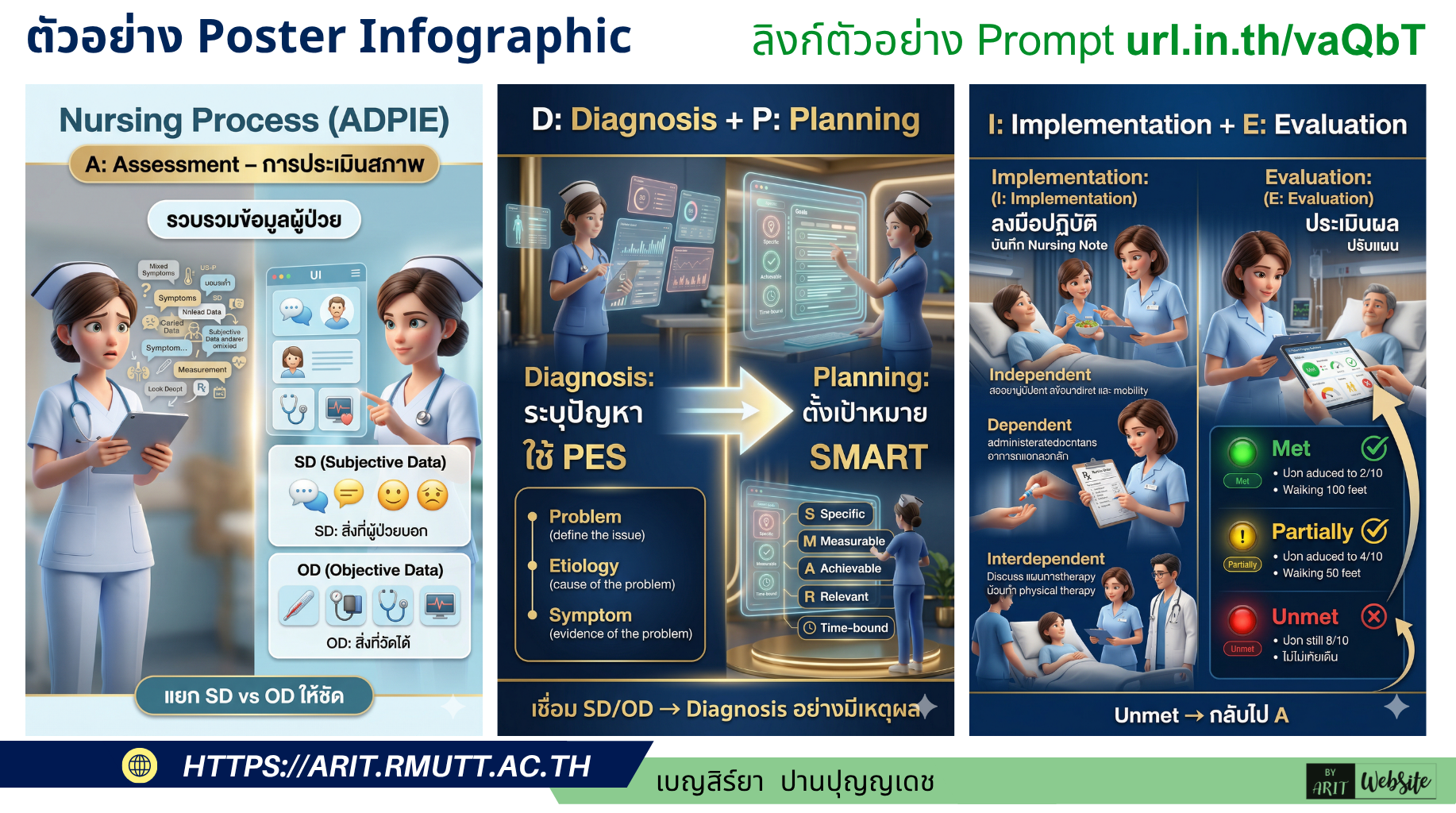
ตัวอย่าง Prompt คุณคือผู้เชี่ยวชาญด้านการออกแบบกราฟิกและการสื่อสารข้อมูล (Role) ช่วยสร้างเนื้อหาสำหรับ Infographic หัวข้อ ‘[ระบุหัวข้อ เช่น 5 เทรนด์ AI ปี 2026]’ (Task) สำหรับ [ระบุกลุ่มเป้าหมาย เช่น ผู้บริหารและเจ้าของธุรกิจ SME] (Context)

โดยให้แบ่งเนื้อหาออกเป็นส่วนๆ ดังนี้

  1. หัวข้อหลัก (Title) และ คำอธิบายสั้น (Subtitle)
  2. เนื้อหาหลักแบ่งเป็น [ระบุจำนวน เช่น 4-5] ประเด็นสำคัญ โดยแต่ละประเด็นให้มีข้อความสรุปไม่เกิน 2 บรรทัด (เพื่อให้เหมาะกับการทำภาพ)
  3. ระบุไอเดียภาพประกอบ (Visual Idea) ที่ควรใช้ในแต่ละหัวข้อย่อยให้ด้วย ขอโทนการสื่อสารที่ดูเป็นมืออาชีพ ชัดเจน เข้าใจง่าย และรูปแบบการนำเสนอ (Format) สั้นกระชับที่สุด

📌 ขั้นตอนที่ 2: Prompt สั่ง AI สร้างภาพ (เช่น DALL-E 3 / Midjourney)

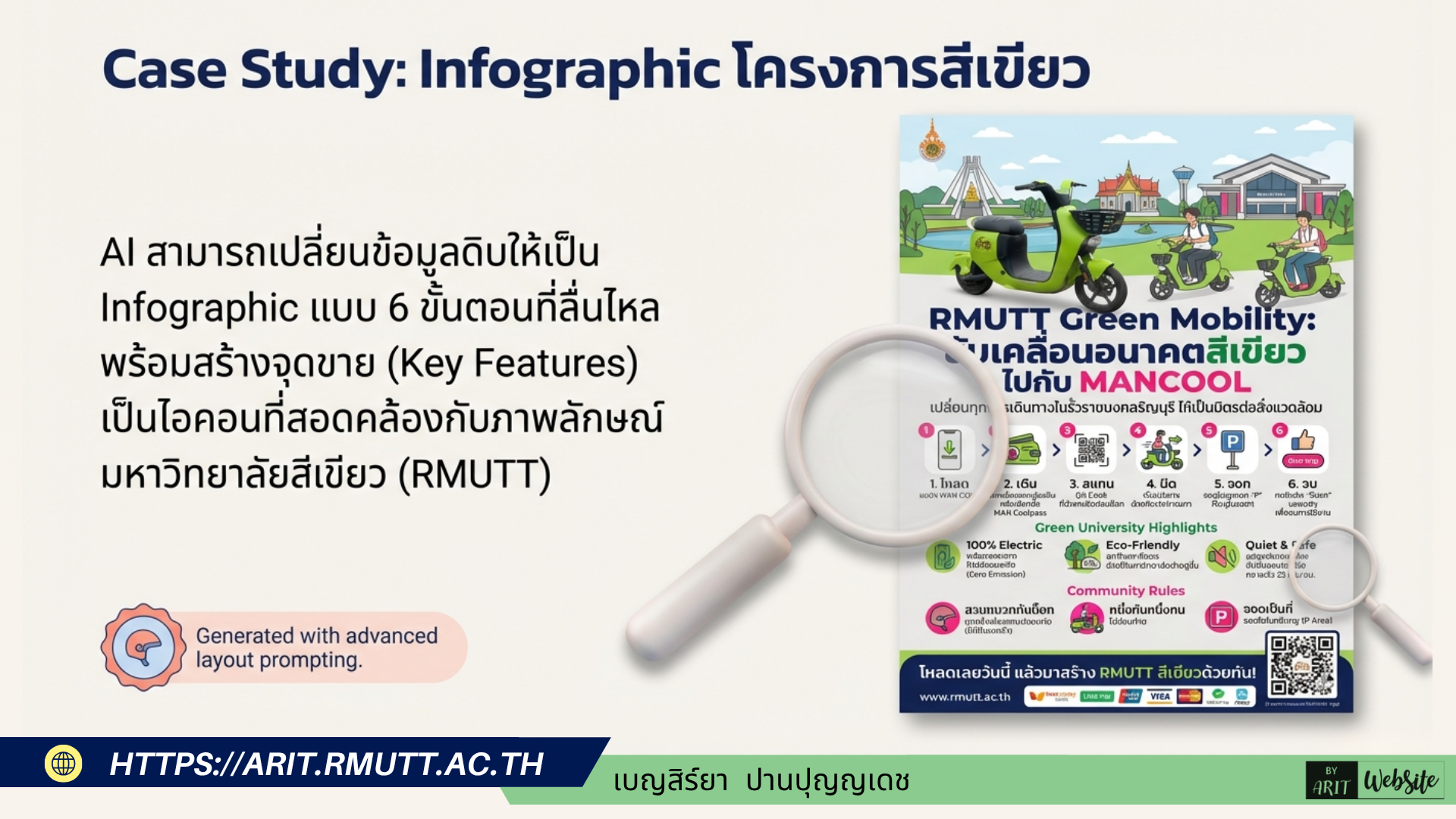
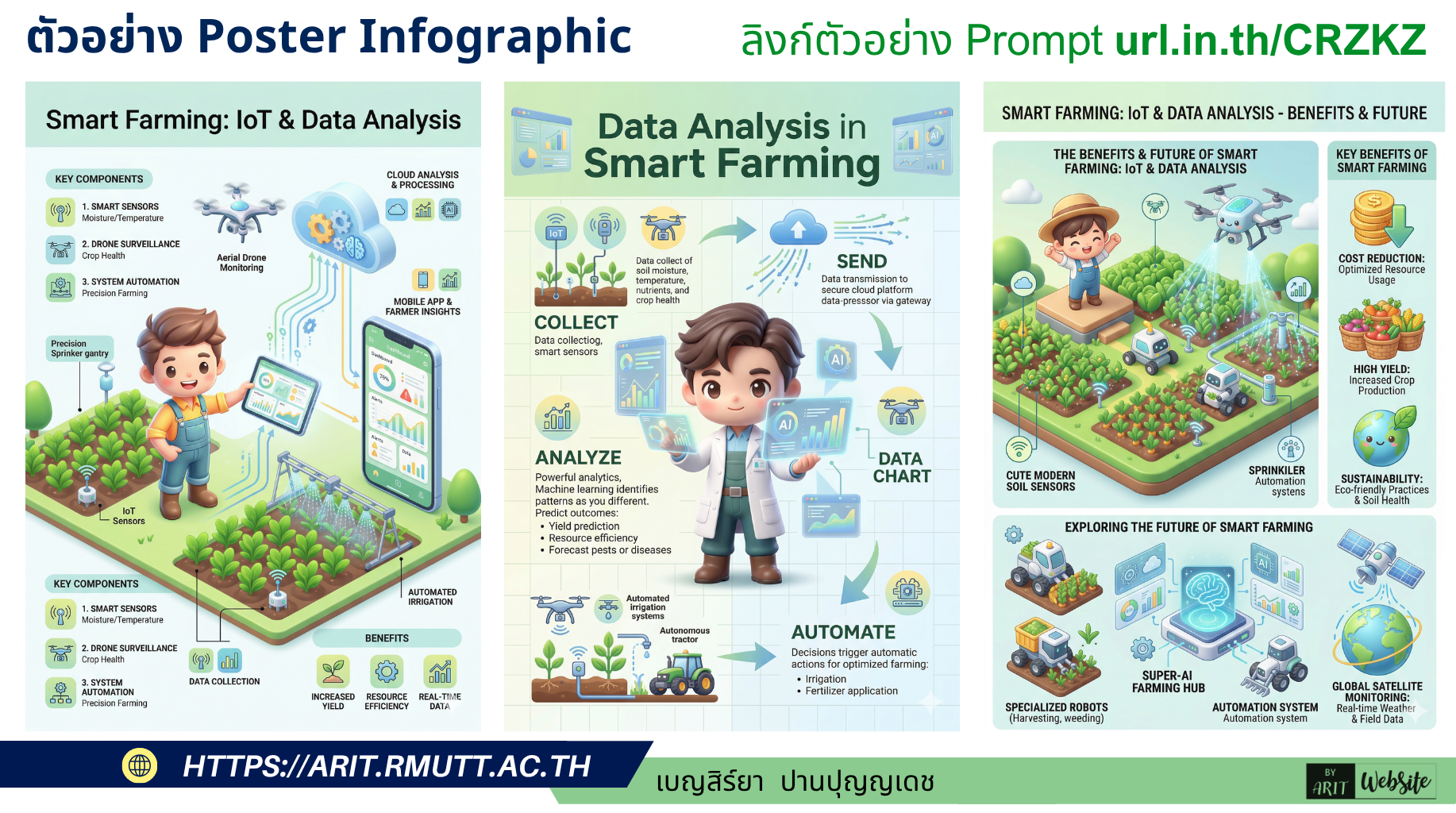
ตัวอย่าง Prompt  คุณคือผู้เชี่ยวชาญด้านการออกแบบกราฟิกและการสื่อสารข้อมูล (Role) ช่วยสร้างเนื้อหาสำหรับ Infographic จากข้อมูลที่สรุปมานี้ช่วยเขียน Prompt สร้างภาพ Infographic สไตล์ [ ระบุสไตล์ภาพที่ต้องการหรืออัพโหลดสไตล์ภาพต้นแบบ] ขนาดโปสเตอร์ A2 แนวตั้ง (4961 x 7016 px) ความละเอียด 300 dpi

Post Views: 40
ร่วมแบ่งปันข้อมูลข่าวสารจาก สวส. มทร.ธัญบุรี
      
เบญสิร์ยา ปานปุญญเดช

Related posts

เจาะลึก Google Flow: เนรมิตวิดีโอและภาพยนตร์ระดับมืออาชีพด้วยพลัง AI ในไม่กี่คลิก
22/03/2026

เจาะลึก Google Flow: เนรมิตวิดีโอและภาพยนตร์ระดับมืออาชีพด้วยพลัง AI ในไม่กี่คลิก


Read more
Generative AI in Action ด้วยพลังสร้างสรรค์จาก AI เพื่อการพัฒนากำลังคนสมรรถนะสูง รองรับการเปลี่ยนผ่านไปสู่ความยั่งยืน สำหรับโลกยุคใหม่ หลักสูตร AI for Education การใช้ AI ในการสอนและการเรียนรู้
22/03/2026

AI for Education การใช้ AI ในการสอนและการเรียนรู้ และหลักการออกข้อสอบ


Read more
08/03/2026

AI Creative : เปลี่ยนจินตนาการเป็นคลิปโปร เจาะลึกการสร้างวิดีโอด้วย Grok AI บนมือถือ


Read more

Comments are closed.


สำนักวิทยบริการและเทคโนโลยีสารสนเทศ
มหาวิทยาลัยเทคโนโลยีราชมงคลธัญบุรี
39 หมู่ที่ 1 ตำบลคลองหก อำเภอคลองหลวง จังหวัดปทุมธานี 12120
เผยแพร่ข้อมูลโดย.
บุคลากร สวส.
สร้างและพัฒนาโดย.
ฝ่ายพัฒนาและเผยแพร่ข้อมูลเว็บไซต์

ข้อมูลการติดต่อ


   Fanpage : AritRMUTT
  Line@ : https://lin.ee/tXe209C
  admin@rmutt.ac.th
  02 549 3074

บริการอื่นๆ ของ สวส.


  • ศูนย์สื่อดิจิทัล
  • ศูนย์นวัตกรรมและความรู้
  • ศูนย์พัฒนาและบริการนวัตกรรมดิจิทัล
    สมัยใหม่ (MoSeC)

งานบริการวิชาการให้กับหน่วยงานภายนอก


  • โครงการส่งเสริมและพัฒนาผู้ประกอบการ SME โดย. มทร.ธัญบุรี
  • กิจกรรมการเชื่อมโยงเครือข่ายผู้ให้บริการเครื่องจักรกลทางการเกษตร ภายใต้โครงการส่งเสริมการรแปรรูปสินค้าเกษตรระดับชุมชน กรมส่งเสริมอุตสาหกรรม
  • โครงการยกระดับเศรษฐกิจและสังคมรายตำบลแบบบูรณาการ (1 ตำบล 1 มหาวิทยาลัย)
© 2021 สำนักวิทยบริการและเทคโนโลยีสารสนเทศ มหาวิทยาลัยเทคโนโลยีราชมงคลธัญบุรี
Library