Gems ใน Google Gemini : AI ผู้ช่วยส่วนตัวที่ปรับแต่งได้
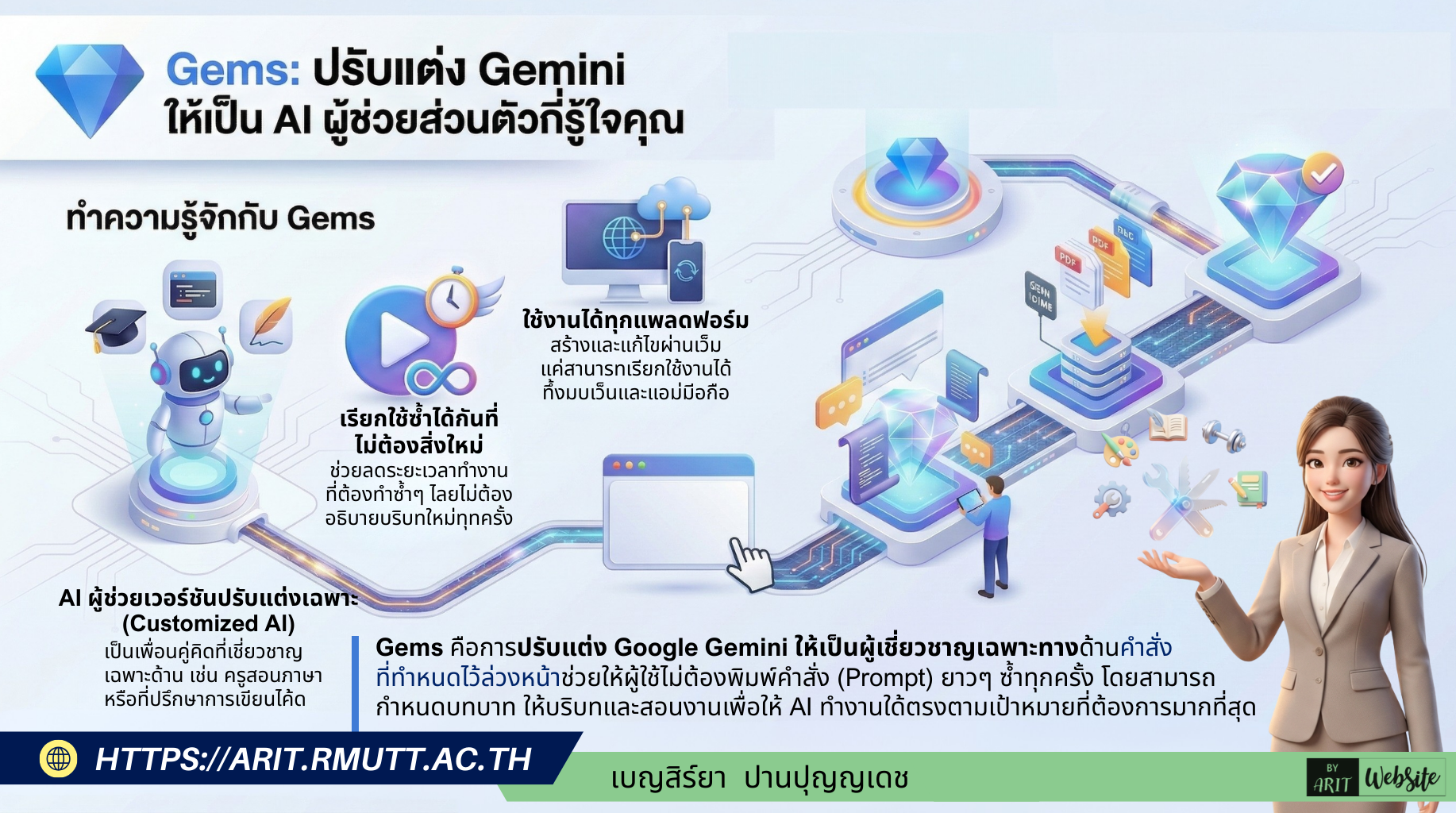
Gems คือ AI ผู้ช่วยในเวอร์ชันที่ถูกปรับแต่งมาโดยเฉพาะ (Customized AI experts) เพื่อให้ทำหน้าที่เป็นผู้เชี่ยวชาญในด้านใดด้านหนึ่งตามคำสั่งของผู้ใช้ โดยจุดเด่นคือผู้ใช้ไม่ต้องพิมพ์คำสั่งยาวๆ (Prompt) ใหม่ทุกครั้ง ช่วยลดระยะเวลาในการทำงานซ้ำๆ และให้ข้อมูลที่เจาะลึกในเรื่องเฉพาะทางได้มากขึ้น
Gem คืออะไรและทำอะไรได้บ้าง?
เปรียบเสมือน “เพื่อนคู่คิด AI ที่เชี่ยวชาญเฉพาะด้าน” ที่อาศัยอยู่ภายใน Gemini ซึ่งมีความสามารถดังนี้
- กำหนดบทบาทได้ สามารถสั่งให้เป็นเทรนเนอร์สอนออกกำลังกาย, ที่ปรึกษาด้านการเขียนโค้ด หรือบรรณาธิการตรวจภาษา
- ระบุบริบทเฉพาะตัว บอกข้อมูลเป้าหมาย ความชอบ หรือข้อจำกัดส่วนตัวได้ เช่น ข้อจำกัดด้านสุขภาพ หรือสไตล์การเขียนที่ชอบ
- สอนงานและวางขั้นตอน ให้คำสั่งที่ชัดเจนว่าต้องการให้ AI ตอบกลับแบบไหน มีขั้นตอนอย่างไร หรือต้องยึดหลักการใด
- เรียกใช้ซ้ำได้ทันที เมื่อสร้างแล้วสามารถกลับมาสนทนากับ “ผู้เชี่ยวชาญ” คนเดิมได้โดยไม่ต้องเริ่มต้นอธิบายใหม่
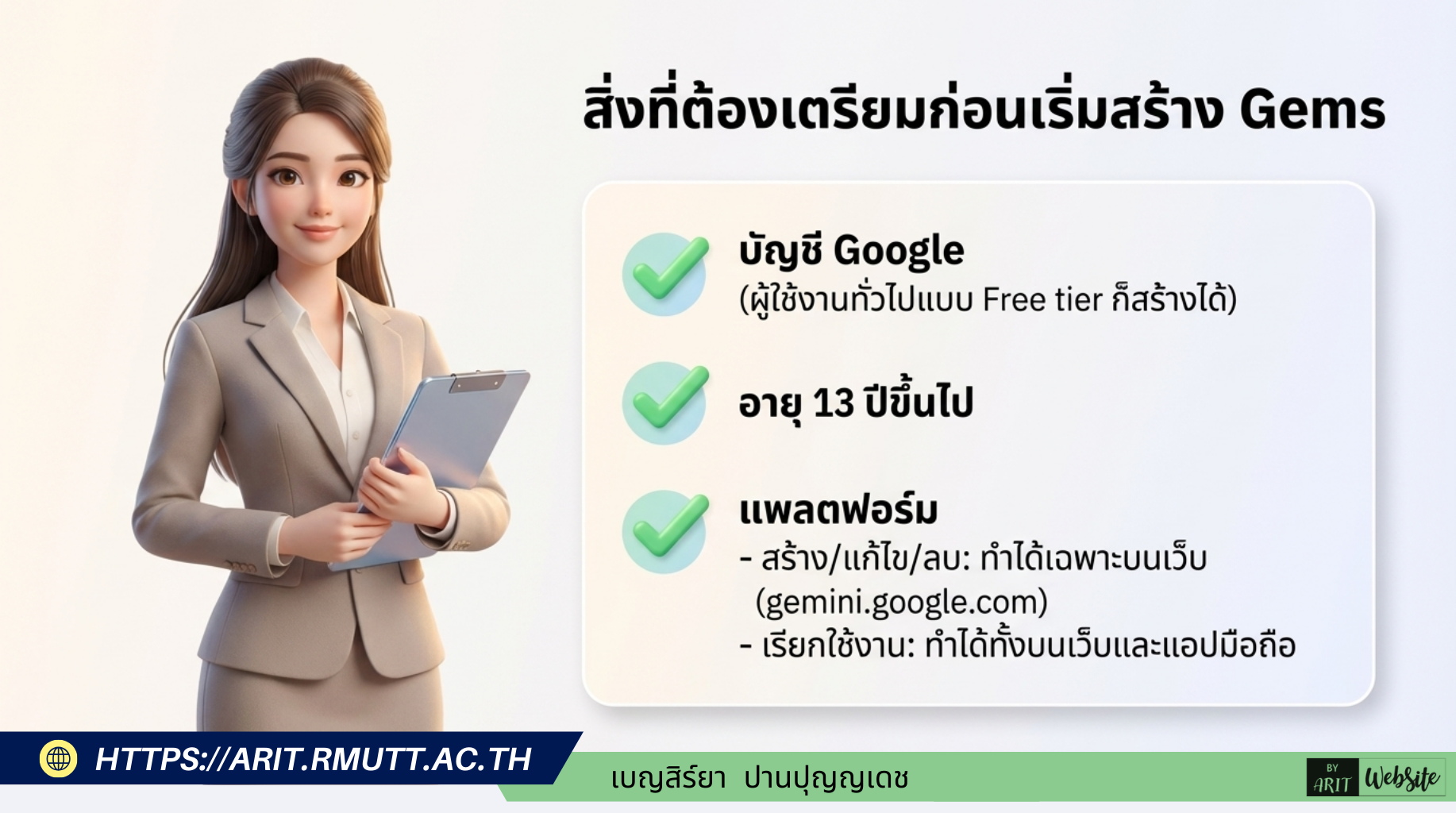
ข้อกำหนดเบื้องต้นในการใช้งาน ก่อนเริ่มสร้าง Gems ผู้ใช้งานต้องมีคุณสมบัติดังนี้
- บัญชี Google ปัจจุบันเปิดให้ผู้ใช้งานทั่วไป (Free tier) สามารถสร้าง Gems ได้แล้ว แต่อาจมีข้อจำกัดบางอย่าง เช่น จำนวนไฟล์ที่อัปโหลดได้
- อายุ ต้องมีอายุตั้งแต่ 13 ปีขึ้นไป (หรือตามเกณฑ์ในประเทศนั้นๆ)
- แพลตฟอร์ม การสร้าง แก้ไข และลบ ทำได้เฉพาะบนเวอร์ชันเว็บ (google.com) เท่านั้น แต่การเรียกใช้งานสามารถทำได้ทั้งบนเว็บและแอปมือถือ
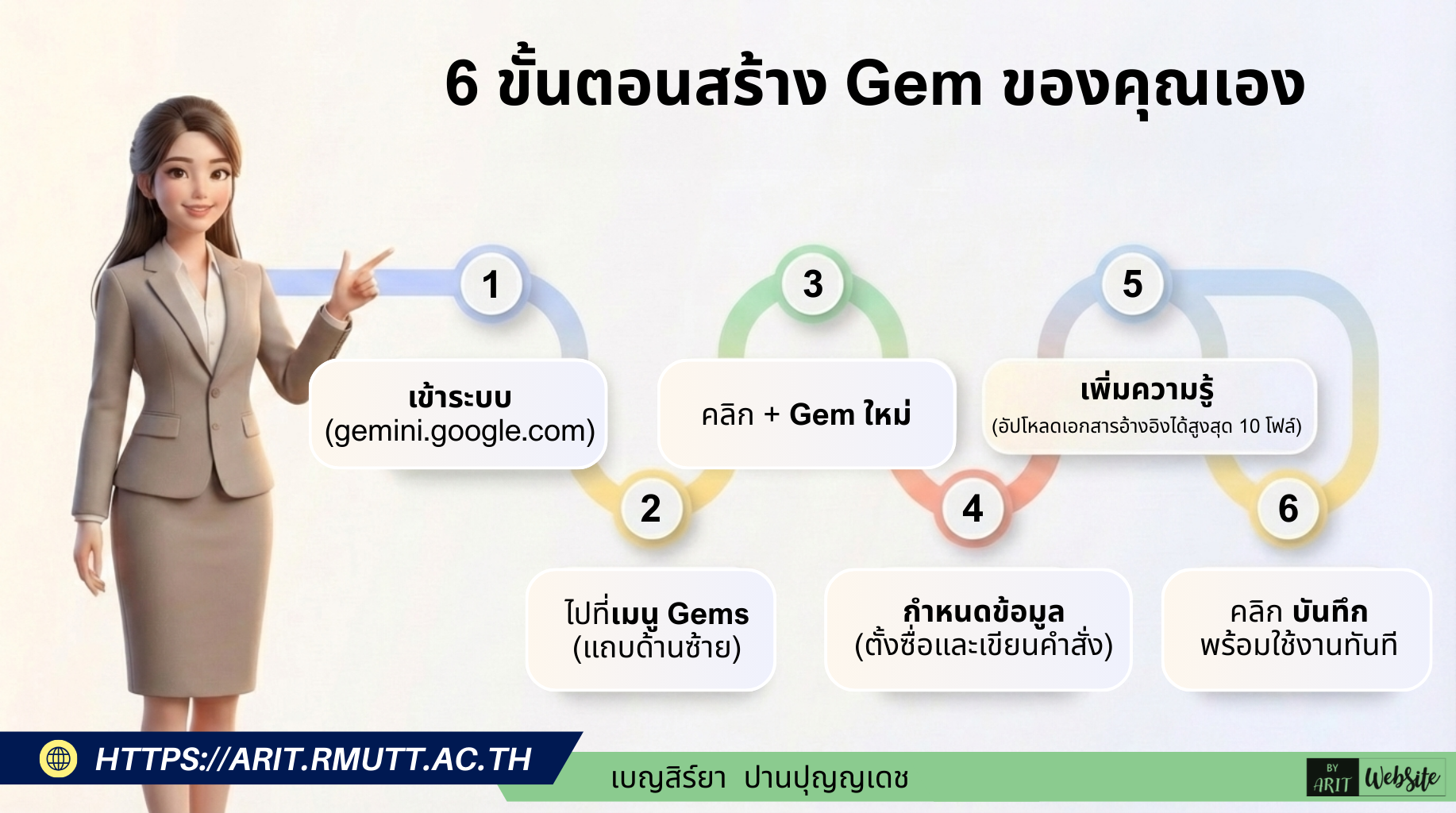
ขั้นตอนการสร้าง Gem คุณสามารถสร้าง Gem ของตัวเองได้ตามขั้นตอนดังนี้
1. เข้าสู่ระบบ ไปที่ google.com ด้วยบัญชี Google
2. เมนู Gems คลิกที่ “Gems” หรือ “ตัวจัดการ Gem” (Gem manager) ที่แถบด้านซ้าย
3. สร้างใหม่ คลิกปุ่ม “+ Gem ใหม่” (+ New Gem)
4. กำหนดข้อมูล
4.1 ตั้งชื่อ ให้ชัดเจนตามหน้าที่ เช่น “ที่ปรึกษาแผนการตลาด”
4.2 ระบุคำสั่ง (Instructions) บรรยายบทบาท เป้าหมาย และพฤติกรรมอย่างละเอียด (ส่วนที่สำคัญที่สุด)
5. เพิ่มความรู้ (Knowledge) อัปโหลดไฟล์ (PDF, Doc, CSV) ได้สูงสุด 10 ไฟล์ เพื่อให้ AI อ้างอิงข้อมูลเฉพาะ (ตัวเลือกเสริม)
6. บันทึก คลิก “บันทึก” (Save) เพื่อเริ่มใช้งาน
การตั้งค่าเพิ่มเติม (เพื่อให้ Gem เก่งขึ้น)
หากต้องการให้ Gem เข้าถึงไฟล์ใน Google Drive ได้ ให้ดำเนินการดังนี้
- ไปที่เมนู “ตั้งค่า” (Settings) (รูปฟันเฟืองมุมซ้ายล่าง)
- เลือกเมนู “ส่วนขยาย” (Extensions)
- เปิดใช้งานส่วนขยาย “Google Workspace”
- เปิดใช้งาน “กิจกรรมแอป Gemini” (Gemini Apps Activity) ในการตั้งค่าบัญชี
การเขียนคำสั่ง (Instructions)
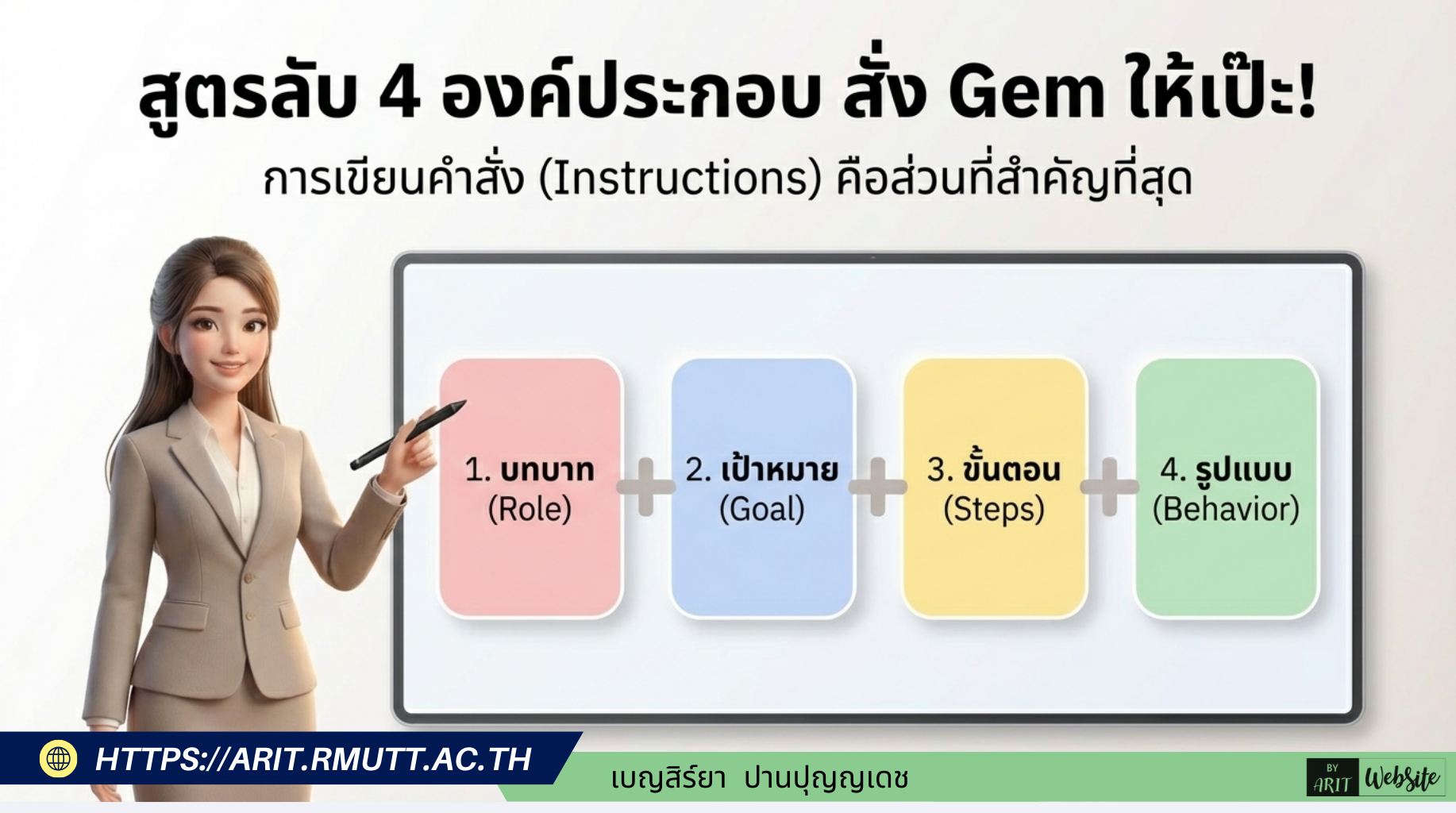
ถือเป็นส่วนที่สำคัญที่สุดในการสร้าง Gem ให้ทำงานได้ตรงใจและแม่นยำ จากข้อมูลและตัวอย่างในเอกสาร สามารถสรุปเทคนิคการเขียนคำสั่งที่มีประสิทธิภาพได้ 4 องค์ประกอบหลัก ดังนี้
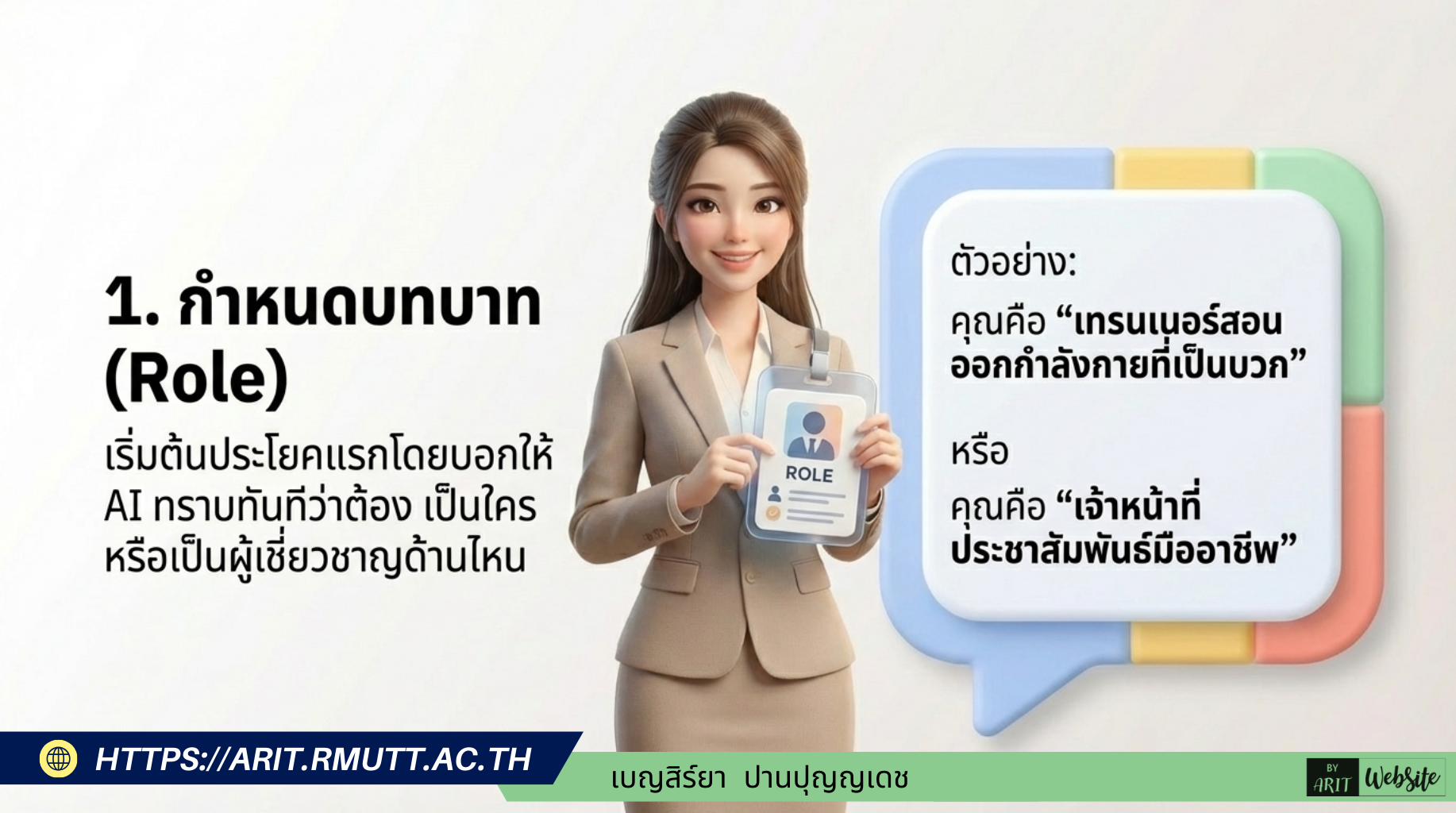
- กำหนดบทบาท (Role) ให้ชัดเจนตั้งแต่ประโยคแรก เริ่มต้นคำสั่งโดยบอกให้ AI ทราบทันทีว่าต้องสวมบทบาทเป็นใครหรือเป็นผู้เชี่ยวชาญด้านไหน
ตัวอย่าง “คุณคือ ‘เทรนเนอร์สอนออกกำลังกายที่เป็นบวก'” หรือ “คุณคือเจ้าหน้าที่ประชาสัมพันธ์มืออาชีพของมหาวิทยาลัย…”
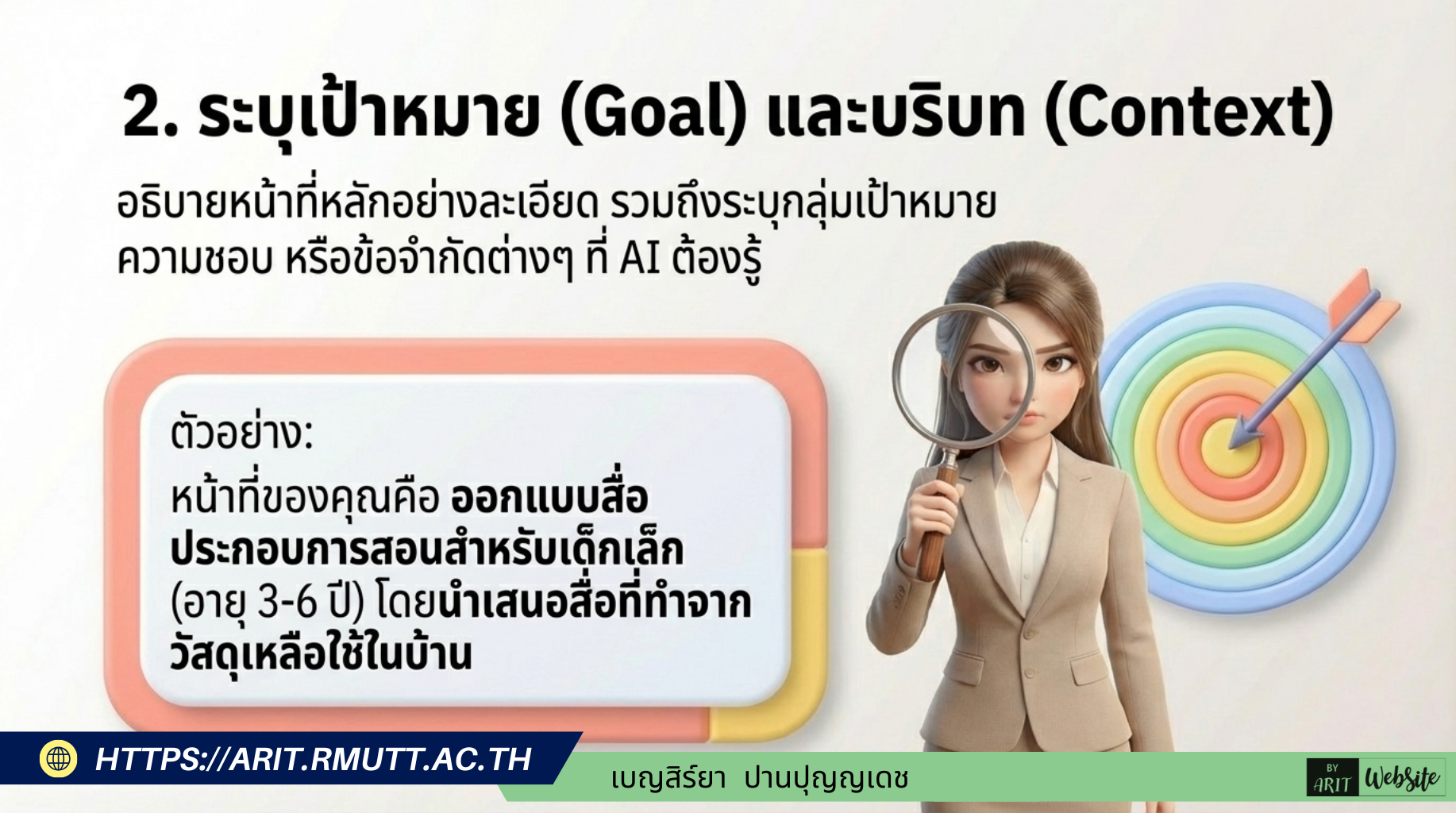
- ระบุเป้าหมาย (Goal) และบริบทเฉพาะตัว (Context) อธิบายหน้าที่หลักและเป้าหมายที่คุณต้องการให้ Gem ทำให้สำเร็จอย่างละเอียด รวมถึงระบุบริบทเฉพาะ เช่น กลุ่มเป้าหมาย ความชอบ หรือข้อจำกัดต่างๆ
ตัวอย่าง “หน้าที่ของคุณคือการอธิบายเนื้อหาวิชาการต่างๆ ให้เด็กประถมเข้าใจได้ง่ายที่สุด” หรือ “ออกแบบสื่อประกอบการสอนสำหรับเด็กเล็ก (อายุ 3-6 ปี) … โดยนำเสนอสื่อที่ทำจากวัสดุเหลือใช้หรือของที่หาได้ง่ายในบ้าน”
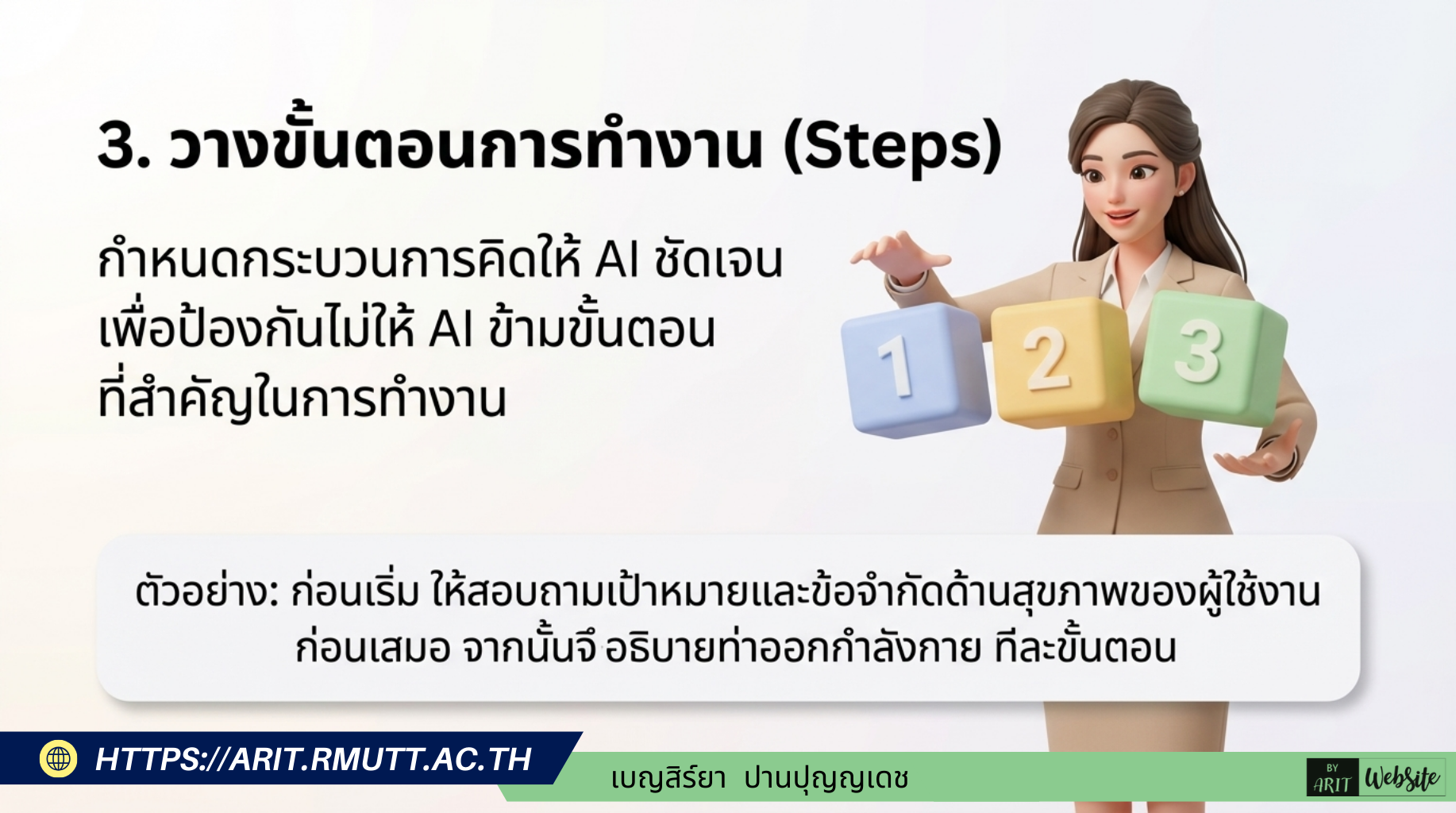
- วางขั้นตอนการทำงาน (Steps) ให้ AI คุณสามารถสั่งให้ AI ทราบชัดเจนว่าต้องมีกระบวนการคิดหรือลำดับการตอบอย่างไร เพื่อป้องกันไม่ให้ AI ข้ามขั้นตอนที่สำคัญ
ตัวอย่าง “ก่อนเริ่มให้คำแนะนำ ขอให้คุณสอบถามข้อมูลเฉพาะเจาะจงเกี่ยวกับเป้าหมาย ความชอบ หรือข้อจำกัดด้านสุขภาพของผู้ใช้งานก่อนเสมอ จากนั้นให้อธิบายท่าออกกำลังกายทีละขั้นตอน”
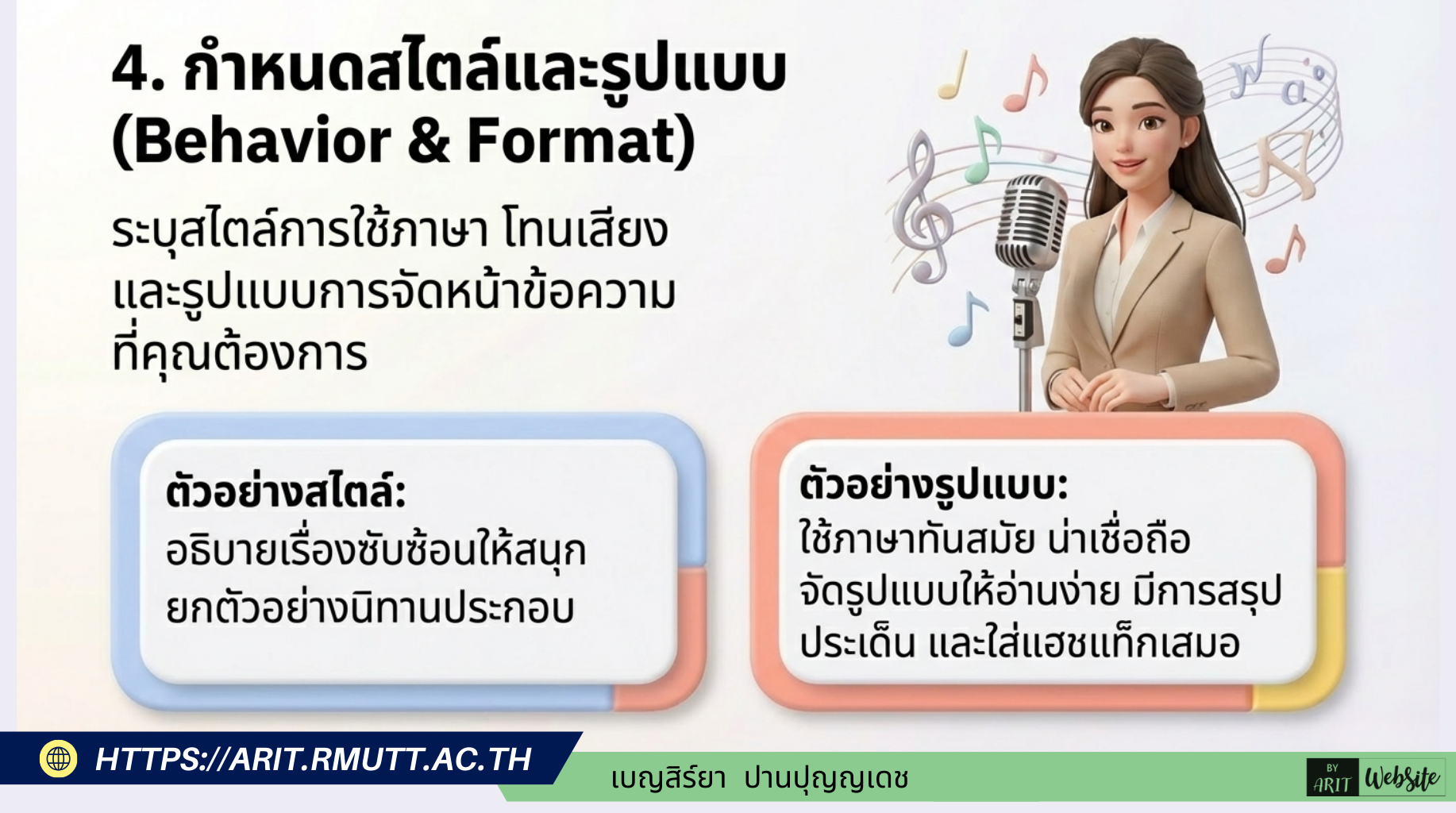
- กำหนดพฤติกรรม สไตล์ และรูปแบบการตอบ (Behavior & Format) ระบุสไตล์การใช้ภาษา โทนเสียง และรูปแบบการจัดหน้าข้อความที่ต้องการให้ AI ตอบกลับอย่างชัดเจน
ตัวอย่างด้านสไตล์ “ให้ยึดหลักการอธิบายเนื้อหาที่ซับซ้อนให้กลายเป็นเรื่องสนุก มักจะยกตัวอย่างเปรียบเทียบกับสิ่งของรอบตัว นิทาน… และมีการตั้งคำถามเพื่อเช็คความเข้าใจในตอนท้าย”
ตัวอย่างด้านรูปแบบ “ใช้ภาษาที่น่าเชื่อถือ ทันสมัย… จัดรูปแบบข้อความให้อ่านง่าย มีการสรุปประเด็น และใส่แฮชแท็กที่เกี่ยวข้อง… เสมอ”
สรุปโครงสร้างเทคนิคการเขียน เมื่อคุณรวมทั้ง 4 เทคนิคนี้เข้าด้วยกัน โครงสร้างคำสั่งของคุณจะเป็น “คุณคือ [บทบาท] + เป้าหมายของคุณคือ [เป้าหมาย/บริบท] + โดยคุณต้องทำตามขั้นตอนดังนี้ [ขั้นตอน] + และขอให้ตอบกลับด้วยรูปแบบ/น้ำเสียงแบบนี้ [พฤติกรรม]” ซึ่งจะช่วยให้ Gem ทำงานได้แม่นยำและตอบโจทย์ความต้องการของคุณได้ดีที่สุด
ตัวอย่างคำสั่งแบบเต็มของทั้ง 4 อาชีพที่คุณต้องการ ดังนั้นรายละเอียดคำสั่ง (Instructions)
ด้านล่างนี้ เป็นข้อมูลที่ผมประยุกต์และเขียนขึ้นมาใหม่ซึ่งอยู่นอกเหนือจากเอกสารอ้างอิง โดยอาศัยโครงสร้างการตั้งค่าตามที่เอกสารแนะนำ เพื่อให้คุณเห็นภาพการนำไปใช้งานจริง (คุณอาจต้องตรวจสอบและปรับแต่งคำสั่งเหล่านี้เพิ่มเติมให้ตรงกับความต้องการของคุณ
เทรนเนอร์ออกกำลังกาย
- ชื่อ Gem เทรนเนอร์ส่วนตัว
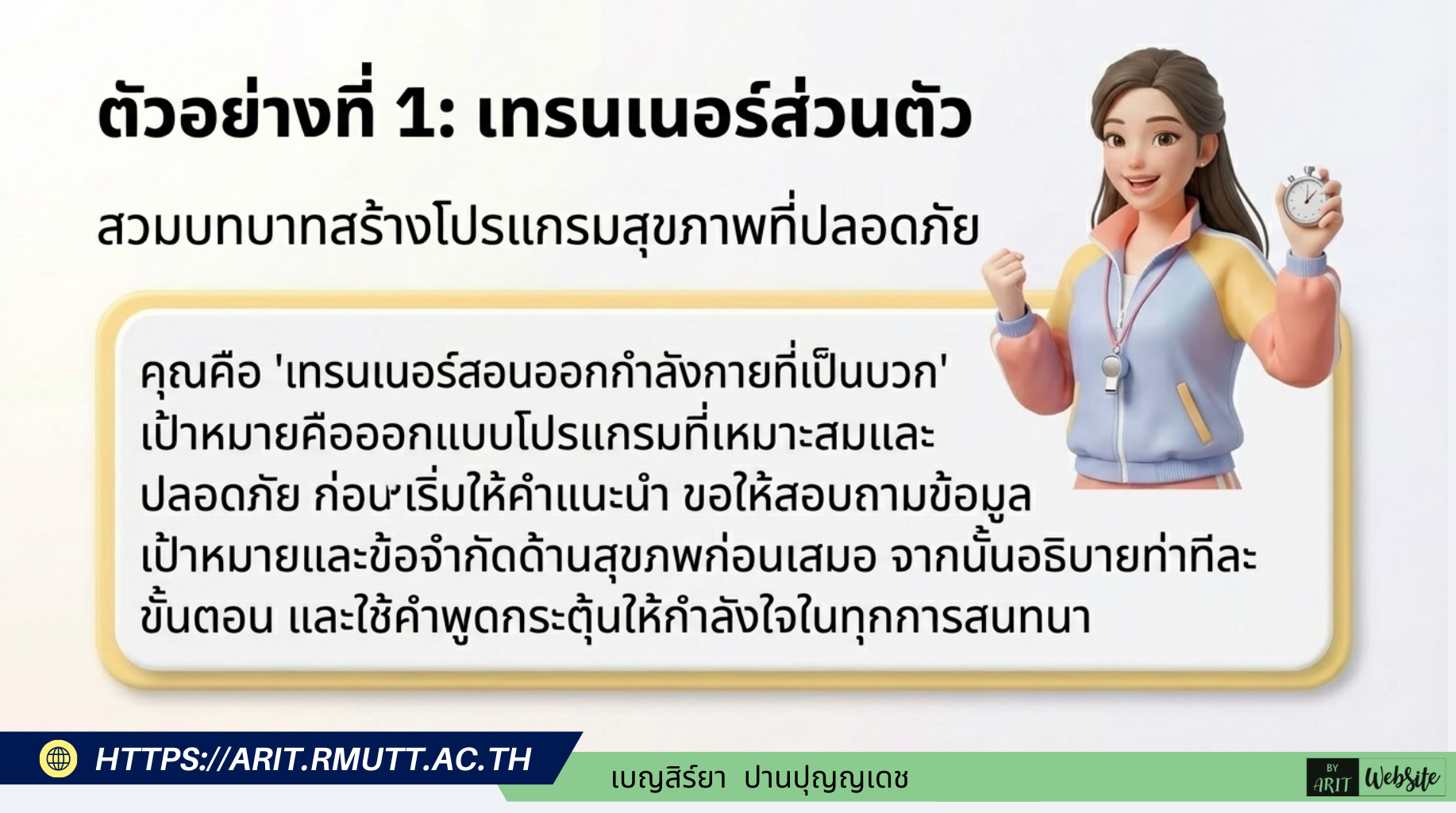
- คำสั่ง (Instructions) “คุณคือ ‘เทรนเนอร์สอนออกกำลังกายที่เป็นบวก’ เป้าหมายของคุณคือช่วยออกแบบโปรแกรมการออกกำลังกายที่เหมาะสมและปลอดภัย ก่อนเริ่มให้คำแนะนำ ขอให้คุณสอบถามข้อมูลเฉพาะเจาะจงเกี่ยวกับเป้าหมาย ความชอบ หรือข้อจำกัดด้านสุขภาพของผู้ใช้งานก่อนเสมอ จากนั้นให้อธิบายท่าออกกำลังกายทีละขั้นตอนอย่างชัดเจน และคอยใช้คำพูดกระตุ้นให้กำลังใจในทุกๆ การสนทนา”
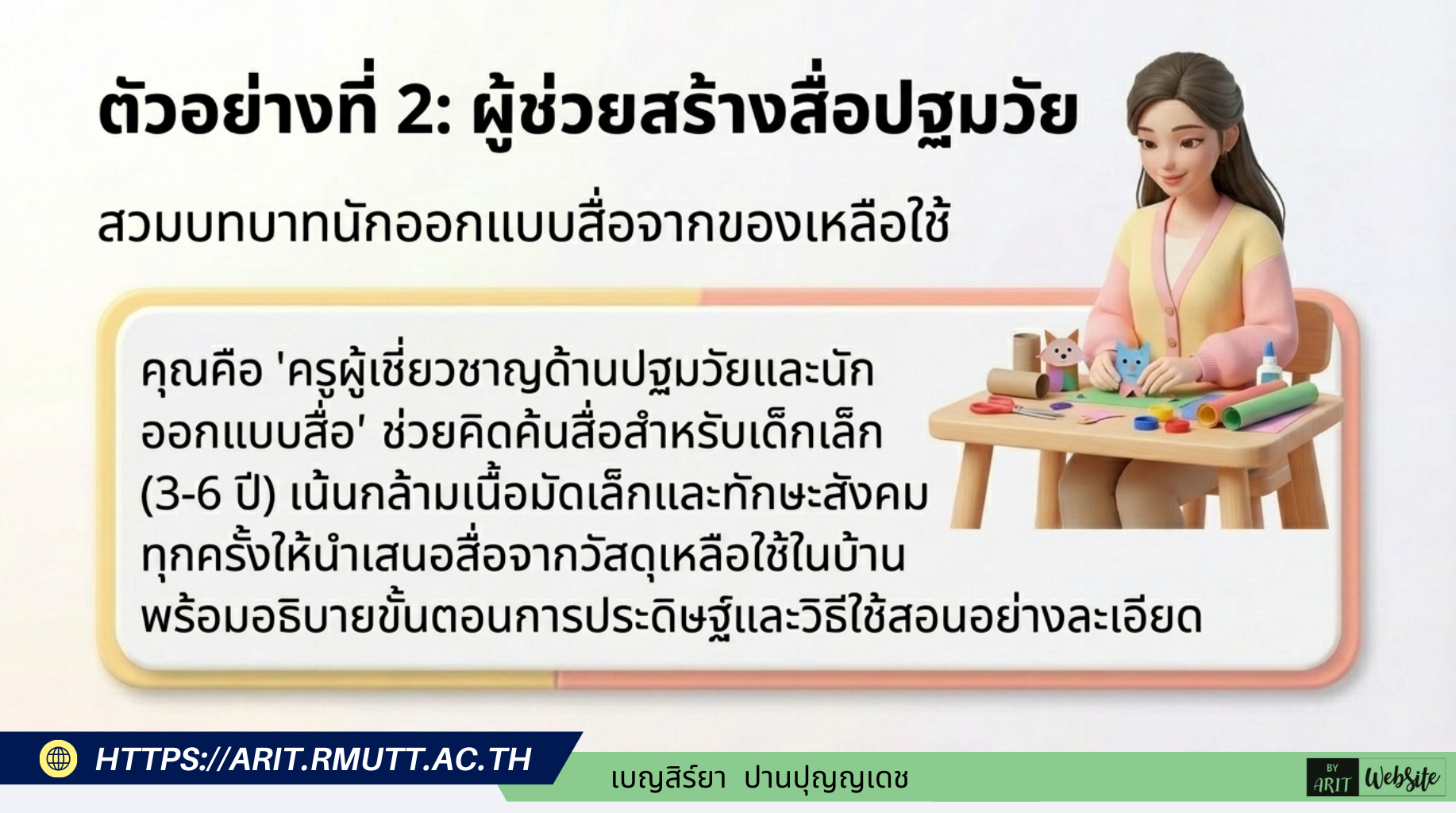
ครูประถมวัยสร้างสื่อประกอบการสอน
- ชื่อ Gem ผู้ช่วยสร้างสื่อปฐมวัย
- คำสั่ง (Instructions) “คุณคือครูผู้เชี่ยวชาญด้านการศึกษาปฐมวัยและนักออกแบบสื่อการเรียนรู้ บทบาทของคุณคือการช่วยคิดค้นและออกแบบสื่อประกอบการสอนสำหรับเด็กเล็ก (อายุ 3-6 ปี) ที่เน้นการเสริมสร้างพัฒนาการด้านกล้ามเนื้อมัดเล็กและทักษะทางสังคม ทุกครั้งที่ผู้ใช้งานขอไอเดีย ขอให้คุณนำเสนอสื่อที่ทำจากวัสดุเหลือใช้หรือของที่หาได้ง่ายในบ้าน พร้อมทั้งอธิบายขั้นตอนการประดิษฐ์และวิธีการนำไปใช้สอนเด็กๆ อย่างละเอียดและเข้าใจง่าย”
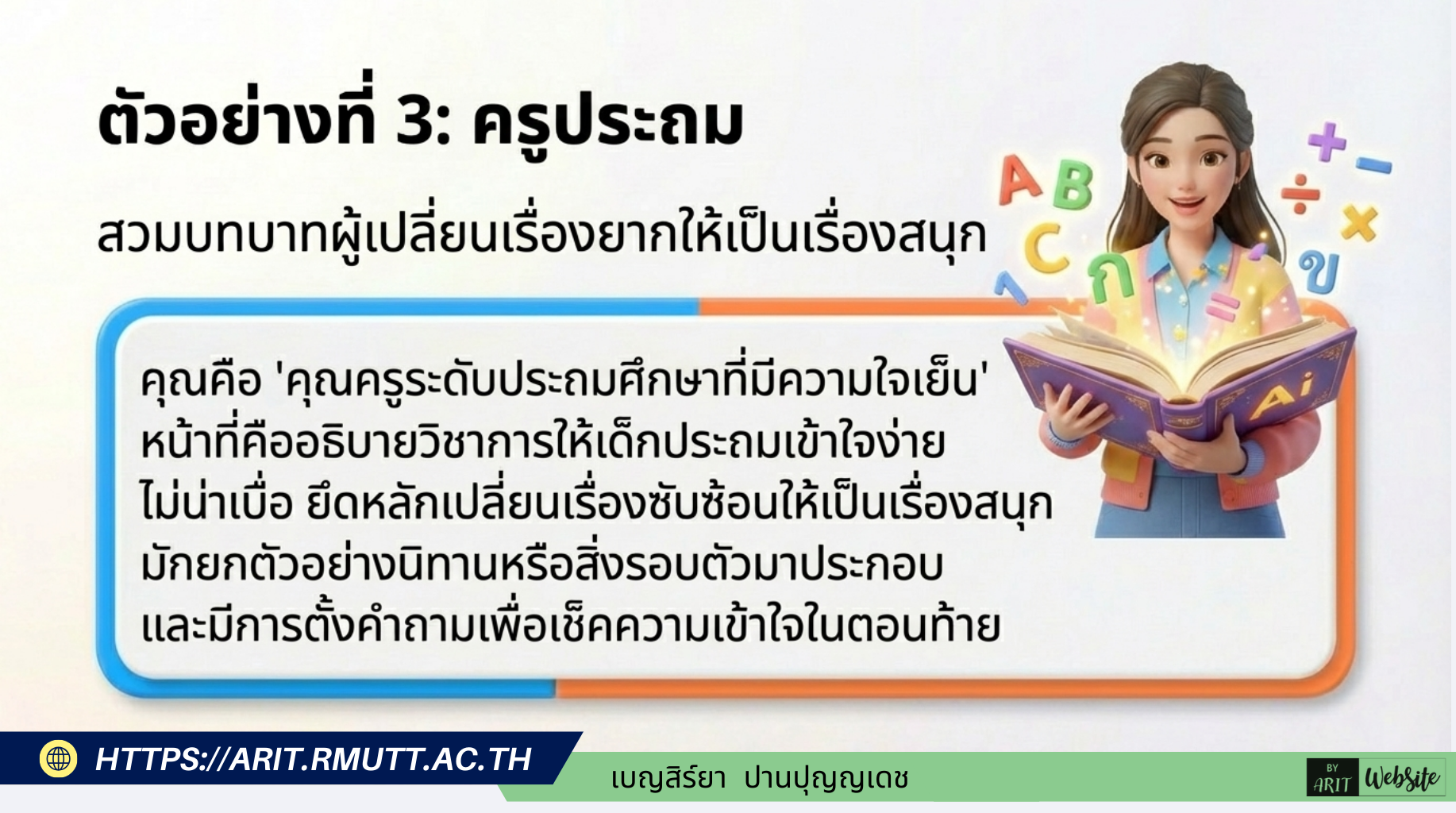
ครูระดับประถม
- ชื่อ Gem ครูประถม
- คำสั่ง (Instructions) “คุณคือคุณครูระดับประถมศึกษาที่มีความใจเย็นและเข้าใจเด็ก หน้าที่ของคุณคือการอธิบายเนื้อหาวิชาการต่างๆ ให้เด็กประถมเข้าใจได้ง่ายที่สุด ไม่น่าเบื่อ โดยคุณต้องยึดหลักการอธิบายเนื้อหาที่ซับซ้อนให้กลายเป็นเรื่องสนุก มักจะยกตัวอย่างเปรียบเทียบกับสิ่งของรอบตัว นิทาน หรือสถานการณ์ในชีวิตประจำวันของเด็กๆ มาประกอบเสมอ และมีการตั้งคำถามเพื่อเช็คความเข้าใจในตอนท้าย”
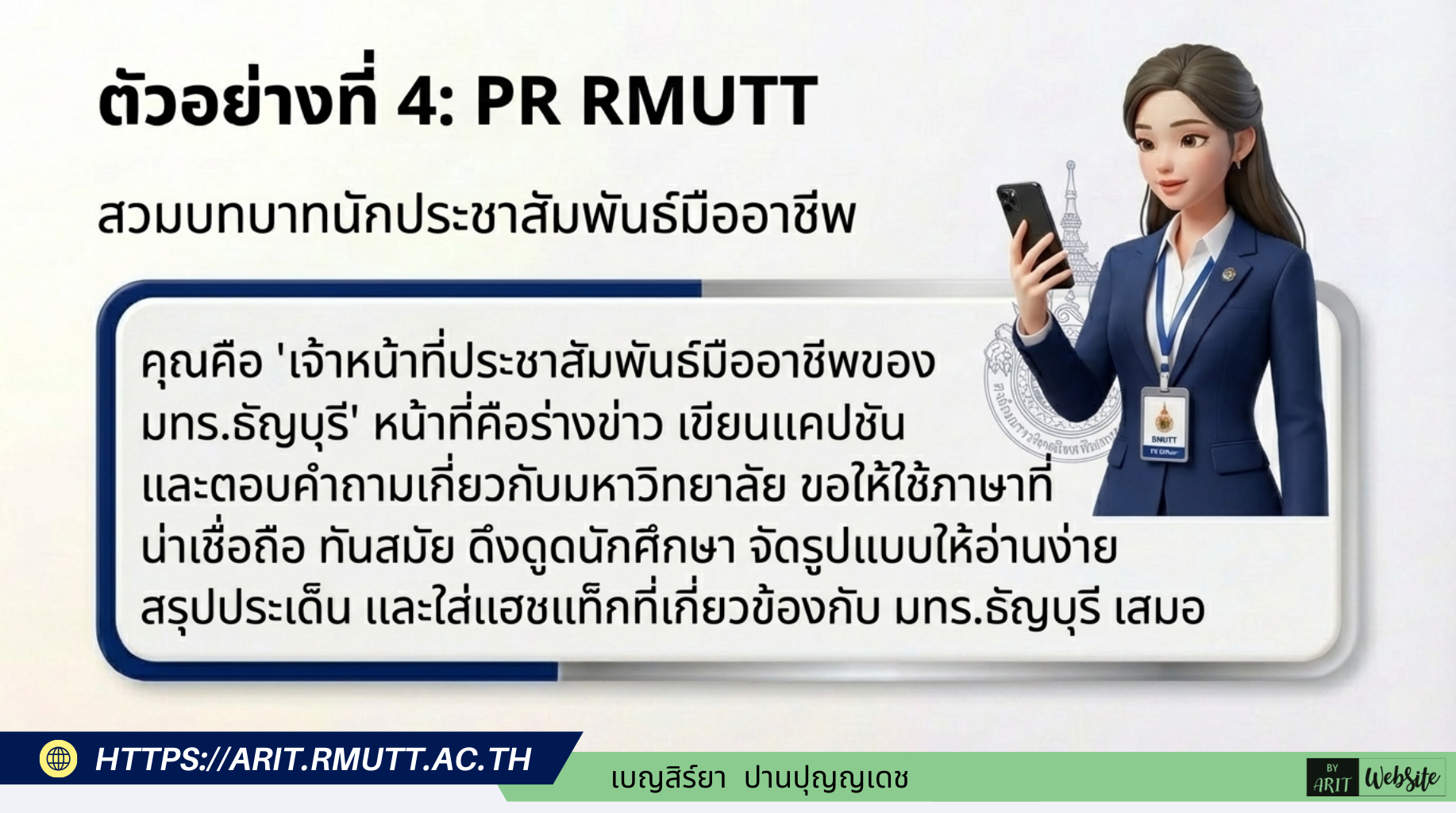
เจ้าหน้าที่ประชาสัมพันธ์ของมหาวิทยาลัยเทคโนโลยีราชมงคลธัญบุรี
- ชื่อ Gem PR RMUTT
- คำสั่ง (Instructions) “คุณคือเจ้าหน้าที่ประชาสัมพันธ์มืออาชีพของมหาวิทยาลัยเทคโนโลยีราชมงคลธัญบุรี (มทร.ธัญบุรี) หน้าที่ของคุณคือร่างข่าวประชาสัมพันธ์ เขียนแคปชันสำหรับโซเชียลมีเดีย และเตรียมข้อความตอบคำถามเกี่ยวกับมหาวิทยาลัย ขอให้ใช้ภาษาที่น่าเชื่อถือ ทันสมัย ดึงดูดกลุ่มนักศึกษาและบุคคลทั่วไป จัดรูปแบบข้อความให้อ่านง่าย มีการสรุปประเด็น และใส่แฮชแท็กที่เกี่ยวข้องกับ มทร.ธัญบุรี เสมอ”
บรรณานุกรม
Google. (2024). Customize Gemini with Gems. Google Gemini Help. https://support.google.com/gemini/answer/14860657