เปลี่ยนจินตนาการเป็นคลิปโปร เจาะลึกการสร้างวิดีโอด้วย Grok AI บนมือถือ
ในยุคที่คอนเทนต์วิดีโอสั้นครองโลก การสร้างสื่อที่มีคุณภาพสูงไม่ได้จำกัดอยู่แค่เพียงการใช้โปรแกรมตัดต่อซับซ้อนอีกต่อไป ปัจจุบันคุณสามารถเนรมิตวิดีโอระดับมืออาชีพได้ง่ายๆ ผ่านสมาร์ทโฟนด้วยพลังของ Grok AI ซึ่งเป็นเครื่องมืออัจฉริยะที่ช่วยยกระดับการสร้างสื่อกราฟิกและวิดีโอให้รวดเร็วและมีมิติ
ทำไมต้องเลือก Grok AI ในการสร้างวิดีโอ?
Grok AI โดดเด่นด้วยประสิทธิภาพที่ตอบโจทย์คนทำงานยุคใหม่:
- ความรวดเร็ว ทำงานผ่านมือถือได้ทุกที่ ทุกเวลา
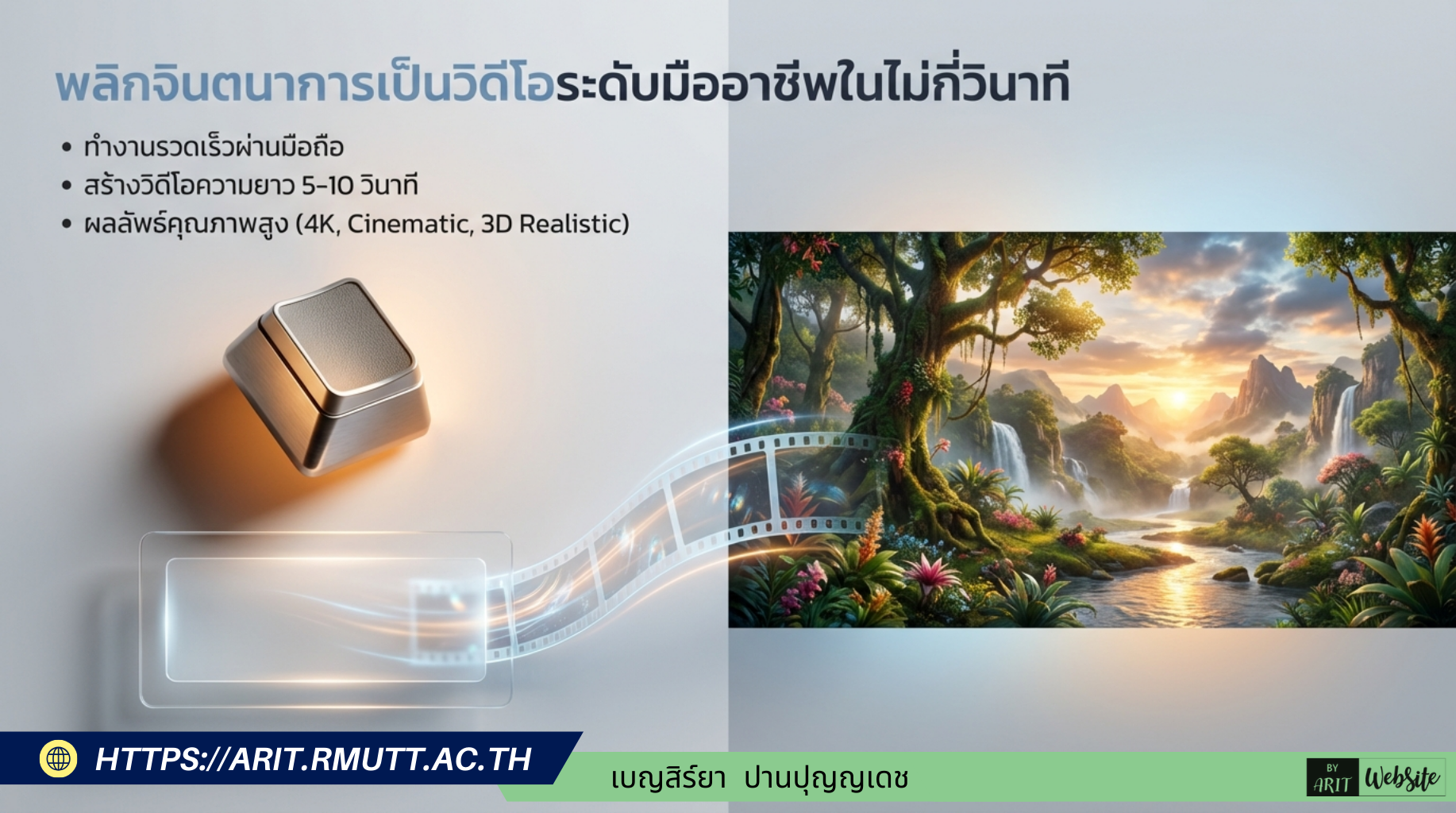
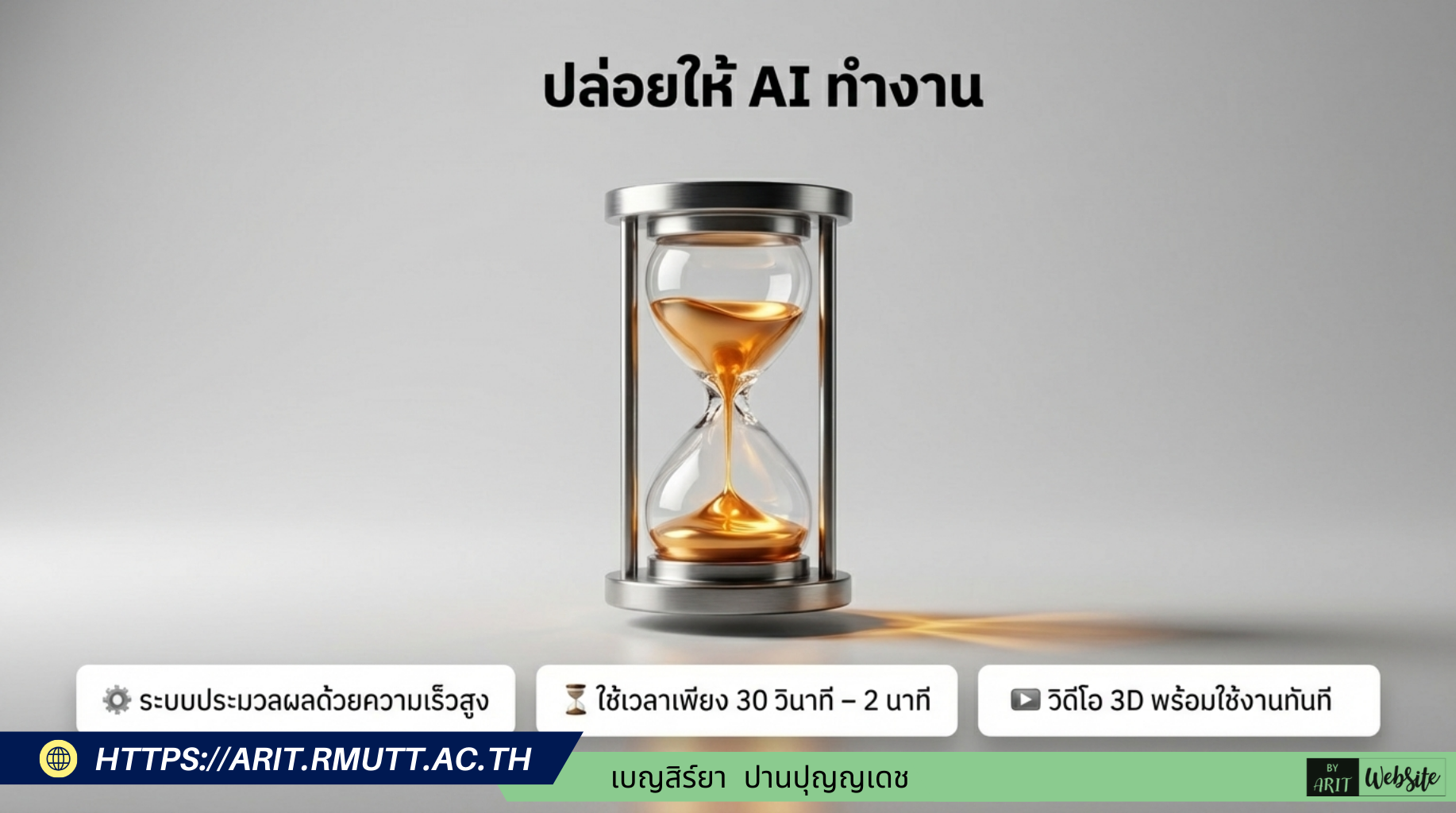
- ประมวลผลไว ใช้เวลาเพียง 30 วินาที – 2 นาที ก็ได้วิดีโอที่พร้อมใช้งาน
- คุณภาพระดับสากล รองรับความละเอียดสูงระดับ 4K พร้อมสไตล์ Cinematic และ 3D Realistic
- ผลลัพธ์ที่สมจริง วิดีโอมีความยาว 5-10 วินาที ซึ่งเป็นช่วงเวลาที่ทรงพลังที่สุดสำหรับ Reels หรือ TikTok
ข้อจำกัดที่ควรทราบ
- ลิขสิทธิ์: แม้จะสร้างวิดีโอได้อิสระ แต่ต้องระวังเรื่องการใช้ภาพบุคคลที่มีชื่อเสียงหรือเครื่องหมายการค้า ซึ่งระบบอาจมีการจำกัดไว้
- ความยาว: ในปัจจุบันยังเน้นที่คลิปสั้น (Short-form) หากต้องการทำหนังยาวๆ ต้องใช้วิธีสร้างหลายคลิปแล้วนำมาตัดต่อรวมกันภายหลัง
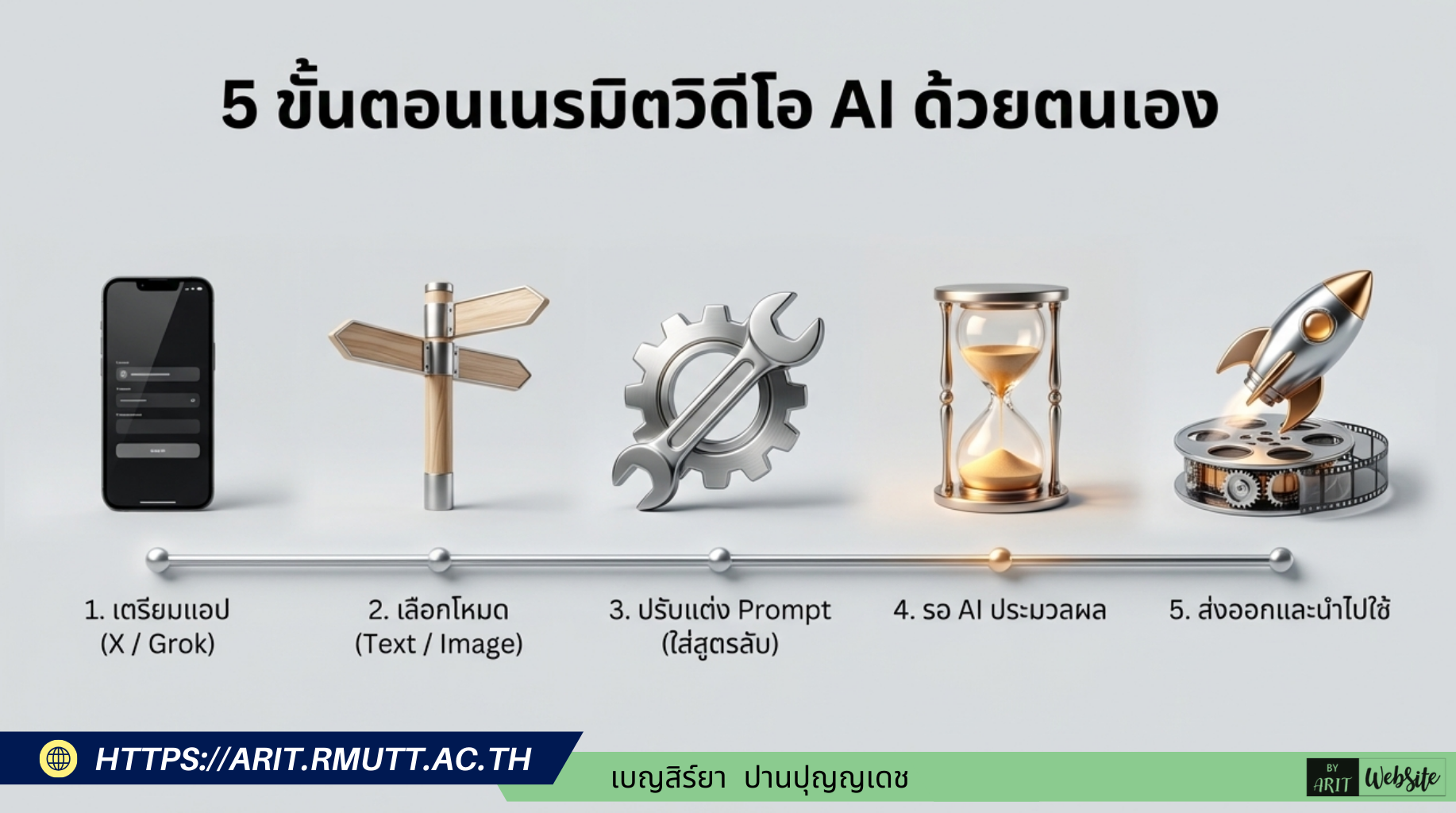
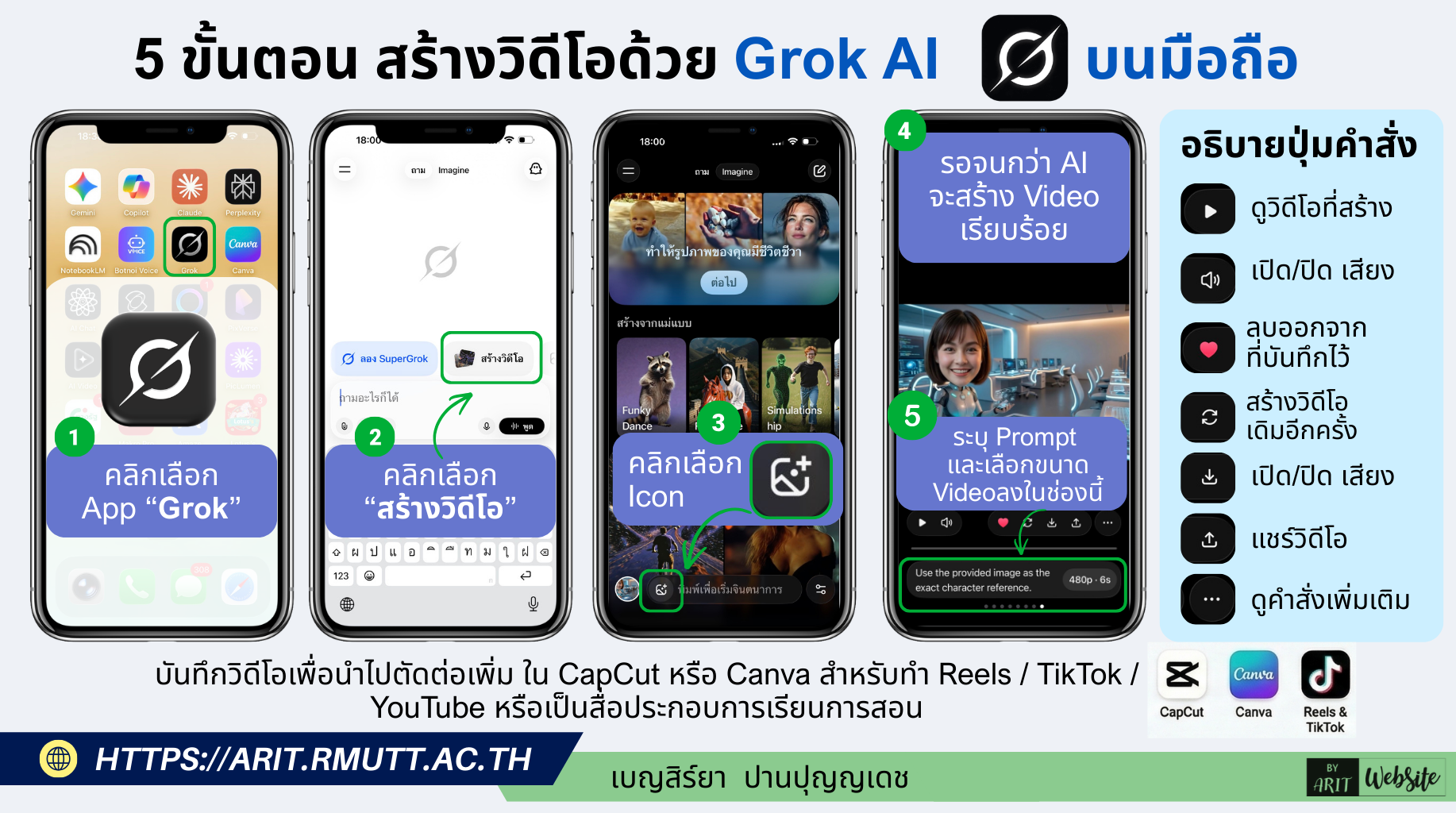
5 ขั้นตอนเนรมิตวิดีโอด้วยตนเอง
- เตรียมแอป: เปิดแอปพลิเคชัน Grok บนมือถือของคุณ
- เลือกฟังก์ชัน: คลิกเลือกไอคอน “สร้างวิดีโอ”
- ใส่คำสั่ง: ระบุ Prompt และเลือกขนาดวิดีโอที่ต้องการลงในช่องคำสั่ง
- รอ AI ประมวลผล: ระบบจะคำนวณและสร้างวิดีโอให้คุณในเวลาอันสั้น
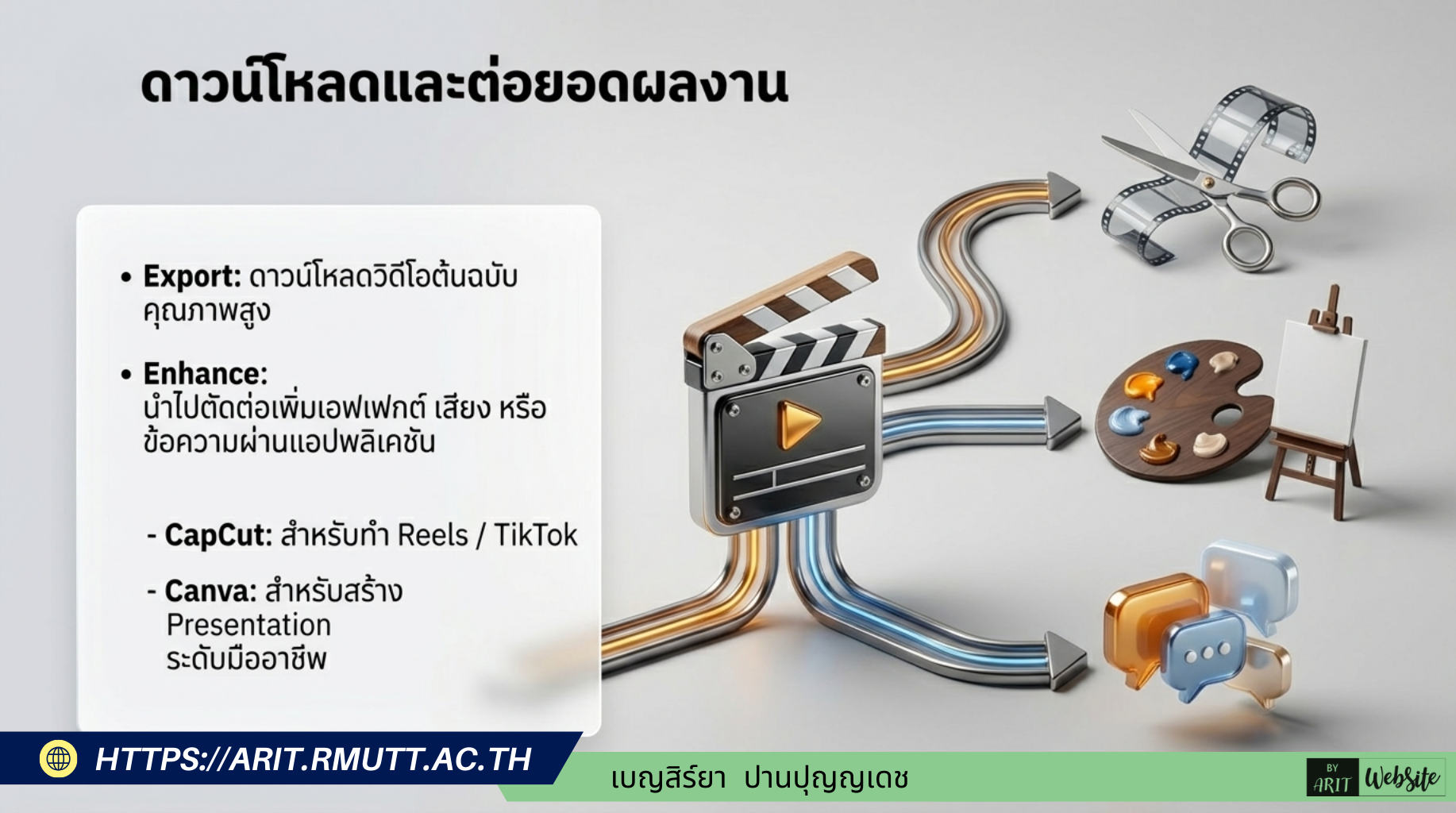
- ส่งออกและนำไปใช้: ดาวน์โหลดวิดีโอต้นฉบับเพื่อนำไปต่อยอดได้ทันที
2 โหมดอัจฉริยะเลือกใช้ให้ตรงใจ
คุณสามารถเลือกสร้างสรรค์วิดีโอได้ 2 รูปแบบหลัก เพื่อตอบโจทย์งานที่หลากหลาย:
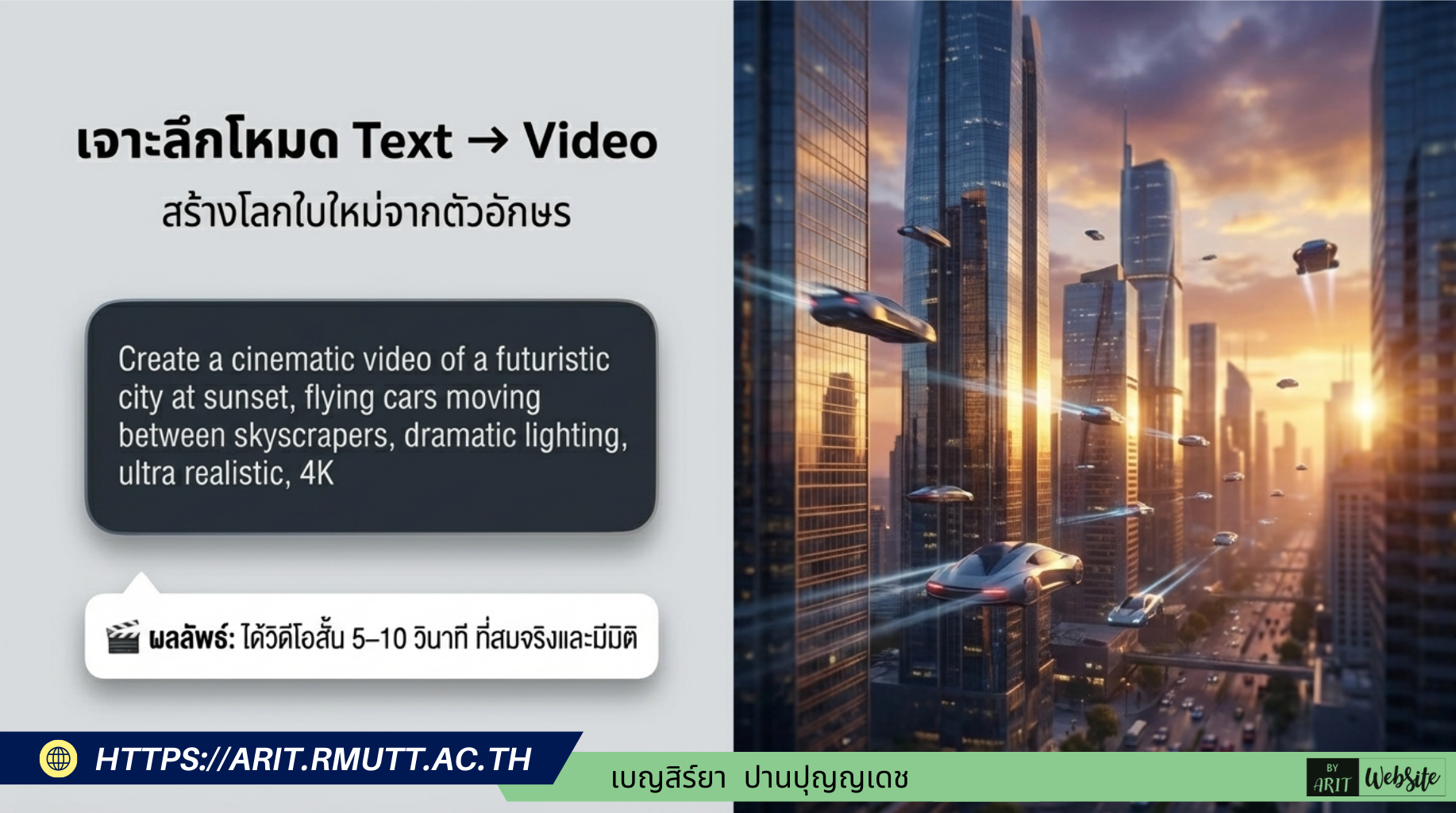
- Text to Video (จากตัวอักษรสู่ภาพเคลื่อนไหว) สร้างโลกใบใหม่จากคำบรรยาย เหมาะสำหรับการสร้างฉากในจินตนาการที่ถ่ายทำจริงได้ยาก
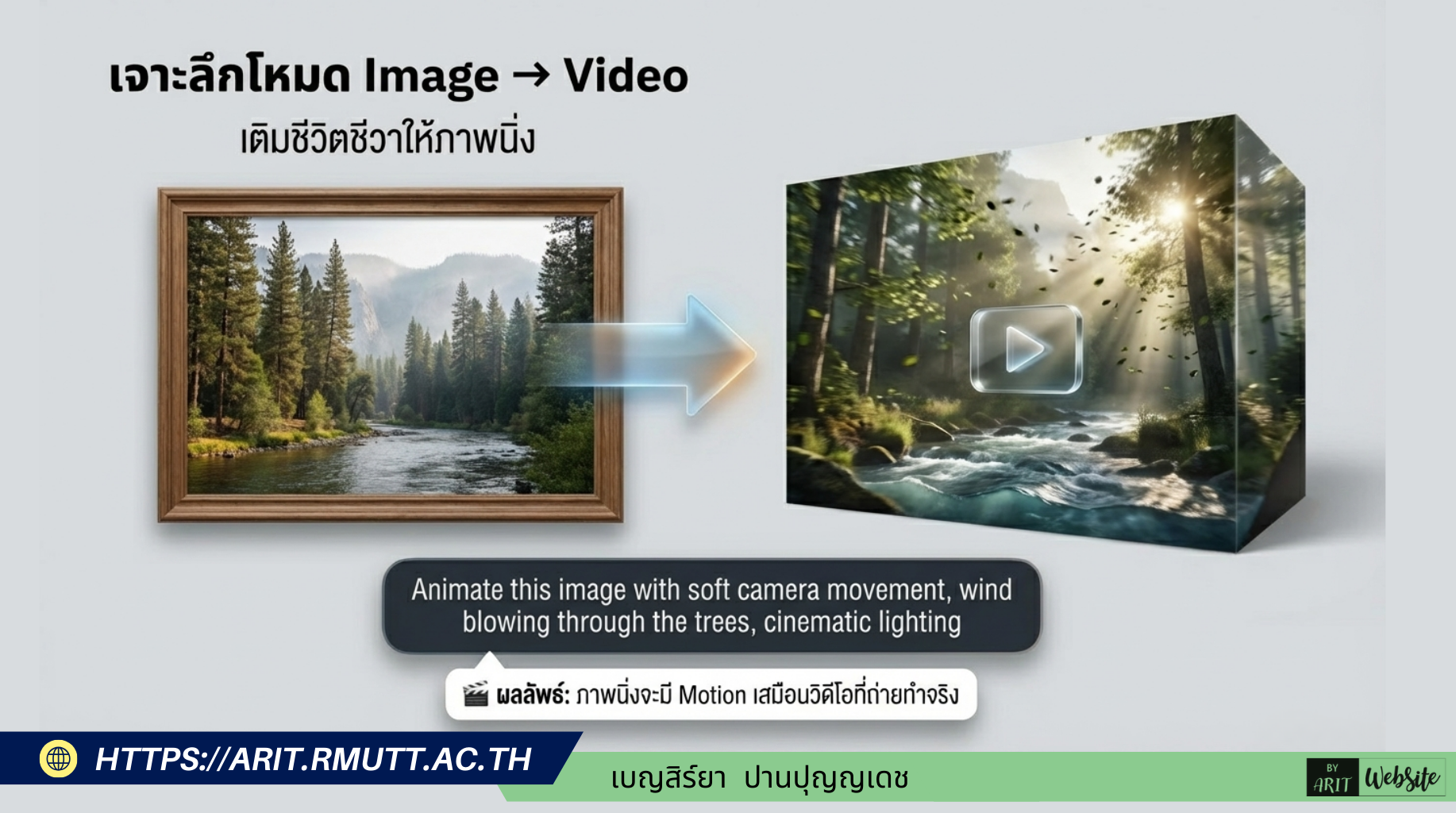
- Image to Video (เติมชีวิตให้ภาพนิ่ง) นำรูปภาพที่มีอยู่มาใส่การเคลื่อนไหว (Motion) เช่น การเคลื่อนกล้องแบบนุ่มนวล หรือเอฟเฟกต์ธรรมชาติ เพื่อให้ภาพดูสมจริงเหมือนการถ่ายทำด้วยกล้องวิดีโอ
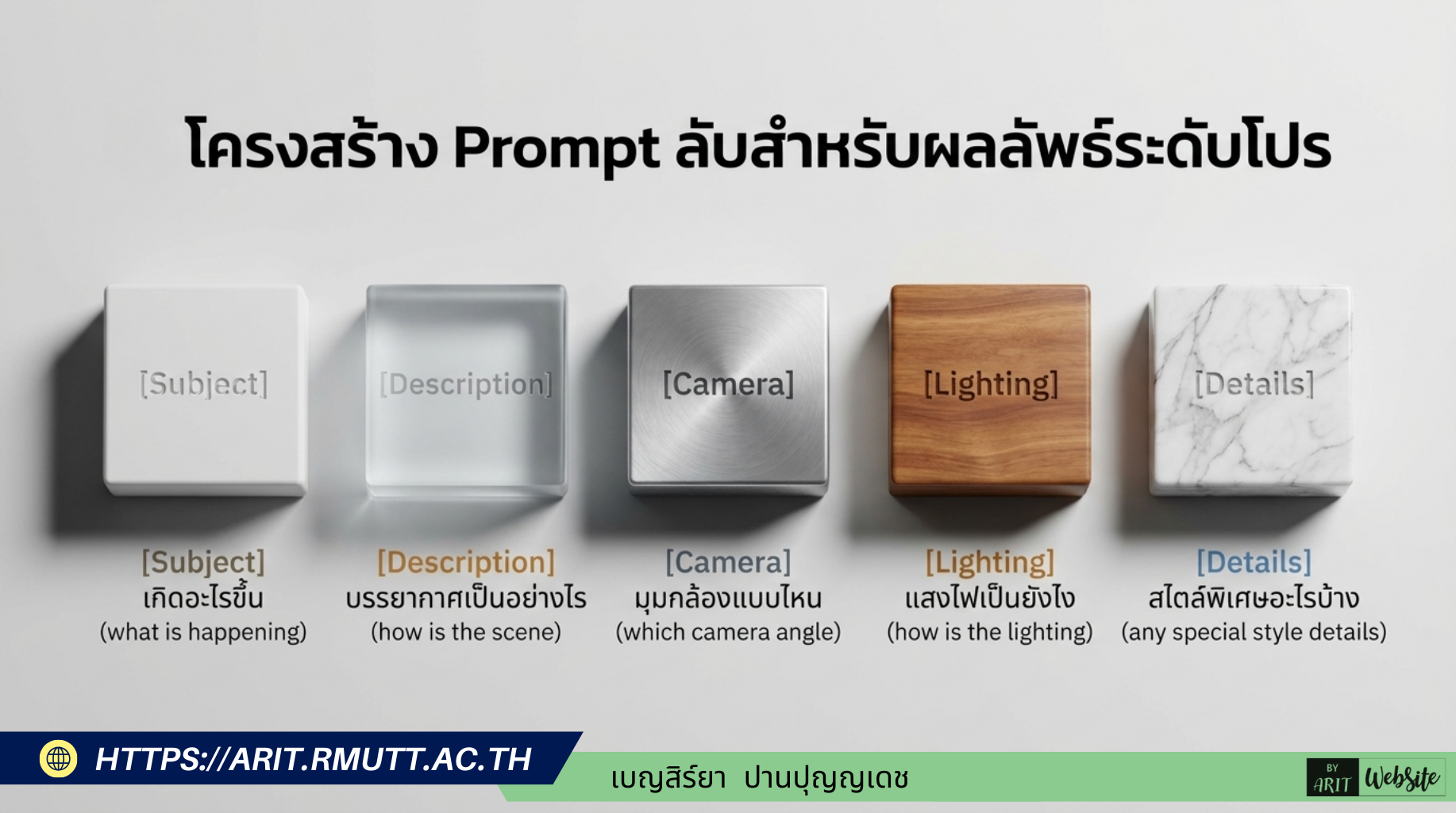
สูตรลับการเขียน Prompt ระดับมืออาชีพ
หัวใจสำคัญของวิดีโอที่สวยงามคือการเขียนคำสั่ง (Prompt) ที่ชัดเจน โดยใช้โครงสร้าง 5 ส่วนสำคัญ
- [Subject] ระบุตัวละครหรือวัตถุหลัก (เกิดอะไรขึ้น)
- [Description] อธิบายบรรยากาศและสภาพแวดล้อม (บรรยากาศเป็นอย่างไร)
- [Camera] กำหนดมุมกล้องและการเคลื่อนที่ของกล้อง (มุมกล้องแบบไหน)
- [Lighting] ระบุลักษณะของแสงไฟเพื่อสร้างอารมณ์ของภาพ (แสงไฟเป็นยังไง)
- [Details] ใส่รายละเอียดของสไตล์พิเศษหรือคุณภาพที่ต้องการ (สไตล์พิเศษอะไรบ้าง)
ตัวอย่าง Prompt Create a cinematic video of a futuristic city at sunset, flying cars moving between skyscrapers, dramatic lighting, ultra realistic, 4K
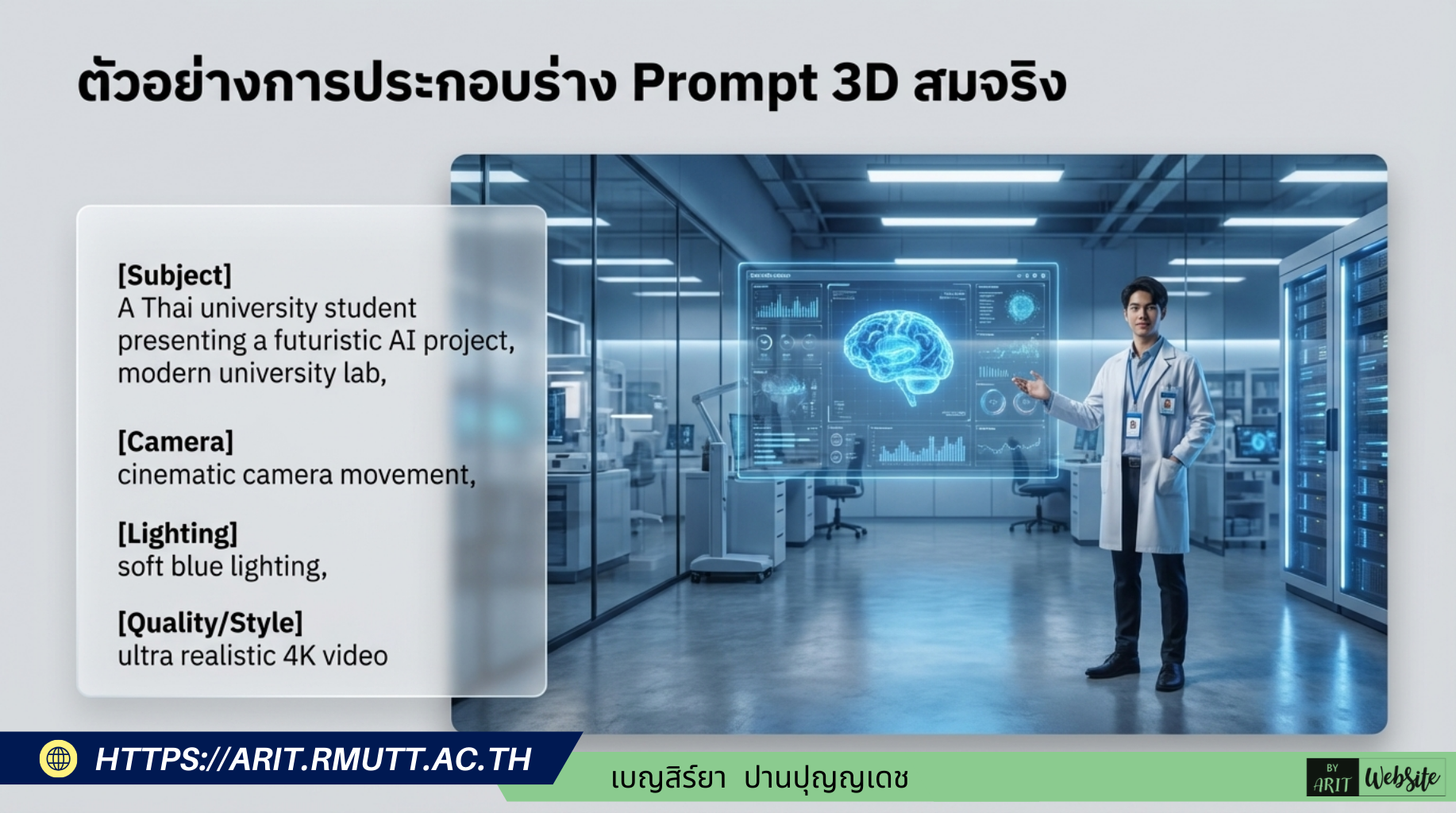
เทคนิคการใช้ Grok AI สร้างวิดีโอโปรโมตมหาวิทยาลัยให้น่าสนใจ มีข้อแนะนำและเคล็ดลับจากข้อมูลดังนี้การเขียน Prompt แบบมีโครงสร้างที่ชัดเจน เพื่อให้ได้ภาพที่สวยงามและสื่อถึงภาพลักษณ์ของมหาวิทยาลัยได้ดีที่สุด ควรระบุรายละเอียดในคำสั่ง (Prompt) ให้ครบถ้วนตามโครงสร้างเหล่านี้
- Subject (หัวเรื่อง) ระบุสิ่งที่ต้องการให้เกิดขึ้นในวิดีโออย่างชัดเจน เช่น นักศึกษาไทยกำลังพรีเซนต์โปรเจกต์ AI หรือ บรรยากาศแคมปัสที่ล้ำสมัย
- Style (สไตล์ภาพ) กำหนดรูปแบบภาพ เช่น สไตล์ภาพยนตร์ (Cinematic) หรือสารคดี (Documentary)
- Camera (มุมกล้อง) เพิ่มมิติให้น่าสนใจด้วยการระบุมุมกล้อง เช่น มุมมองจากโดรน (Drone shot), ภาพช้า (Slow motion) หรือภาพมุมใกล้ (Close-up)
- Lighting (แสงและสี) กำหนดอารมณ์ของภาพผ่านแสง เช่น แสงที่สว่างและสร้างแรงบันดาลใจ (Bright inspiring atmosphere) หรือ แสงโทนสีฟ้าละมุนตา (Soft blue lighting)
- Quality (ความละเอียด) ระบุให้ AI สร้างงานคุณภาพสูง เช่น 4K ultra detailed หรือ Ultra realistic
ตัวอย่าง Prompt สำหรับงานสื่อมหาวิทยาลัยโดยเฉพาะ
คุณสามารถนำสูตรคำสั่งเหล่านี้ไปใช้หรือปรับแต่งเพื่อสร้างวิดีโอได้เลย
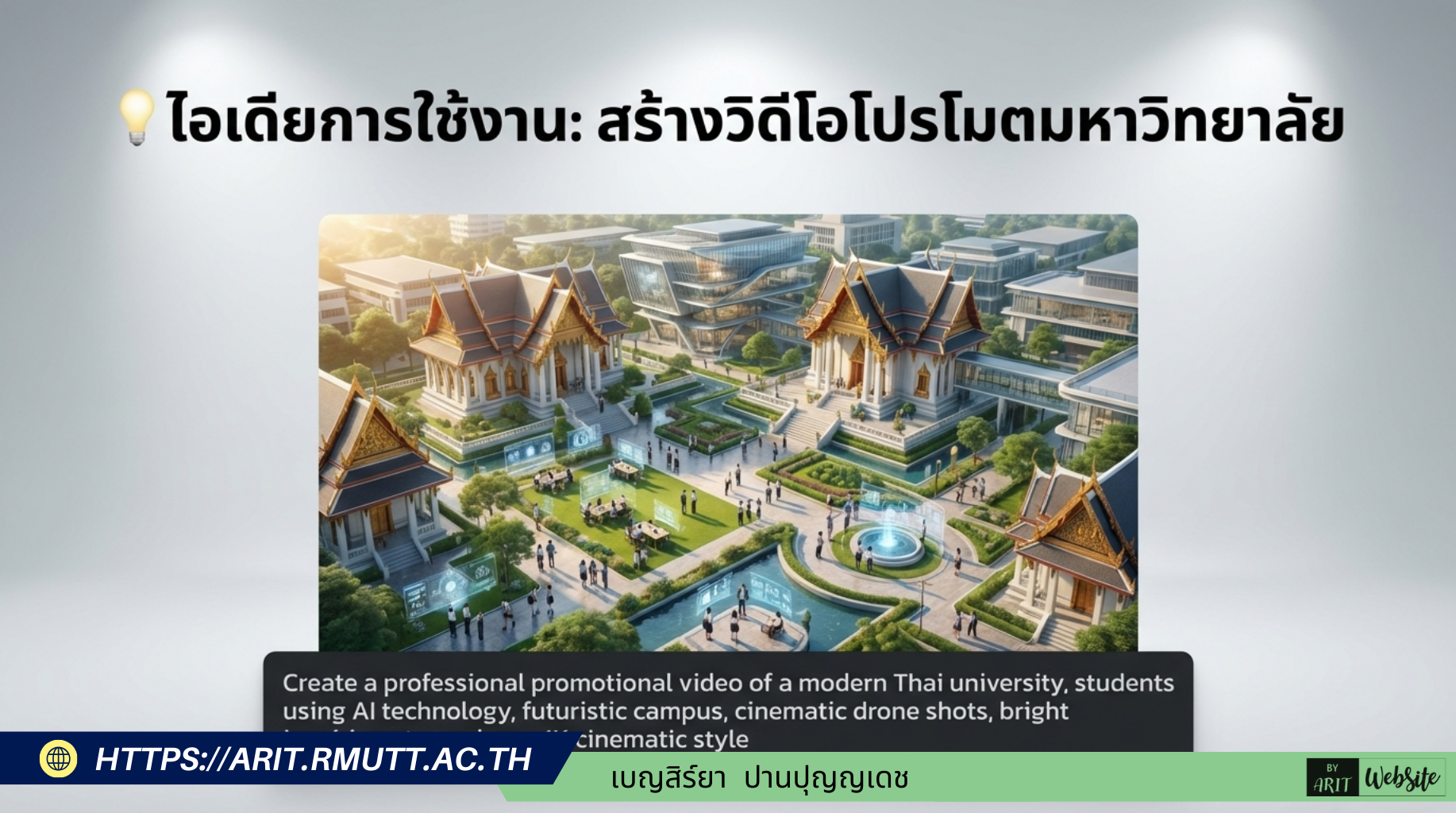
- สำหรับวิดีโอโปรโมตภาพรวม/บรรยากาศ “Create a professional promotional video of a modern Thai university, students using AI technology, futuristic campus, cinematic drone shots, bright inspiring atmosphere, 4K cinematic style”
- สำหรับวิดีโอเน้นกิจกรรมนักศึกษา/ห้องแล็บ “A Thai university student presenting a futuristic AI project, modern university lab, cinematic camera movement, soft blue lighting, ultra realistic 4K video”
นำไปตัดต่อเพื่อสร้างเรื่องราวที่สมบูรณ์
วิดีโอที่ Grok AI สร้างขึ้นมานั้นมักจะเป็นคลิปสั้นๆ ความยาวประมาณ 5–10 วินาที ดังนั้นเทคนิคสำคัญคือการดาวน์โหลดคลิปเหล่านั้นหลายๆ คลิป แล้วนำไป ตัดต่อเพิ่มเติมในแอปพลิเคชันอย่าง CapCut หรือ Canva เพื่อใส่เสียงพากย์ เพลงประกอบ หรือข้อความอธิบายเพิ่มเติมให้ออกมาเป็น Reels, TikTok หรือ Presentation ที่สมบูรณ์แบบ
Video ตัวอย่าง เรื่อง การใช้ปัญญาประดิษฐ์อย่างมีจรรยาบรรณและปลอดภัย
🎬 5 Prompts สำหรับ Grok AI (สัดส่วน 16:9)
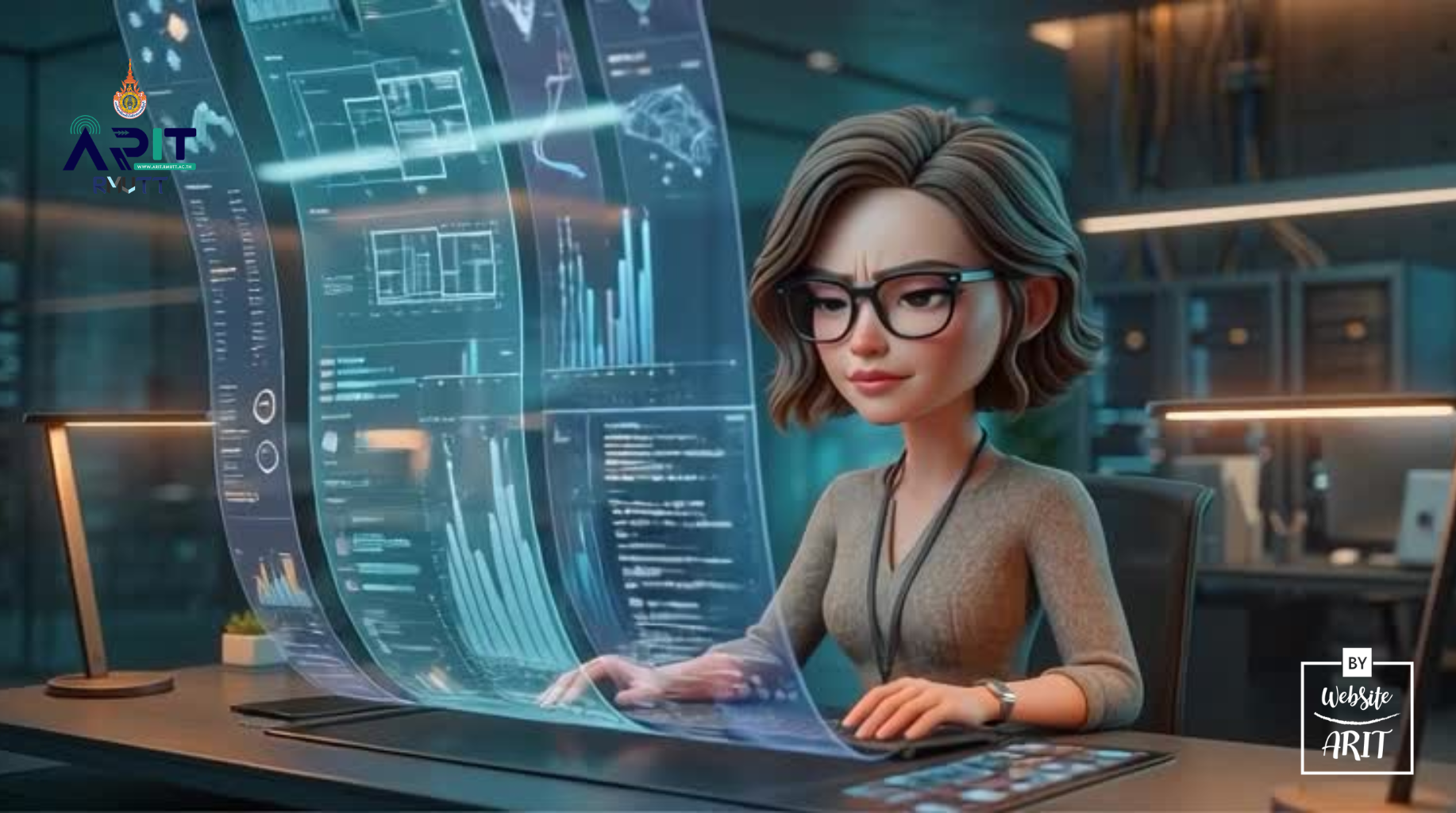
ฉากที่ 1 การตระหนักรู้ (Awareness)
- Visual: Maya นั่งที่โต๊ะทำงานกว้างขวาง เห็นบรรยากาศออฟฟิศไฮเทคด้านหลัง แสงสีฟ้าจากจอสะท้อนใบหน้า
- Prompt: > Cinematic 16:9 wide shot of Maya, a professional woman with glasses, sitting at a sleek workstation in a high-tech modern office. Blue and teal ambient lighting with warm orange accents. In front of her is a large holographic interface showing AI data streams. She looks thoughtful. High detail, 4k, shallow depth of field, sharp focus on Maya.
- เสียงพากย์: “ในโลกที่ AI เข้ามามีบทบาทในทุกย่างก้าว สิ่งสำคัญที่สุดไม่ใช่แค่ความฉลาดของมัน แต่คือเราจะใช้มันอย่างไรให้ปลอดภัย”
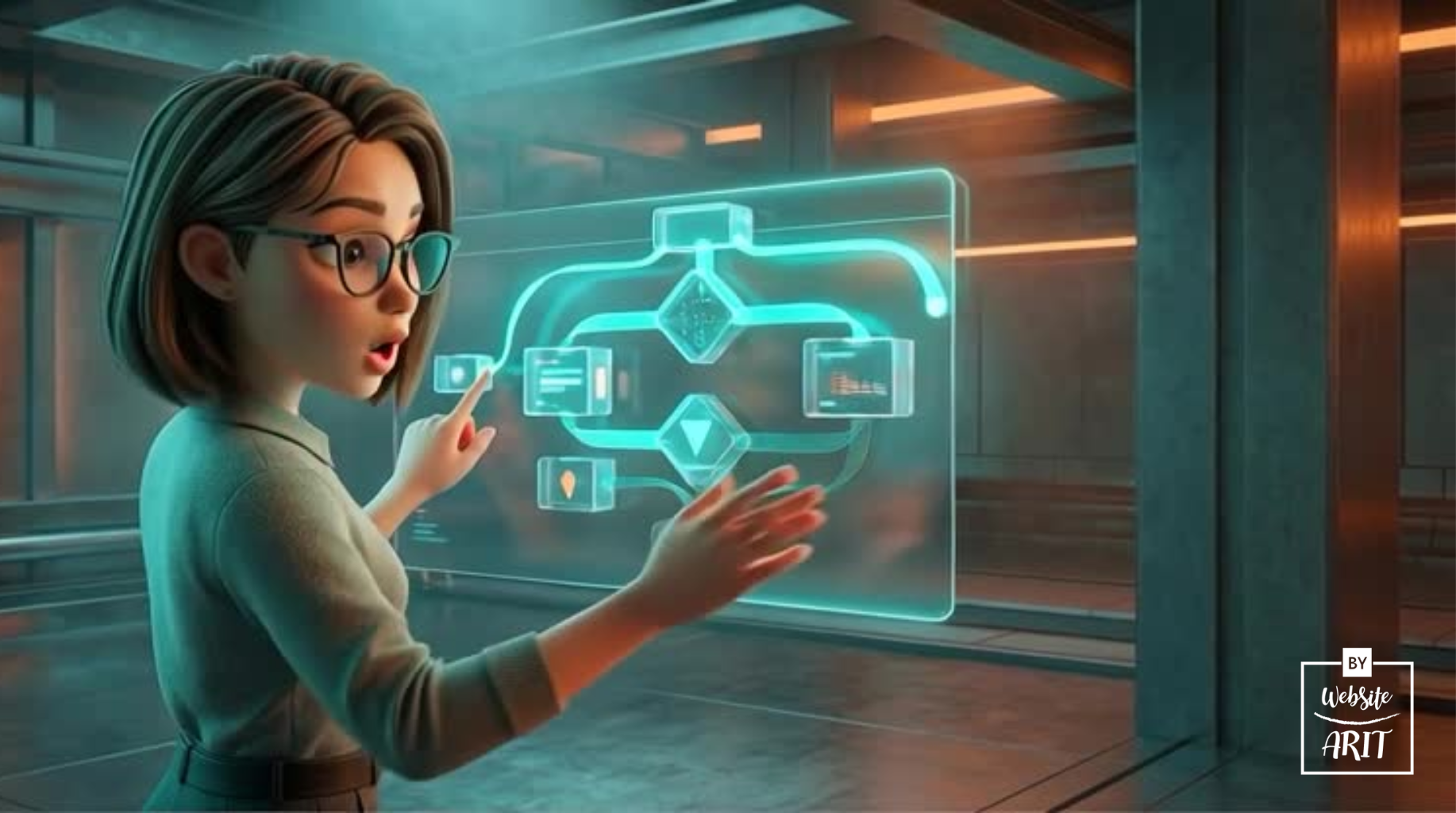
ฉากที่ 2 ความโปร่งใส (Transparency)
- Visual: ภาพมุมข้าง (Side profile) เห็น Maya กำลังเลื่อนมือบนหน้าจอดิจิทัลกว้างๆ เพื่อตรวจสอบอัลกอริทึม
- Prompt: > Medium side-profile shot, 16:9. Maya interacting with a wide, glowing digital dashboard. She is analyzing a transparent flowchart of AI decision-making. The lighting is consistent (Teal and Orange). Photorealistic, professional atmosphere, smooth motion blur on her hands.
- เสียงพากย์: “จรรยาบรรณเริ่มที่ความโปร่งใส AI ต้องตรวจสอบได้และไม่มีอคติ เพื่อสร้างความเชื่อมั่นให้กับผู้ใช้งานทุกคน”

ฉากที่ 3 ความเป็นส่วนตัวของข้อมูล (Privacy)
- Visual: ภาพโคลสอัพสลับกับภาพกว้าง เห็นปลายนิ้วสัมผัสปุ่มระบบความปลอดภัยกลางอากาศ มีกราฟิกวงจรดิจิทัลแผ่ออกไปรอบด้าน
- Prompt: > Close-up 16:9 shot of Maya’s hand pressing a glowing “Secure” shield icon in mid-air. Radiant blue energy waves spread across the screen. Maya’s focused expression is visible in the background blur. High-tech cyber security aesthetic, cinematic lighting.
- เสียงพากย์: “ข้อมูลส่วนบุคคลคือหัวใจ ความปลอดภัยของข้อมูลต้องมาเป็นอันดับหนึ่งเสมอในทุกกระบวนการพัฒนา”
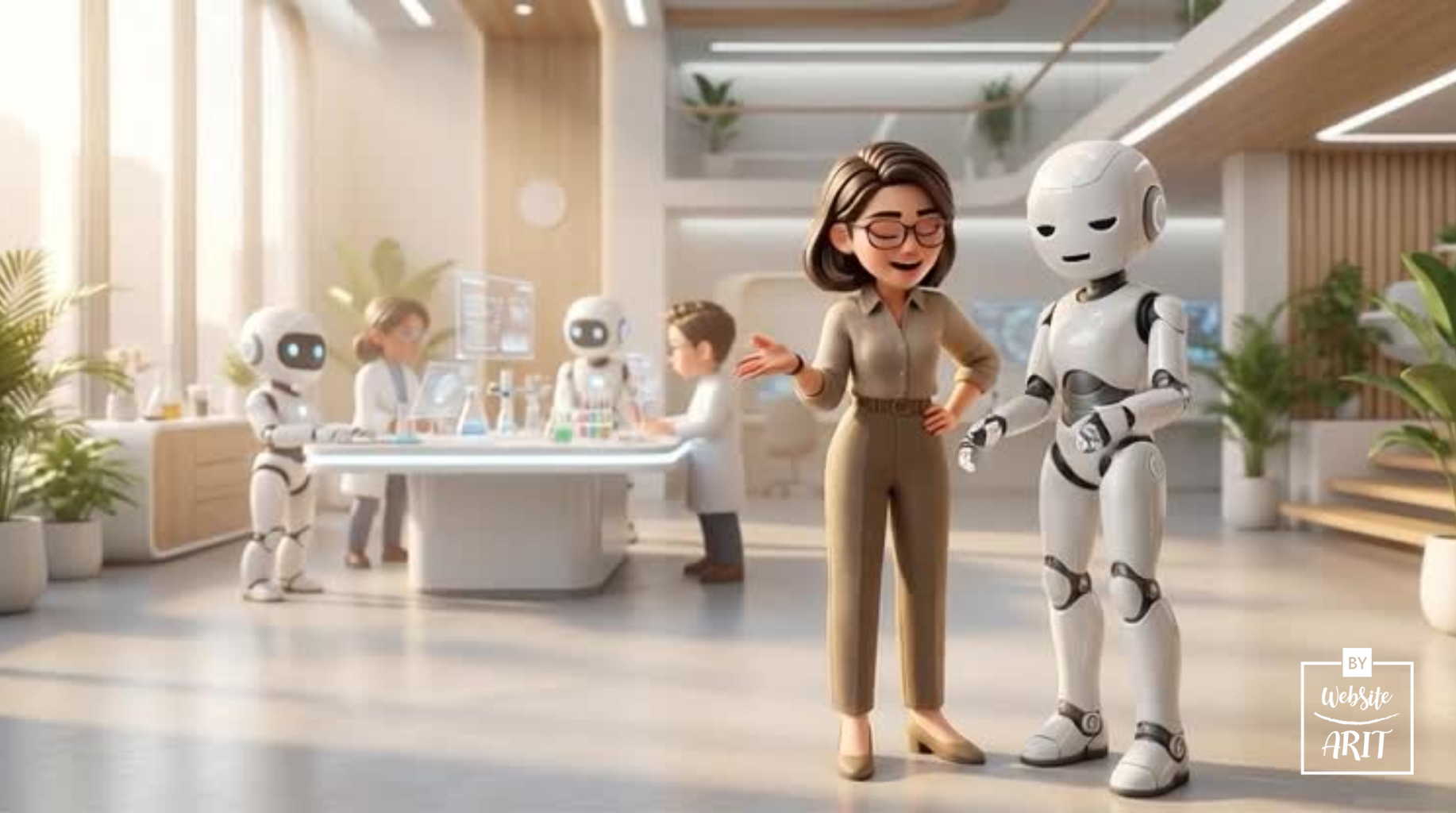
ฉากที่ 4 ความรับผิดชอบต่อสังคม (Responsibility)
- Visual: Maya ยืนกลางห้องโถงกว้าง คุยกับหุ่นยนต์ AI และมีทีมงานอยู่ไกลๆ สื่อถึงสังคมที่อยู่ร่วมกับเทคโนโลยีอย่างลงตัว
- Prompt: > Cinematic wide shot, 16:9. Maya standing in a bright, futuristic open-plan lab, talking to a friendly, sleek white humanoid robot. Soft warm lighting illuminating the room. Other scientists working in the background. Clean, ethical, and safe atmosphere. High resolution.
- เสียงพากย์: “เราต้องร่วมมือกันกำหนดมาตรฐาน เพื่อให้ปัญญาประดิษฐ์เป็นเครื่องมือที่สร้างสรรค์ ไม่ใช่ทำลาย”
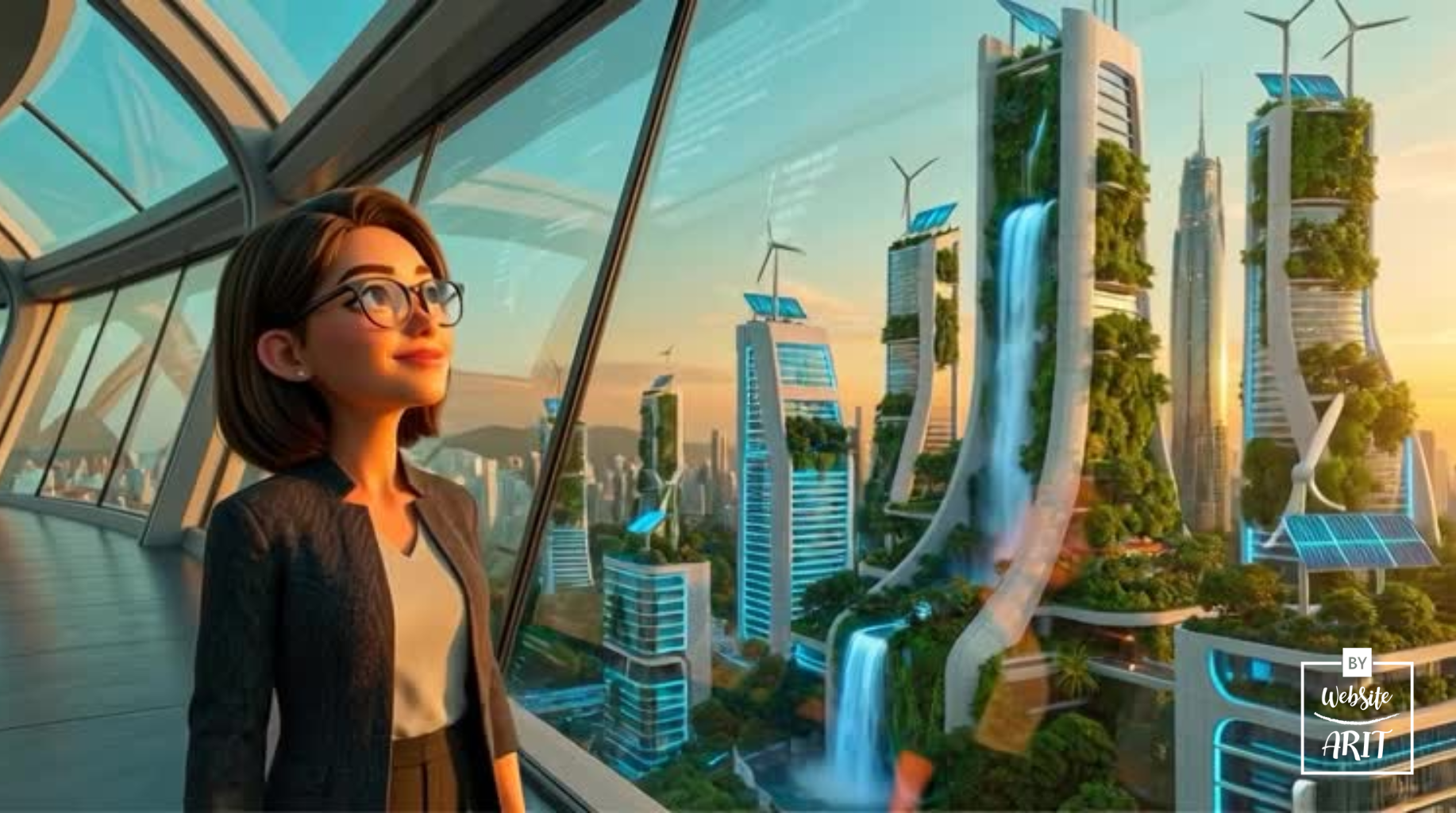
ฉากที่ 5 อนาคตที่ยั่งยืน (Future)
- Visual: ภาพ Maya ยืนอยู่ริมหน้าต่างกระจกบานใหญ่ เห็นทัศนียภาพเมือง Smart City ที่เขียวขจีในยามเย็น
- Prompt: > 16:9 panoramic shot of Maya looking out a massive floor-to-ceiling window at a futuristic green city. Reflection of digital codes on the glass surface. Golden hour sunset lighting mixed with blue tech glow. She has a confident smile. Slow cinematic pull-back camera movement.
- เสียงพากย์: “มาร่วมกันสร้างอนาคตที่เทคโนโลยีและจรรยาบรรณเดินไปพร้อมกัน เพื่อโลกที่ดีกว่าสำหรับทุกคน”
คู่มือแนะนำคุณครูประถมวัย การใช้ Grok AI สร้างสรรค์สื่อวิดีโอประกอบการเรียนการสอนให้น่าสนใจ
Grok AI เป็นเครื่องมือที่สามารถช่วยคุณครูสร้างสื่อการสอนในรูปแบบวิดีโอสั้นๆ เพื่อดึงดูดความสนใจของนักเรียนประถมวัยได้อย่างง่ายดายผ่านสมาร์ตโฟน โดยมีขั้นตอนและเทคนิคดังนี้
การเข้าถึงและเตรียมความพร้อม
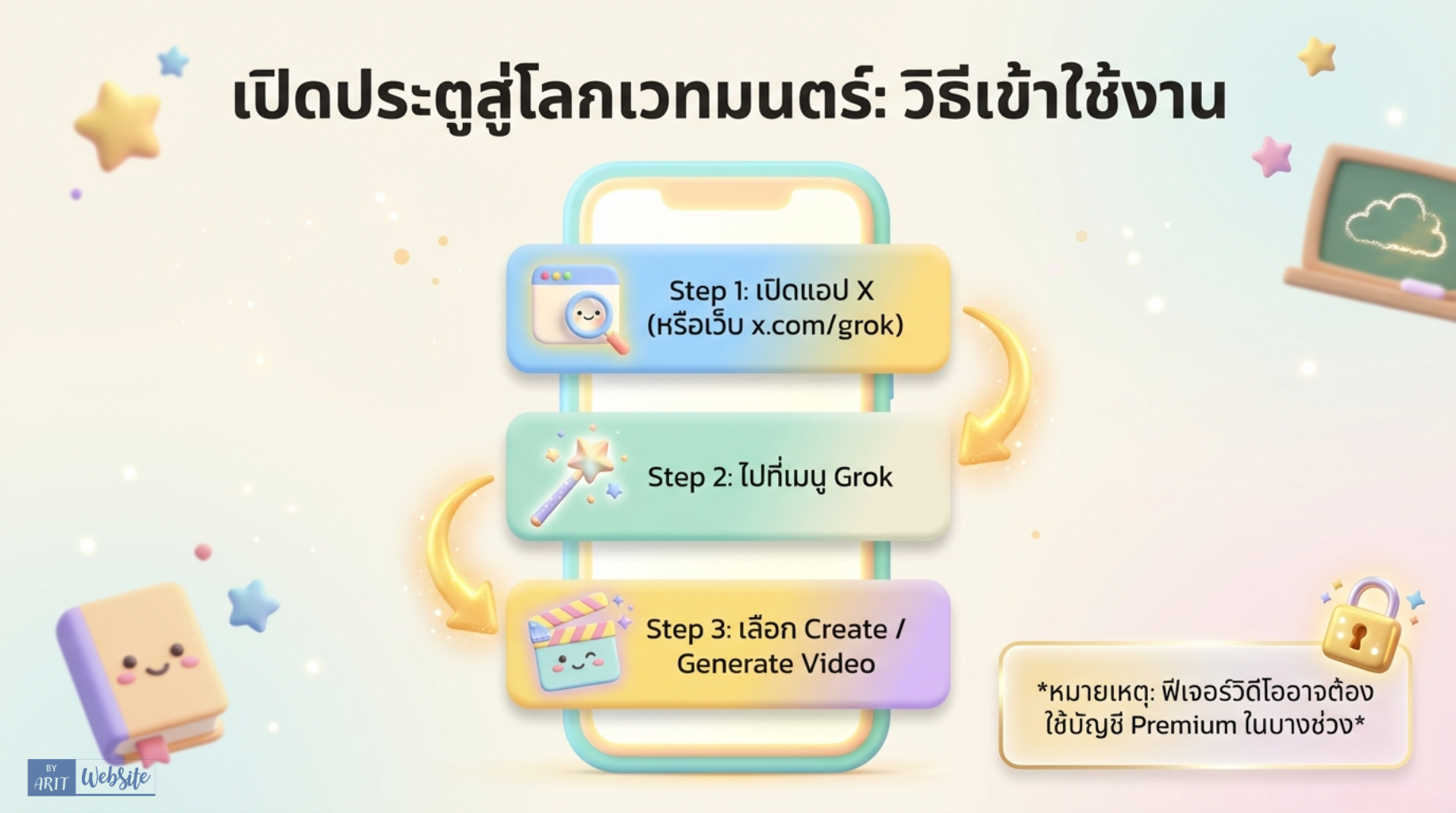
- คุณครูสามารถเข้าใช้งานผ่านแอปพลิเคชัน X หรือเว็บไซต์ x.com/grok
- ไปที่เมนู Grok แล้วเลือก Create / Generate Video (หมายเหตุ ฟีเจอร์นี้อาจต้องใช้บัญชี Premium ในบางช่วง)
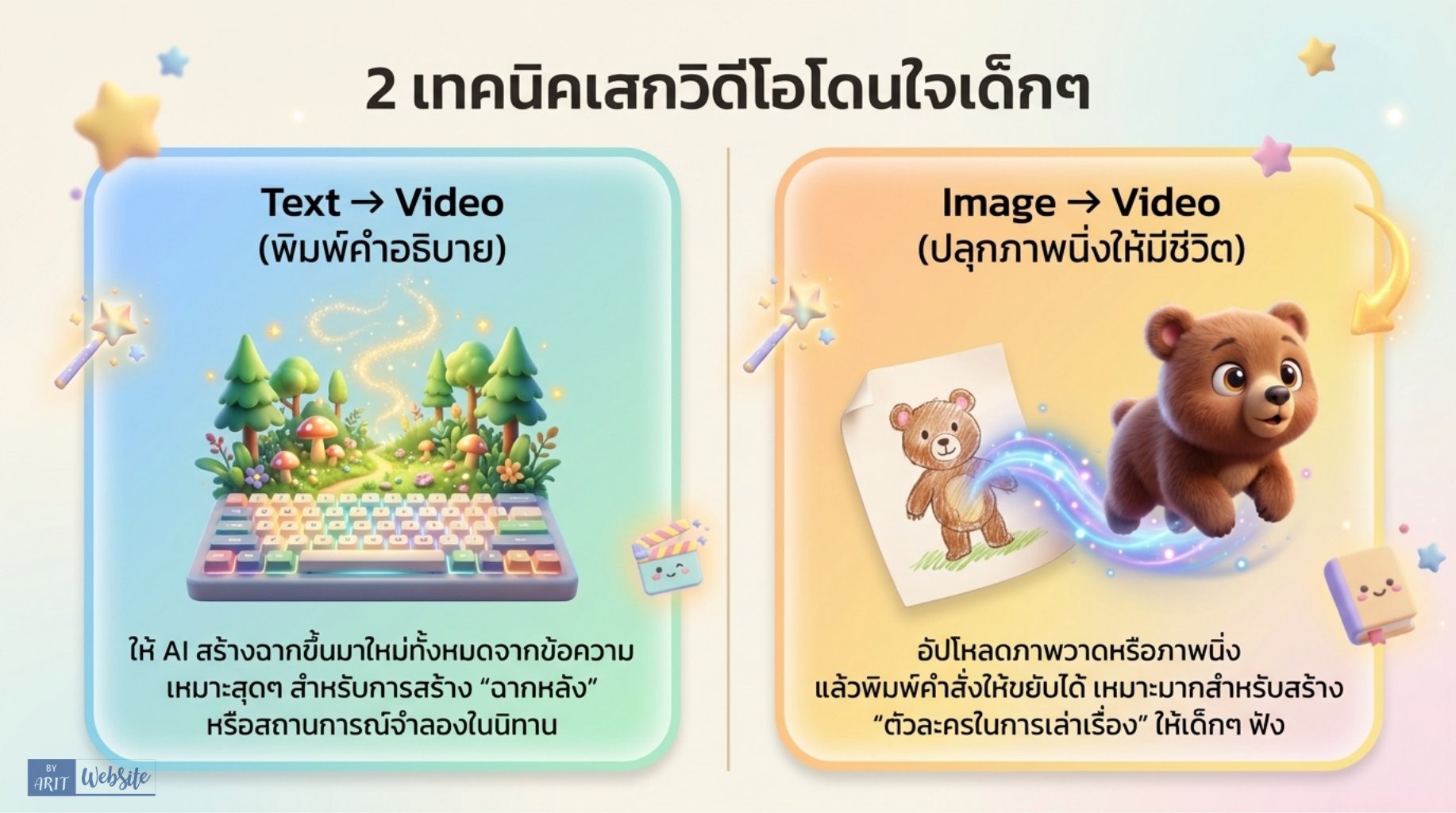
เลือกรูปแบบการสร้างวิดีโอให้เหมาะกับบทเรียน คุณครูสามารถเลือกสร้างวิดีโอได้ 2 วิธีหลักๆ
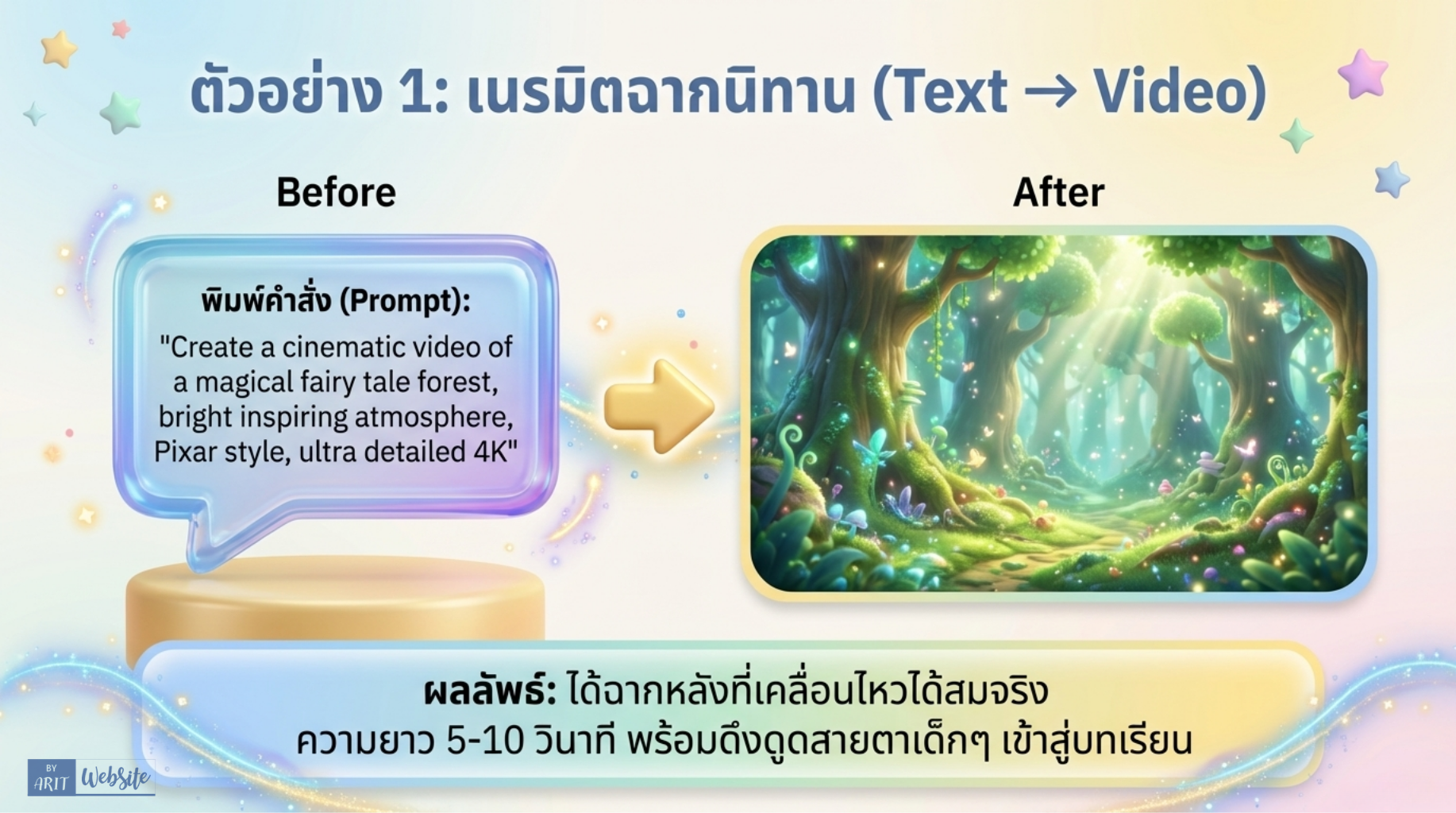
- Text → Video (พิมพ์ข้อความเพื่อสร้างวิดีโอ) เหมาะสำหรับการสร้างฉากหลัง นิทาน หรือจำลองสถานการณ์ใหม่ๆ โดยการพิมพ์คำอธิบายให้ AI สร้างวิดีโอความยาวประมาณ 5-10 วินาที
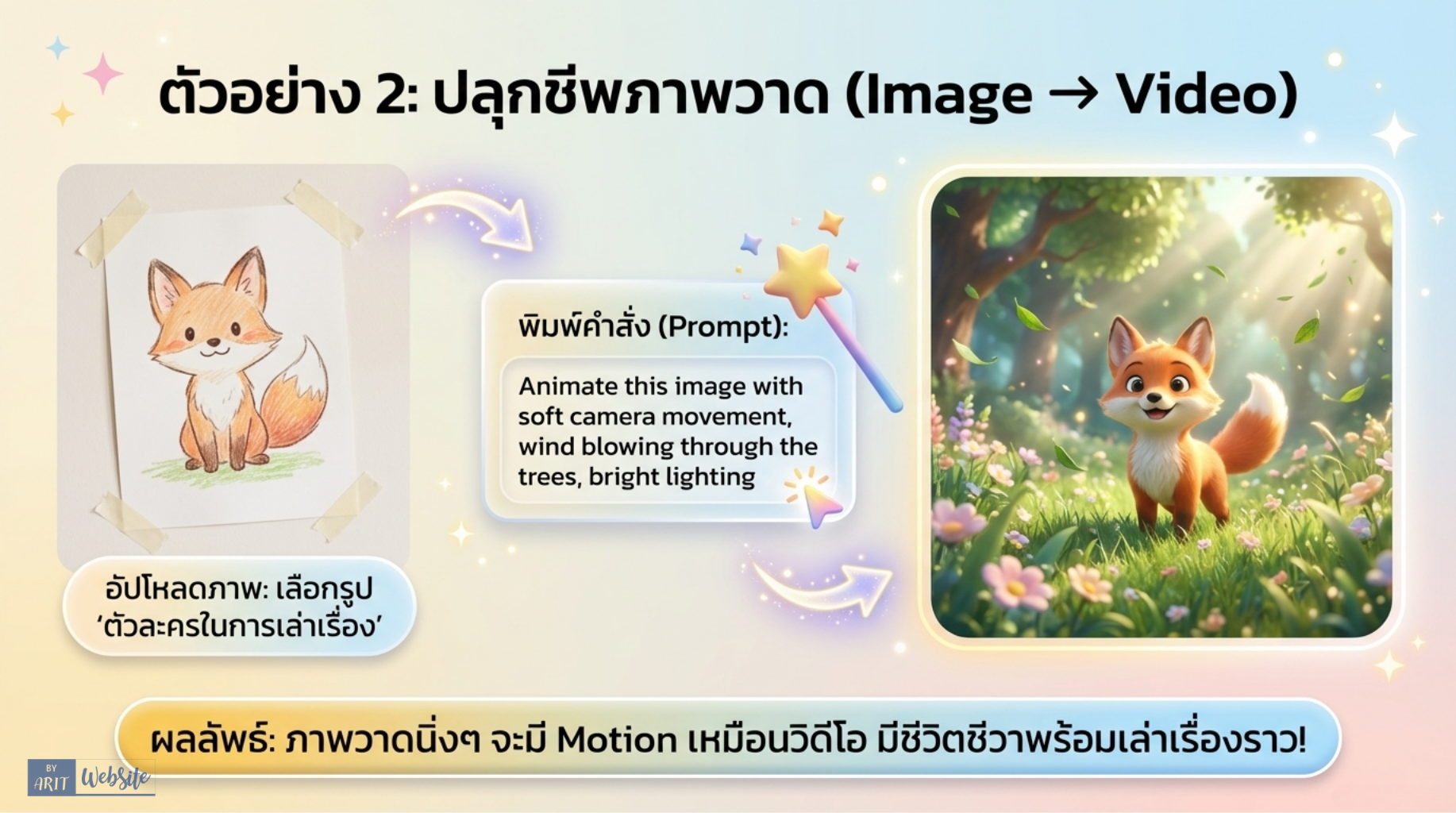
- Image → Video (เปลี่ยนภาพนิ่งให้เคลื่อนไหว) คุณครูสามารถอัปโหลดรูปภาพ เช่น ภาพวาด หรือภาพการ์ตูน แล้วพิมพ์คำสั่งให้ภาพนั้นเคลื่อนไหว เทคนิคนี้เหมาะอย่างยิ่งสำหรับการสร้าง “ตัวละครในการเล่าเรื่อง” เพื่อใช้ประกอบการเล่านิทานหรือสื่อสารกับเด็กๆ
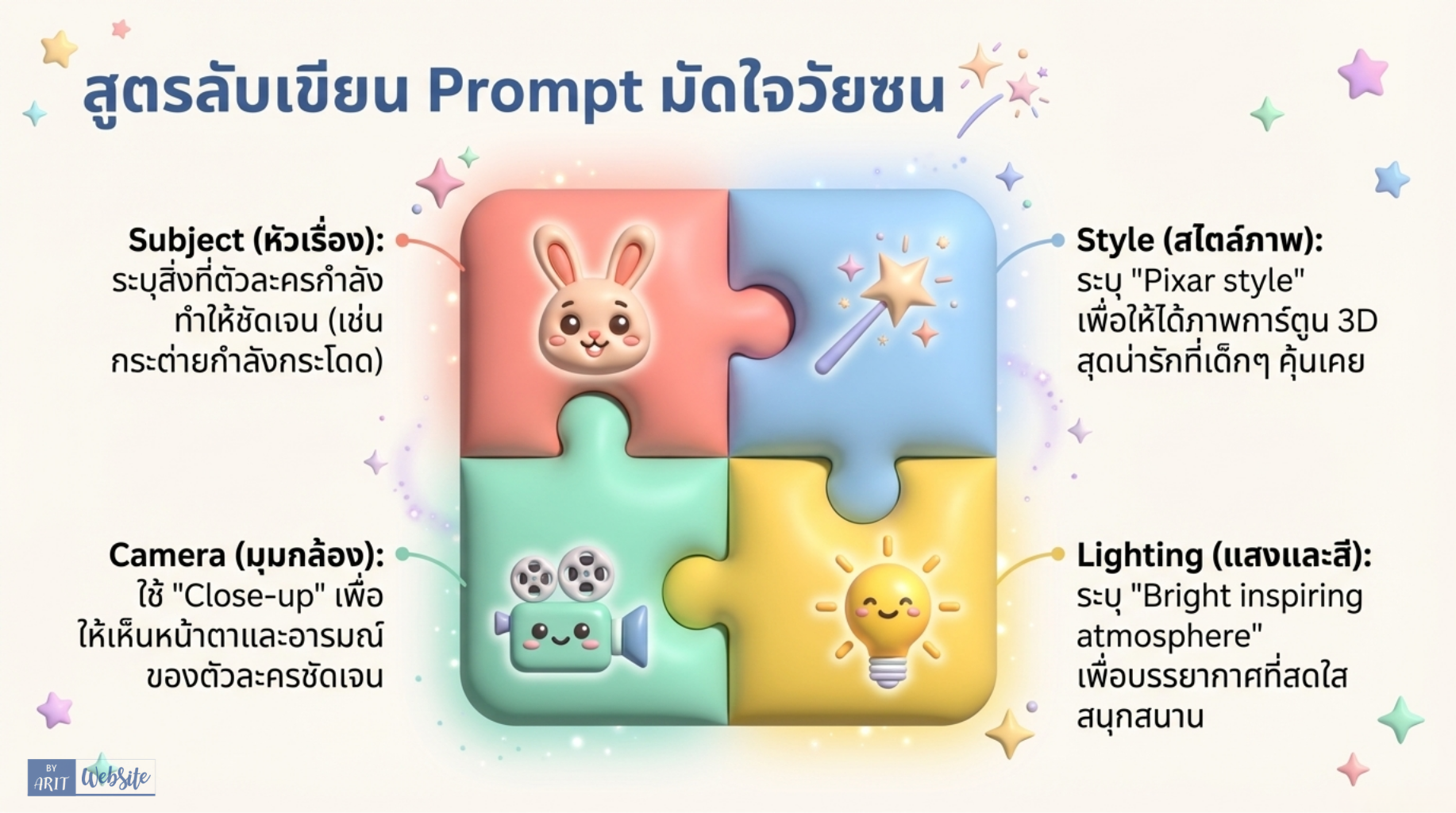
สูตรการเขียน Prompt (คำสั่ง) เพื่อมัดใจเด็กประถม เพื่อให้ได้วิดีโอที่ดึงดูดความสนใจเด็กๆ แนะนำให้คุณครูระบุรายละเอียดในคำสั่งตามโครงสร้างนี้
- Subject (หัวเรื่อง) ระบุตัวละครและการกระทำที่ชัดเจน เข้าใจง่าย
- Style (สไตล์ภาพ) แนะนำให้ใช้คำว่า Pixar ซึ่งจะให้ภาพสไตล์แอนิเมชันที่เด็กๆ คุ้นเคยและชื่นชอบ
- Camera (มุมกล้อง) ใช้มุมกล้องแบบ Close-up เพื่อให้เด็กๆ เห็นหน้าตาและอารมณ์ของตัวละครได้อย่างชัดเจน
- Lighting (แสงและสี) เลือกแสงที่ดูสดใส (Bright atmosphere) เพื่อสร้างความรู้สึกเบิกบานและสนุกสนาน
ตัวอย่าง Prompt สำหรับคุณครู
“A cute animated rabbit reading a book under a large tree, Pixar style, bright inspiring atmosphere, close-up shot, ultra realistic 4K”
การต่อยอดให้เป็นสื่อการสอนที่สมบูรณ์
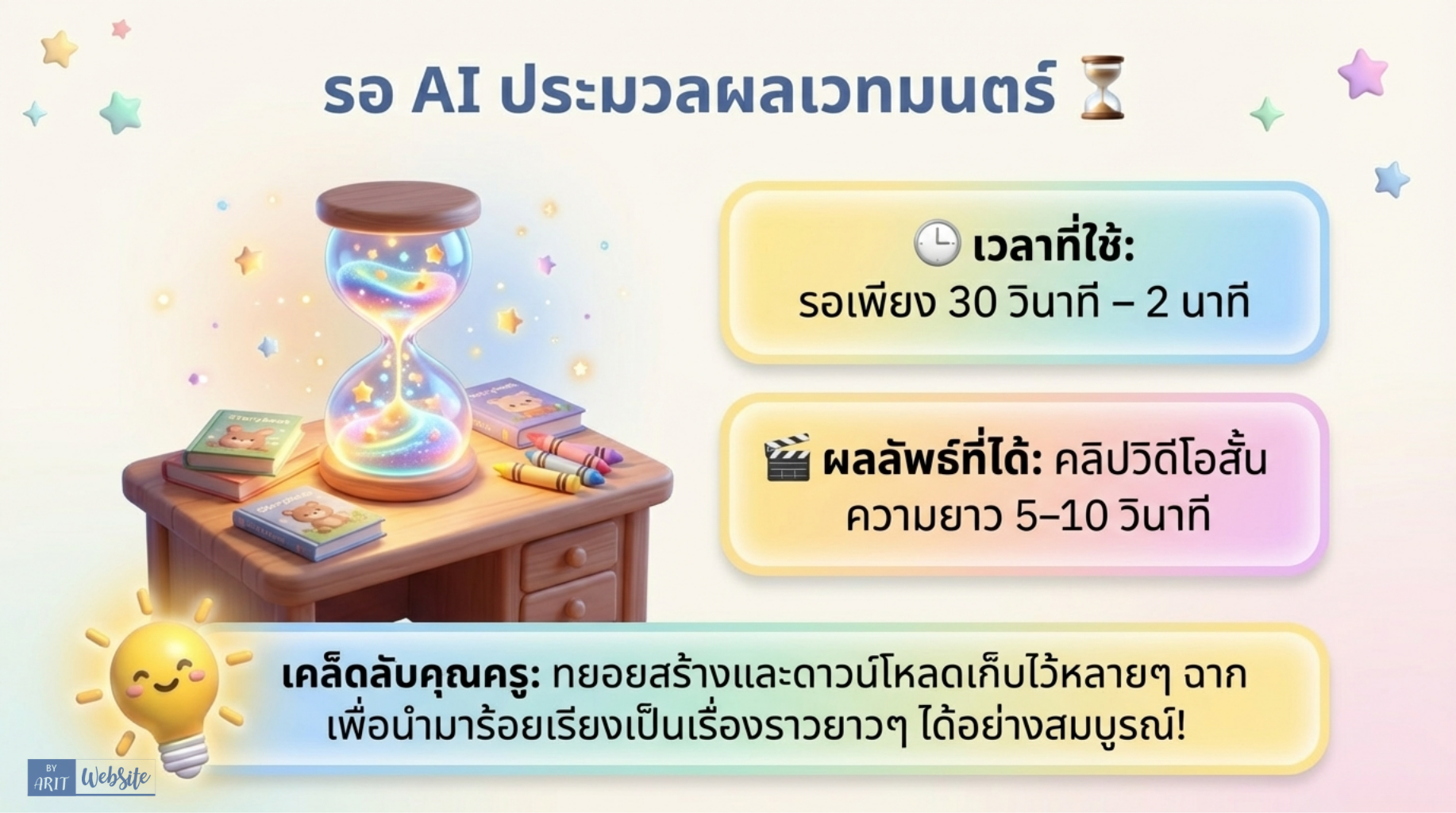
- หลังจากพิมพ์คำสั่ง AI จะใช้เวลาประมวลผลประมาณ 30 วินาที – 2 นาที
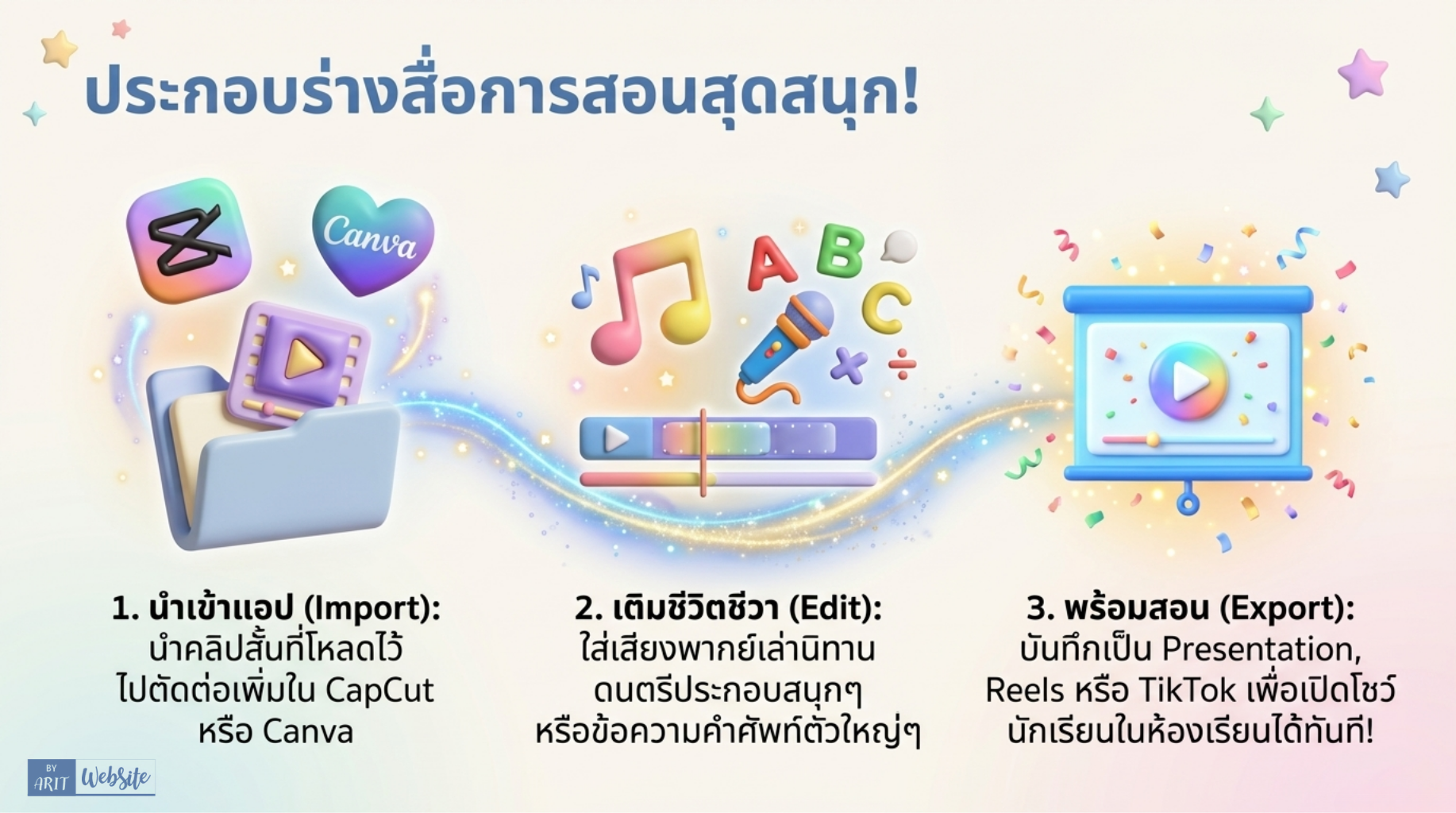
- เนื่องจากวิดีโอที่ได้จะเป็นคลิปสั้นๆ เคล็ดลับสำคัญคือให้คุณครูสร้างและดาวน์โหลดวิดีโอหลายๆ ฉาก จากนั้นนำไป ตัดต่อเพิ่มเติมในแอปพลิเคชันอย่าง CapCut หรือ Canva
- คุณครูสามารถนำคลิปมาร้อยเรียงกัน เพิ่มเสียงพากย์เล่านิทาน ใส่ข้อความความรู้ หรือใส่ดนตรีประกอบสนุกๆ เพื่อสร้างเป็นสื่อการสอนในรูปแบบ Presentation, Reels หรือ TikTok ที่สมบูรณ์แบบและพร้อมใช้งานในห้องเรียนได้เลย
ตัวอย่างการใช้โหมด Text → Video (เนรมิตฉากจากข้อความ)
- เนื้อหา แสดงตัวอย่างการพิมพ์คำอธิบายเพื่อให้ AI สร้างวิดีโอขึ้นมาใหม่ทั้งหมด
- ตัวอย่าง Prompt ให้คุณครูดูตัวอย่างการพิมพ์คำสั่งที่ระบุรายละเอียดชัดเจน (สามารถประยุกต์ใช้สร้างฉากนิทานให้เด็กๆ) เช่น การระบุบรรยากาศและแสง
- ผลลัพธ์ เน้นย้ำให้คุณครูทราบว่า AI จะสร้างวิดีโอสั้นให้ประมาณ 5–10 วินาที
ตัวอย่างการใช้โหมด Image → Video (ปลุกชีพภาพวาดให้มีชีวิต)
- เนื้อหา แสดงขั้นตอนการอัปโหลดรูปภาพ (เช่น ภาพวาดรูปสัตว์ หรือ ตัวละครในการเล่าเรื่อง) แล้วพิมพ์คำสั่งให้ภาพนั้นเคลื่อนไหว
- ตัวอย่าง Prompt “Animate this image with soft camera movement, wind blowing through the trees” เพื่อสร้างบรรยากาศธรรมชาติ
- ผลลัพธ์ อธิบายว่า AI จะทำให้ภาพวาดนิ่งๆ นั้น มี motion เหมือนวิดีโอ พร้อมนำไปใช้ประกอบการเล่าเรื่อง
ตัวอย่างโครงสร้าง Prompt แบบจัดเต็มเพื่อผลลัพธ์ที่สมบูรณ์
- เนื้อหา แสดงการปรับแต่ง Prompt เพื่อให้ได้วิดีโอที่สวยงามและตรงใจที่สุด
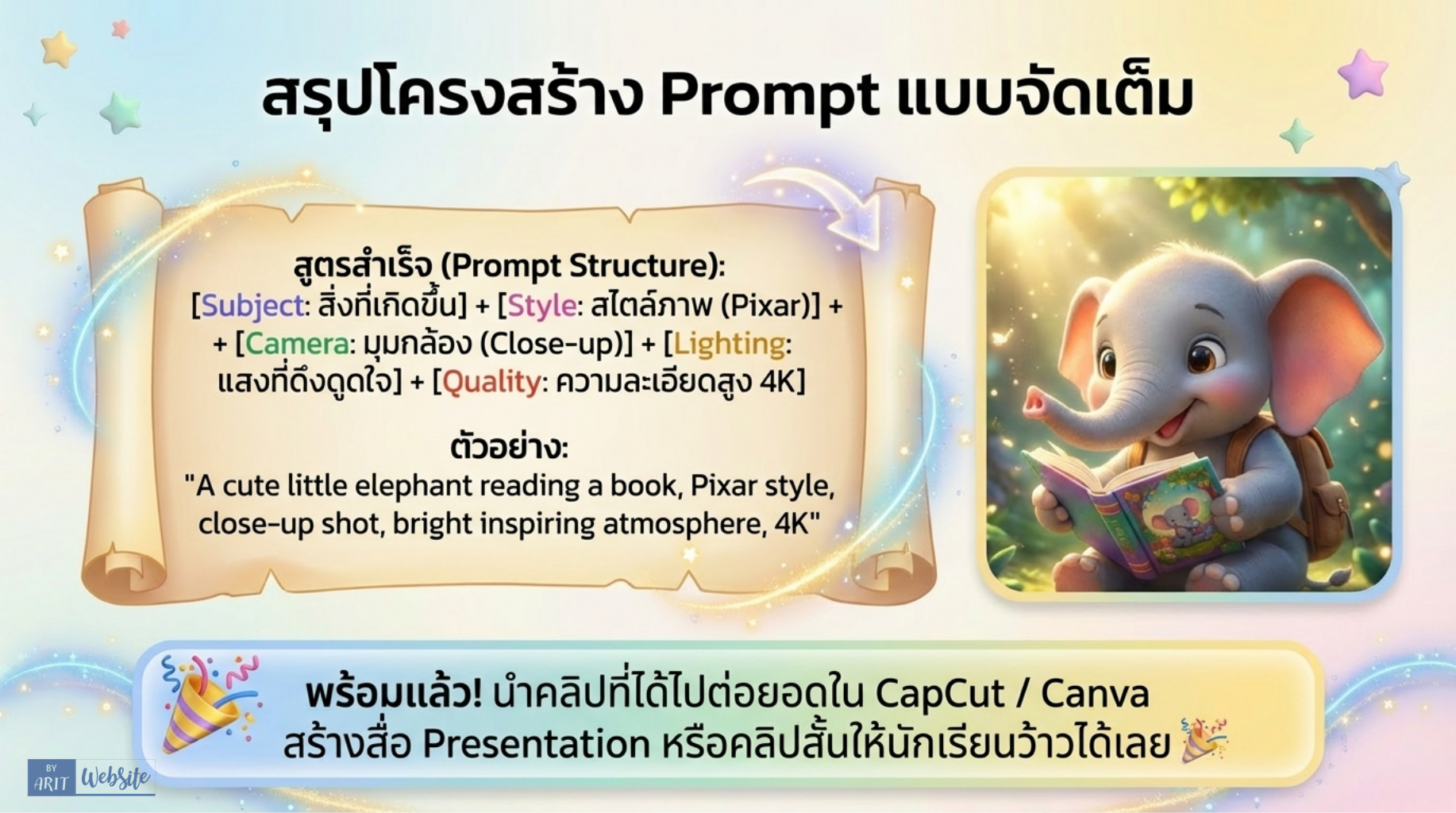
- ตัวอย่างโครงสร้าง แนะนำให้คุณครูใส่รายละเอียดให้ครบ ทั้ง Subject (สิ่งที่เกิดขึ้น), Style (เช่น สไตล์ Pixar/Cinematic), Camera (เช่น Close-up หรือ Slow motion), Lighting (แสงที่ดึงดูดใจ), และ Quality (ความละเอียดสูง)
- การนำไปใช้ สรุปจบด้วยการแนะนำให้นำคลิปตัวอย่างที่สร้างเสร็จแล้ว ไปตัดต่อเพิ่มในแอปพลิเคชันอย่าง CapCut หรือ Canva เพื่อทำเป็นคลิปวิดีโอสั้น (Reels / TikTok) หรือสื่อ Presentation ที่พร้อมสอนทันที
ตัวอย่างวิดีโอ (Video)
ตัวอย่างที่เหมาะกับเด็กเล็ก
ตัวอย่างที่เหมาะกับนักเรียนระดับมัยธยม
ตัวอย่างที่เหมาะกับนักศึกษาระดับปริญญาตรี