สร้าง Infographic ระดับมืออาชีพด้วย AI คู่มือฉบับปฏิบัติจริง สำหรับบุคลากรเทศบาลปากเกร็ด เปลี่ยนข้อมูลรัฐที่ซับซ้อน ให้เป็นภาพที่ประชาชนเข้าใจทันที
บทนำ ทำไมต้องใช้ Infographic ในงานราชการ?
ในยุคที่ข้อมูลข่าวสารท่วมท้นและความสนใจของประชาชนมีจำกัด การสื่อสารเชิงภาพ (Visual Communication) กลายเป็นเครื่องมือที่ขาดไม่ได้สำหรับหน่วยงานภาครัฐ งานวิจัยด้านการรับรู้ข้อมูลพบว่า สมองมนุษย์ประมวลผลภาพได้เร็วกว่าข้อความถึง 60,000 เท่า และผู้คนจดจำข้อมูลที่นำเสนอด้วยภาพได้มากกว่าข้อความล้วนถึง 65% หลังผ่านไป 3 วัน
การนำ Infographic มาใช้ในงานของเทศบาลปากเกร็ดจึงไม่ใช่เพียงการปรับปรุงรูปแบบสื่อ แต่เป็นการยกระดับการสื่อสารระหว่างรัฐกับประชาชนในทุกมิติ ตั้งแต่การแจ้งข้อมูลนโยบาย ขั้นตอนการรับบริการ สถิติงานสาธารณะ ไปจนถึงการรณรงค์เชิงสังคม
|
ข้อเท็จจริงที่ควรรู้เกี่ยวกับการสื่อสารด้วยภาพ • Infographic ถูกแชร์บนโซเชียลมีเดียมากกว่าเนื้อหาข้อความปกติถึง 3 เท่า • ผู้รับข้อมูลเข้าใจเนื้อหาที่ซับซ้อนได้เร็วขึ้นกว่าเดิม 17% เมื่อมีภาพประกอบ • เอกสารราชการที่มีภาพประกอบได้รับการอ่านจนจบมากกว่าเอกสารข้อความล้วน 80% • ประชาชนมีแนวโน้มปฏิบัติตามขั้นตอนได้ถูกต้องมากขึ้น 323% เมื่อมีภาพอธิบายร่วมด้วย |
การนำเทคโนโลยี AI เข้ามาเป็นผู้ช่วยในกระบวนการสร้าง Infographic ช่วยแก้ปัญหาข้อจำกัดที่หน่วยงานราชการมักพบ ได้แก่ ข้อจำกัดด้านบุคลากรที่มีทักษะด้านการออกแบบ เวลาในการประมวลผลและย่อยข้อมูล และงบประมาณในการจ้างนักออกแบบภายนอก AI จึงทำหน้าที่เป็น ‘ผู้ช่วยสร้างสรรค์’ ที่เข้าถึงได้ทันที พร้อมรับคำสั่งและปรับแก้ได้ตลอดเวลา
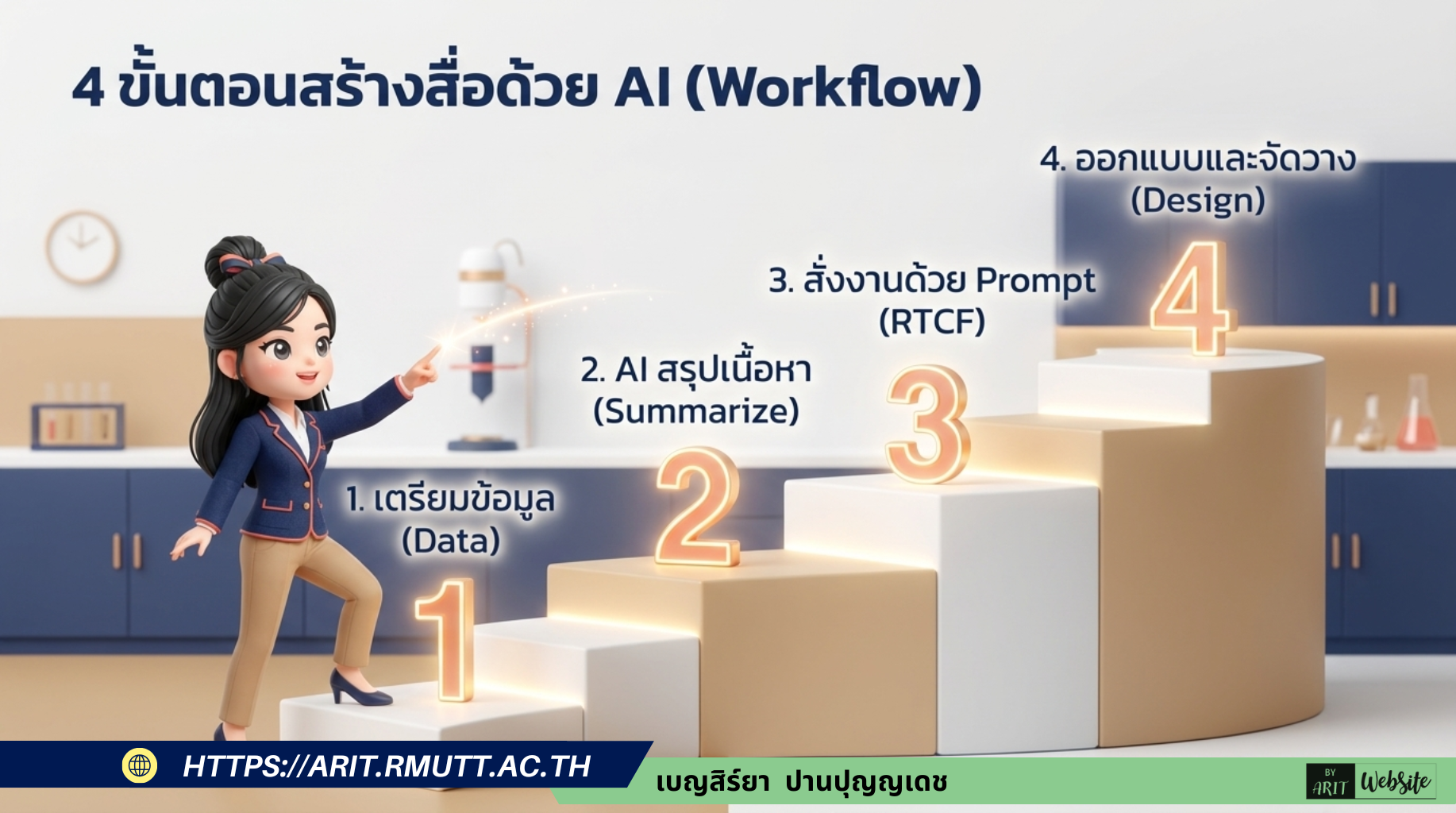
กระบวนการสร้าง Infographic ด้วย AI อย่างเป็นระบบแบ่งออกเป็น 4 ขั้นตอนหลักที่เชื่อมต่อกันอย่างลื่นไหล แต่ละขั้นตอนมีเทคนิคเฉพาะที่ช่วยให้ได้ผลลัพธ์ที่มีคุณภาพสูงสุด
ขั้นตอนที่ 1 เพิ่มเนื้อหา (Add Content)
เริ่มต้นจากการรวบรวมข้อมูลดิบของเทศบาลฯ ที่ต้องการสื่อสาร ซึ่งอาจอยู่ในรูปแบบต่าง ๆ ได้แก่:
- เอกสารราชการ: ประกาศ คำสั่ง ระเบียบ หรือข้อบัญญัติท้องถิ่น ในรูปแบบ PDF หรือ Word
- ข้อมูลสถิติ: ตัวเลขผลการดำเนินงาน งบประมาณ จำนวนผู้รับบริการ ข้อมูลเปรียบเทียบรายปี
- ขั้นตอนการบริการ: กระบวนการยื่นขอรับสวัสดิการ การชำระภาษี การขออนุญาตก่อสร้าง
- นโยบายและโครงการ: แผนพัฒนาท้องถิ่น โครงการพิเศษ หรือกิจกรรมชุมชน
เคล็ดลับ ควรเตรียมข้อมูลให้ครบก่อนเริ่มทำงานกับ AI โดยหากข้อมูลมีปริมาณมาก ให้แยกย่อยเป็นหัวข้อและจัดโฟลเดอร์ให้เป็นระเบียบ เพื่อให้ง่ายต่อการค้นหาและอ้างอิงในภายหลัง
ขั้นตอนที่ 2 ให้ AI สรุปข้อมูล (Data Insight Discovery)
เมื่อเตรียมข้อมูลพร้อมแล้ว ให้ป้อนข้อมูลดิบเข้าสู่ AI พร้อมคำสั่งให้ทำหน้าที่คัดกรองและย่อยข้อมูล โดย AI จะดำเนินการ 3 งานหลัก ได้แก่:
- วิเคราะห์และจัดกลุ่ม: AI จะอ่านข้อมูลทั้งหมดและจัดหมวดหมู่เนื้อหาตามความเกี่ยวข้อง ระบุประเด็นหลักและประเด็นรอง
- คัดเลือกประเด็นสำคัญ: AI จะเลือกเฉพาะข้อมูลที่มีความสำคัญและตรงกับวัตถุประสงค์ของ Infographic ออกมา 3-5 ประเด็นหลัก
- เรียบเรียงการเล่าเรื่อง: AI จะจัดเรียงข้อมูลให้มีลำดับการนำเสนอที่สมเหตุสมผล เข้าใจง่าย และเชื่อมโยงกัน
|
ตัวอย่างคำสั่ง AI สำหรับขั้นตอนที่ 2 “จากข้อมูลเกี่ยวกับขั้นตอนการขอรับเบี้ยยังชีพผู้สูงอายุที่แนบมา ขอให้คุณ: (1) สรุปขั้นตอนหลักทั้งหมด (2) ระบุเอกสารที่ต้องใช้ (3) ชี้ให้เห็นจุดที่ประชาชนมักสับสนหรือทำผิดพลาดบ่อย โดยสรุปแต่ละข้อให้กระชับไม่เกิน 2 บรรทัด” |
ขั้นตอนที่ 3 ให้ AI เขียน Prompt สำหรับสร้างภาพ
หลังจากได้โครงสร้างเนื้อหาแล้ว ขั้นตอนต่อไปคือสั่งให้ AI ร่าง Prompt ที่จะใช้สร้างภาพกราฟิก การเขียน Prompt ที่ดีควรระบุรายละเอียดอย่างน้อย 4 ด้าน ได้แก่:
- สไตล์ภาพ: เช่น ‘แบบ flat design เรียบง่าย’, ‘สไตล์การ์ตูนน่าเข้าใจ’, ‘ภาพถ่ายสมจริง’, หรือ ‘ภาพ isometric 3D’
- โทนสีหลัก: ระบุสีหลักของเทศบาลฯ หรือสีที่สื่อถึงบรรยากาศที่ต้องการ เช่น ‘โทนน้ำเงิน-ขาว ดูน่าเชื่อถือ’ หรือ ‘โทนเขียว-ส้ม สดใสเป็นมิตร’
- องค์ประกอบภาพ: ระบุว่าต้องการภาพอะไรเป็นองค์ประกอบหลัก เช่น ‘ชุมชนเมือง แม่น้ำเจ้าพระยา ผู้สูงอายุ เจ้าหน้าที่รัฐ’
- ข้อห้าม: สำคัญมาก ต้องระบุว่า ‘ห้ามมีข้อความหรือตัวอักษรใดๆ ในภาพ’ เพื่อป้องกันปัญหาข้อความเพี้ยนจาก AI
ขั้นตอนที่ 4 สร้างภาพและออกแบบขั้นสุดท้าย
นำ Prompt จากขั้นตอนที่ 3 ไปใช้ในเครื่องมือสร้างภาพ AI ที่แนะนำ ได้แก่ Adobe Firefly, Midjourney, DALL-E หรือ Canva AI จากนั้นนำภาพที่ได้มาประกอบร่างด้วยโปรแกรมออกแบบ เช่น Canva, Adobe Express, PowerPoint หรือ Photoshop โดยเพิ่มข้อความภาษาไทยด้วยฟอนต์ที่อ่านง่าย
วิธีนี้ช่วยหลีกเลี่ยงปัญหาใหญ่ที่สุดของ AI คือการสร้างข้อความภาษาไทยที่ผิดพลาดหรืออ่านไม่ออก เนื่องจากภาษาไทยเป็นภาษาที่ AI Image Generator ยังประมวลผลได้ไม่สมบูรณ์
ส่วนที่ 2 โครงสร้าง 7 ส่วนของ Infographic มาตรฐาน
Infographic ที่ดีไม่ได้เกิดจากการนำข้อมูลมาใส่รูปแบบสวยงามเพียงอย่างเดียว แต่ต้องมีโครงสร้างที่ช่วยนำสายตาของผู้อ่านผ่านเนื้อหาอย่างเป็นธรรมชาติ มาตรฐานสากลกำหนดให้แบ่งพื้นที่โปสเตอร์ออกเป็น 7 ส่วน ดังนี้
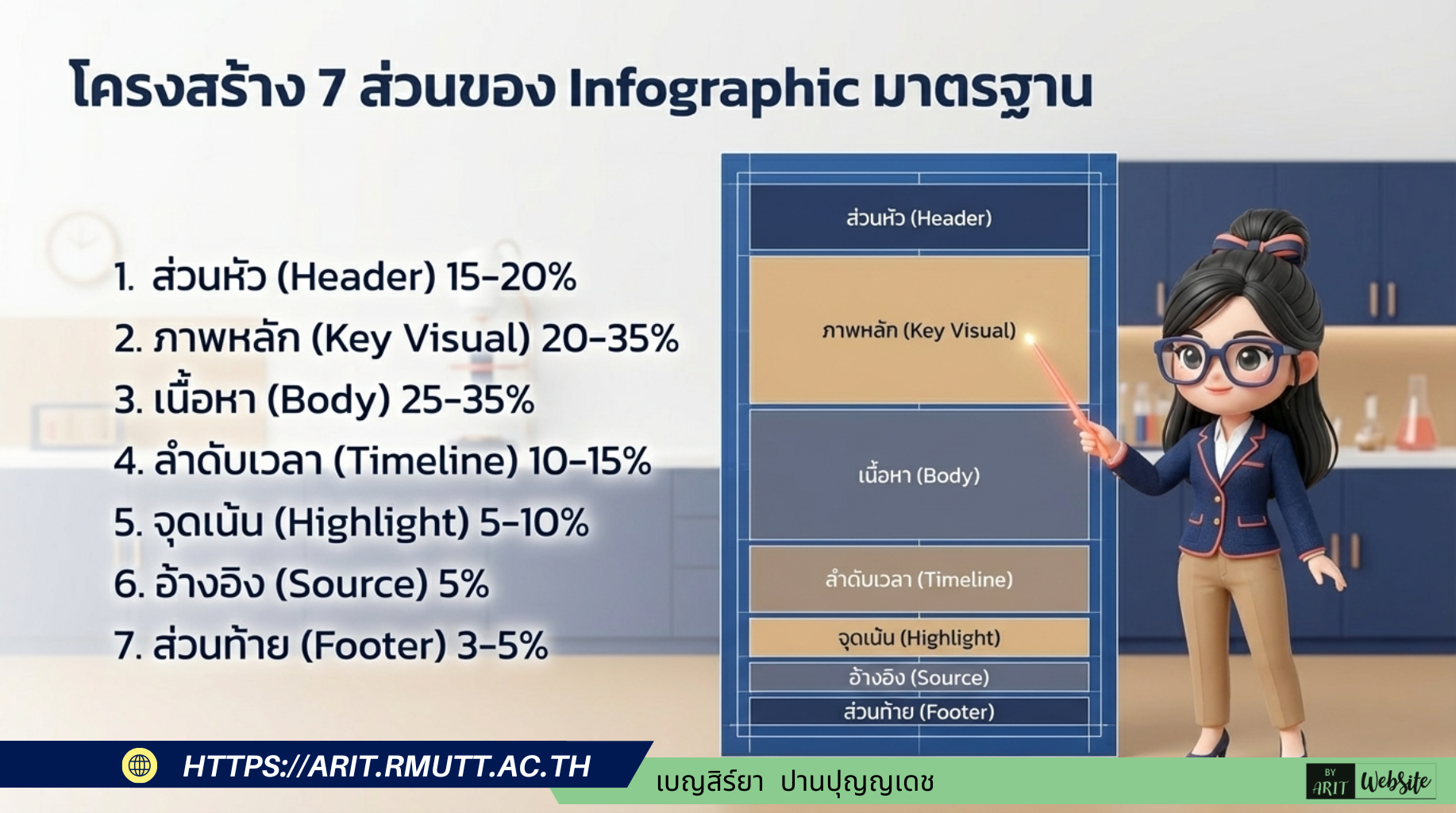
| ส่วน | รายละเอียดและแนวทางปฏิบัติ |
| 1. Header (15-20%) | ชื่อเรื่องสั้นไม่เกิน 10 คำ + คำอธิบายย่อ 1-2 บรรทัด + โลโก้เทศบาลปากเกร็ดเพื่อสร้างความน่าเชื่อถือ ควรเลือกหัวข้อที่อ่านแล้วรู้ทันทีว่า Infographic นี้พูดถึงอะไร |
| 2. Key Visual (20-35%) | ภาพสัญลักษณ์หลักหรือกราฟที่ดึงดูดสายตาและสื่อถึงแก่นของเนื้อหาได้ทันที ควรเป็นภาพที่มีความเกี่ยวข้องกับเนื้อหาโดยตรง ไม่ใช้ภาพตกแต่งที่ไม่มีความหมาย |
| 3. Body Content (25-35%) | ส่วนสำคัญที่สุด ใช้ bullet points สั้นๆ ไม่เกิน 2 บรรทัดต่อข้อ จำกัดที่ 3-5 ประเด็น ใช้ไอคอนหรือสัญลักษณ์เพื่อช่วยให้แต่ละข้อแตกต่างกันชัดเจน |
| 4. Timeline/Process (10-15%) | แสดงลำดับขั้นตอน 4-7 ขั้น ใช้ลูกศรหรือตัวเลขเชื่อมโยงให้ชัดเจน เหมาะสำหรับแสดงกระบวนการยื่นเอกสาร ขั้นตอนรับบริการ หรือลำดับเวลา |
| 5. Highlight Box (5-10%) | กล่องสีพิเศษดึงดูดสายตาสำหรับข้อสรุปหลักหรือ Call to Action เช่น ‘ยื่นเอกสารได้ทุกวัน จ.-ศ. เวลา 08.30-16.30 น.’ หรือ ‘สแกน QR เพื่อดาวน์โหลดแบบฟอร์ม’ |
| 6. Source & QR (5%) | ระบุแหล่งที่มาและปีที่ข้อมูล พร้อม QR Code ที่เชื่อมไปยังข้อมูลเพิ่มเติม แบบฟอร์มออนไลน์ หรือช่องทางติดต่อสอบถาม |
| 7. Footer (3-5%) | ชื่อหน่วยงาน หมายเลขโทรศัพท์ เว็บไซต์ และสื่อสังคมออนไลน์ของเทศบาลปากเกร็ด |
หมายเหตุ: สัดส่วนข้างต้นเป็นแนวทาง ไม่ใช่กฎตายตัว สามารถปรับตามลักษณะเนื้อหาและขนาดของ Infographic ที่ต้องการ
ส่วนที่ 3 หลักการย่อยข้อมูลด้วย AI ให้เหลือ 3-5 ประเด็น
ความผิดพลาดที่พบบ่อยที่สุดในการสร้าง Infographic คือการยัดเยียดข้อมูลมากเกินไป ซึ่งส่งผลให้ภาพดูรกรุงรัง ผู้อ่านไม่ทราบว่าควรดูจุดไหน และสุดท้ายก็ไม่ได้รับข้อมูลสำคัญ AI เป็นเครื่องมือที่ช่วยแก้ปัญหานี้ได้อย่างมีประสิทธิภาพ
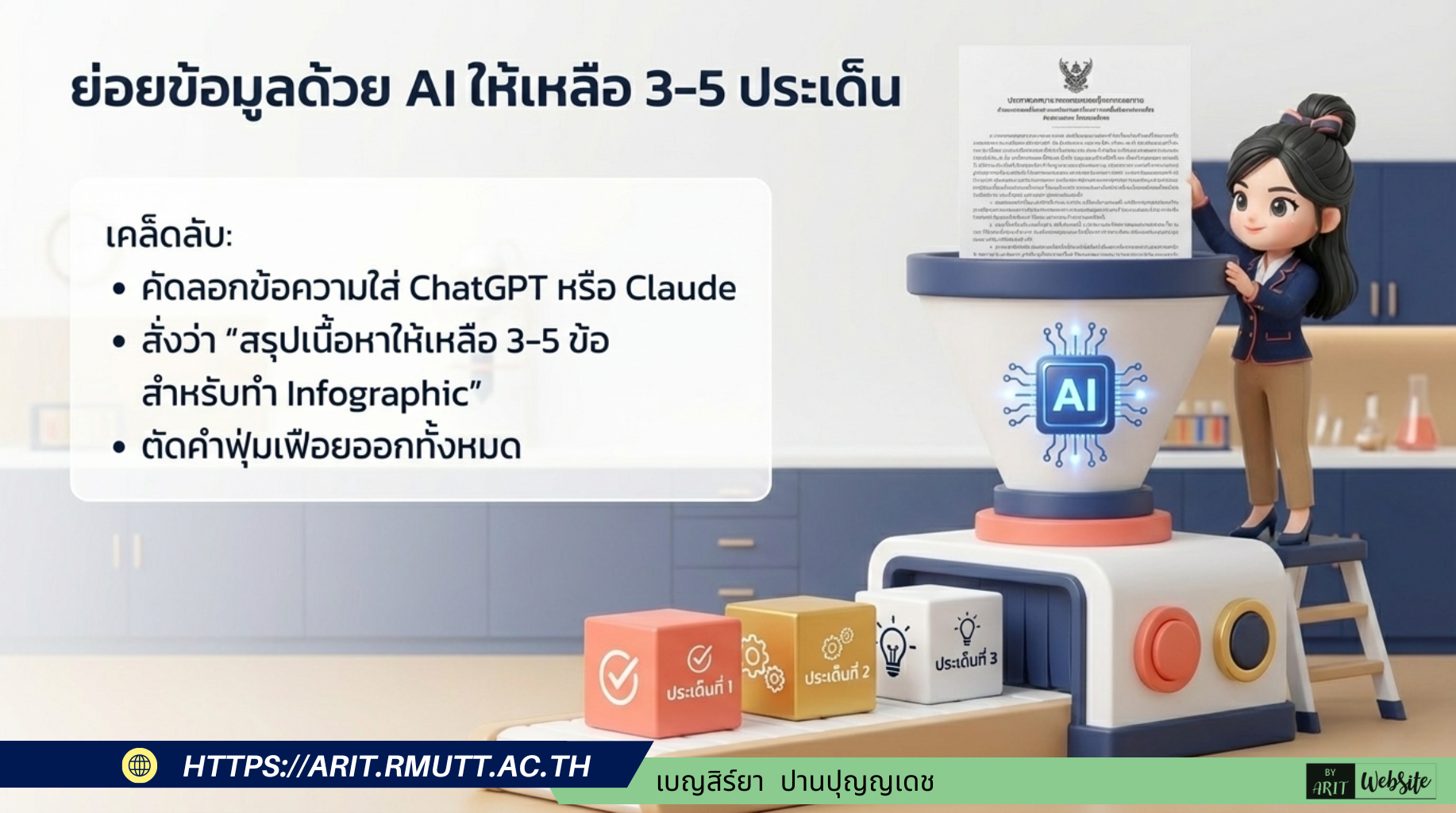
กฎเหล็กของการย่อยข้อมูล
- จำกัดประเด็นหลักที่ 3-5 ข้อเท่านั้น: หากข้อมูลมีมากกว่า 5 ประเด็น ให้แยกทำ Infographic หลายชิ้นหรือจัดทำเป็นชุด (Series) แทน
- แต่ละประเด็นยาวไม่เกิน 2 บรรทัด: หากอธิบายไม่ได้ภายใน 2 บรรทัด แสดงว่าประเด็นนั้นยังซับซ้อนเกินไป ต้องย่อยต่อ
- ทดสอบ 5 วินาที: หลังสร้างเสร็จ ให้ลองแสดงให้คนที่ไม่เกี่ยวข้องดู 5 วินาทีแล้วถามว่าเข้าใจอะไร ถ้าตอบได้ถูกต้องแสดงว่า Infographic สื่อสารได้ดี
- ใช้หลัก ‘หนึ่งภาพ หนึ่งข้อความ’: Infographic แต่ละชิ้นควรสื่อสารข้อความหลักเพียง 1 เรื่อง อย่าพยายามรวมทุกอย่างไว้ในภาพเดียว
วิธีสั่ง AI ให้ย่อยข้อมูลอย่างถูกต้อง
การสั่ง AI ให้ย่อยข้อมูลต้องระบุเงื่อนไขให้ชัดเจน ไม่ใช่แค่บอกว่า ‘สรุปให้หน่อย’ แต่ต้องกำหนดขอบเขตและผลลัพธ์ที่ต้องการ ตัวอย่างคำสั่งที่ดี
|
ตัวอย่างคำสั่ง AI ที่มีประสิทธิภาพสำหรับการย่อยข้อมูล “จากเอกสารระเบียบการขอรับเงินอุดหนุนเลี้ยงดูเด็กแรกเกิดฉบับนี้ ขอให้คุณคัดกรองเฉพาะประเด็นที่ประชาชนทั่วไปต้องรู้จริงๆ โดย: (1) เลือกมาเพียง 4-5 ประเด็นสำคัญที่สุด (2) อธิบายแต่ละประเด็นให้กระชับใน 1-2 ประโยค (3) ใช้ภาษาที่คนอายุ 60 ปีขึ้นไปอ่านเข้าใจได้ (4) หากมีตัวเลขหรือวันกำหนด ให้ระบุให้ชัดเจน” |
เมื่อ AI ส่งผลลัพธ์กลับมา หากยังมีมากกว่า 5 ประเด็น ให้ส่งคำสั่งเพิ่มเติมว่า ‘ยังมากเกินไป ขอให้เลือกเหลือเพียง 4 ประเด็นที่สำคัญที่สุด โดยเรียงตามลำดับที่ประชาชนต้องรู้ก่อน’ จนกว่าจะได้ผลลัพธ์ที่พอใจ
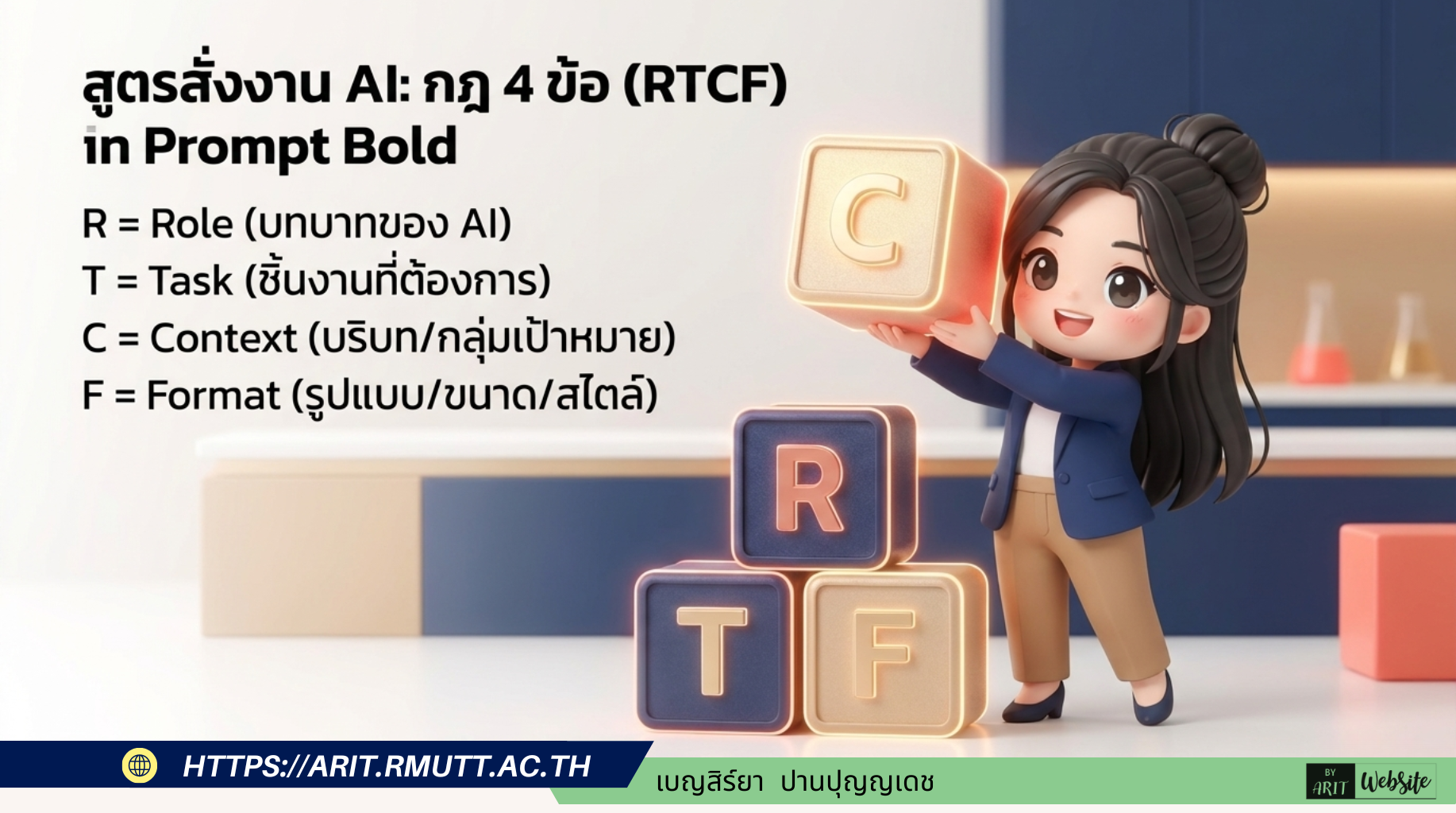
R = Role (บทบาทของ AI)
การกำหนดบทบาทให้ AI เปรียบเสมือนการบรีฟงานให้กับผู้เชี่ยวชาญ หากไม่ระบุบทบาท AI จะตอบสนองในแบบทั่วไปซึ่งอาจไม่ตรงกับความต้องการเฉพาะของหน่วยงานราชการ
|
ตัวอย่าง Role สำหรับงานเทศบาล • “คุณคือนักสื่อสารองค์กรของภาครัฐที่มีประสบการณ์มากกว่า 15 ปี” • “คุณคือนักออกแบบ Infographic มืออาชีพที่เชี่ยวชาญงานสาธารณสุขและสวัสดิการสังคม” • “คุณคือผู้เชี่ยวชาญด้านการสื่อสารที่เข้าใจพฤติกรรมและความต้องการของผู้สูงอายุเป็นอย่างดี” |
T = Task (ชิ้นงานที่ต้องการ)
ระบุงานหรือผลลัพธ์ที่ต้องการให้ชัดเจนที่สุด อย่าใช้คำกว้างๆ เช่น ‘ช่วยทำ Infographic’ แต่ให้ระบุว่าต้องการ ‘เนื้อหา’, ‘โครงสร้าง’, ‘ข้อความ’, หรือ ‘Prompt สำหรับสร้างภาพ’
|
ตัวอย่าง Task ที่ชัดเจน vs. คลุมเครือ ไม่ดี: “ช่วยทำ Infographic เรื่องเบี้ยยังชีพ” ดี: “ช่วยร่างโครงสร้างเนื้อหา Infographic แบบ 5 ขั้นตอน เรื่องขั้นตอนการลงทะเบียนรับเบี้ยยังชีพผู้สูงอายุรายใหม่ โดยแต่ละขั้นตอนต้องมีชื่อขั้นตอน + เอกสารที่ต้องใช้” |
C = Context (บริบทและกลุ่มเป้าหมาย)
บริบทคือข้อมูลพื้นหลังที่ช่วยให้ AI เข้าใจสภาพแวดล้อมและผู้รับสารที่แท้จริง ซึ่งมีผลโดยตรงต่อการเลือกภาษา ความซับซ้อนของเนื้อหา และรูปแบบการนำเสนอ ควรระบุ:
- กลุ่มเป้าหมายหลัก (อายุ ระดับการศึกษา ความคุ้นเคยกับเทคโนโลยี)
- ช่องทางการเผยแพร่ (โปสเตอร์ติดสำนักงาน, เฟซบุ๊ก, LINE, เว็บไซต์)
- ข้อจำกัดหรือความอ่อนไหวของกลุ่มเป้าหมาย (เช่น ผู้สูงอายุที่มีปัญหาสายตา)
- วัตถุประสงค์ของการสื่อสาร (แจ้งข้อมูล, กระตุ้นให้ดำเนินการ, แก้ไขความเข้าใจผิด)
F = Format (รูปแบบและสเปกงาน)
ส่วนสุดท้ายคือการกำหนดรูปแบบของผลลัพธ์ที่ต้องการ ยิ่งระบุละเอียดมากเท่าไร AI จะยิ่งผลิตงานที่ตรงตามความต้องการมากขึ้นเท่านั้น ควรกำหนด:
- ขนาดและทิศทาง: แนวตั้ง A4, แนวนอน A3, หรือสี่เหลี่ยมจัตุรัสสำหรับโซเชียลมีเดีย
- จำนวนส่วน: กี่ส่วน กี่ขั้นตอน หรือกี่กล่องข้อมูล
- โทนการสื่อสาร: เป็นทางการ กึ่งทางการ หรือเป็นมิตร
- โทนสีและสไตล์ภาพ: ระบุสีที่ต้องการหรือสไตล์กราฟิก
- ภาษาและฟอนต์: ขนาดตัวอักษรขั้นต่ำ รูปแบบฟอนต์
|
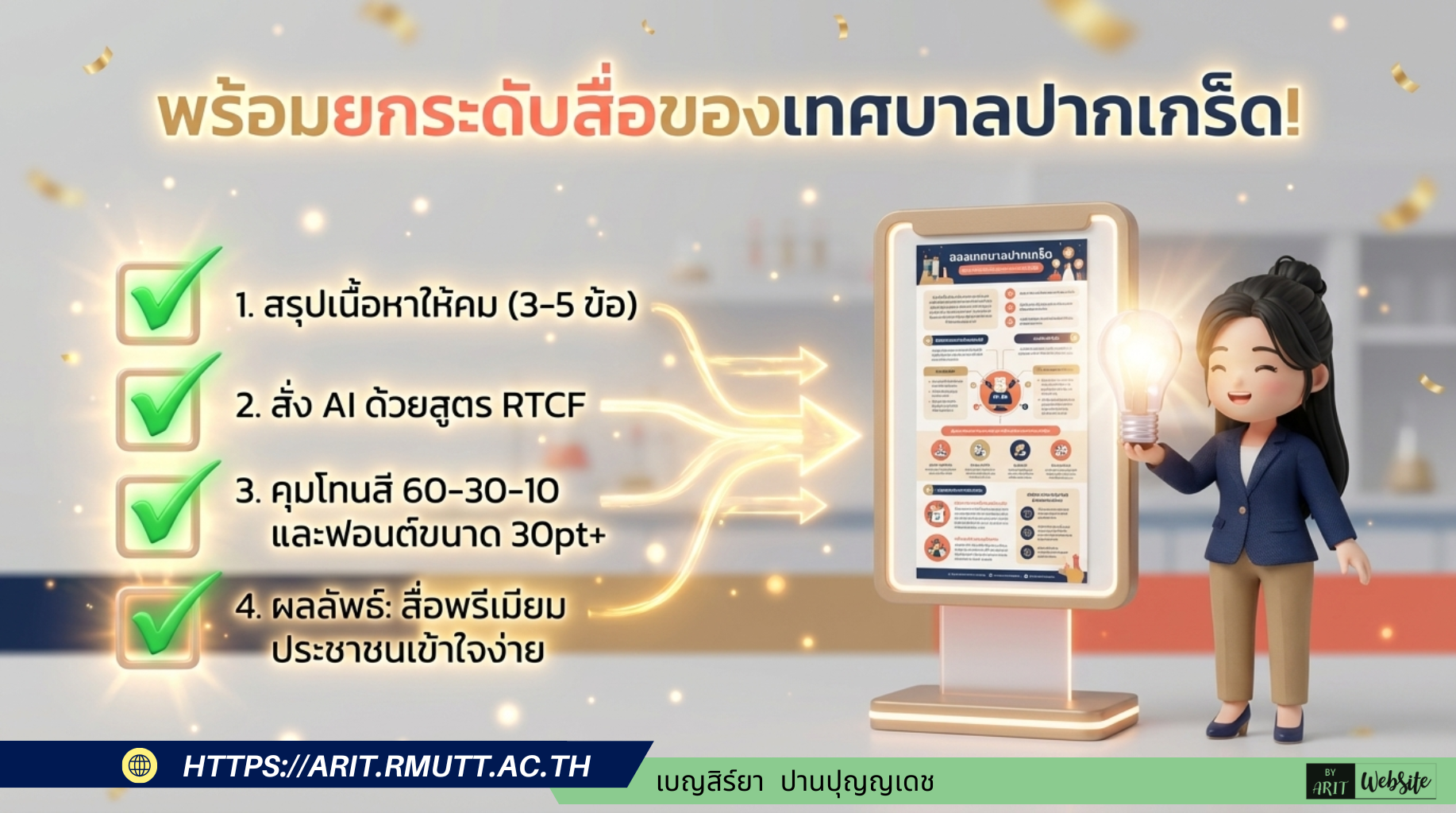
ตัวอย่างคำสั่ง RTCF ที่สมบูรณ์ [R] คุณคือนักสื่อสารองค์กรและนักออกแบบสื่อกราฟิกมืออาชีพของหน่วยงานรัฐ [T] ช่วยสร้างโครงสร้างเนื้อหาสำหรับ Infographic เรื่อง ‘ขั้นตอนการยื่นขอรับเบี้ยยังชีพผู้สูงอายุ’ [C] กลุ่มเป้าหมายคือผู้สูงอายุ 60 ปีขึ้นไป และลูกหลานที่ช่วยดำเนินการแทน ในเขตเทศบาลปากเกร็ด จะนำไปพิมพ์เป็นโปสเตอร์ A4 ติดหน้าสำนักงาน และแชร์ผ่านเพจเฟซบุ๊กของเทศบาล [F] แบ่งเนื้อหาเป็น 5 ขั้นตอนชัดเจน แต่ละขั้นมีชื่อ + คำอธิบาย 1-2 ประโยค ใช้ภาษาไทยเข้าใจง่าย ไม่ใช้ศัพท์วิชาการ โทนสีน้ำเงิน-ทอง |
ส่วนที่ 5 เคล็ดลับและข้อควรระวังในการใช้ AI
เคล็ดลับเพิ่มประสิทธิภาพ
- ใช้ภาษาไทยในการสั่งงาน AI: AI รุ่นใหม่เข้าใจภาษาไทยได้ดีขึ้นมาก การสั่งงานเป็นภาษาไทยช่วยให้ AI เข้าใจบริบทและความละเอียดอ่อนทางวัฒนธรรมได้ดีกว่า
- แบ่งงานเป็นขั้นตอน: อย่าสั่งงานทุกอย่างในครั้งเดียว ให้แบ่งเป็นหลายขั้นตอนและตรวจสอบผลลัพธ์ในแต่ละขั้นก่อน
- บันทึก Prompt ที่ดีไว้ใช้ซ้ำ: เมื่อพบสูตร Prompt ที่ให้ผลลัพธ์ดี ให้บันทึกไว้เป็น Template สำหรับงานที่คล้ายกันในอนาคต ช่วยประหยัดเวลาได้มาก
- ทดสอบกับหลาย AI: AI แต่ละตัวมีจุดแข็งต่างกัน บางครั้งการนำผลลัพธ์จาก AI หนึ่งไปพัฒนาต่อใน AI อีกตัวให้ผลลัพธ์ที่ดีกว่า
- ให้ผู้เชี่ยวชาญเนื้อหาตรวจสอบเสมอ: AI อาจสรุปข้อมูลผิดพลาดได้ โดยเฉพาะข้อมูลทางกฎหมาย ตัวเลข หรือขั้นตอนราชการที่ต้องความแม่นยำสูง
ข้อควรระวัง
- ตรวจสอบความถูกต้องของข้อมูลเสมอ: AI อาจสร้างข้อมูลที่ดูน่าเชื่อถือแต่ผิดพลาด (เรียกว่า Hallucination) โดยเฉพาะกฎหมายและข้อกำหนดที่เปลี่ยนแปลงบ่อย
- ระวังเรื่องลิขสิทธิ์ภาพ: ภาพที่ AI สร้างส่วนใหญ่สามารถใช้ในงานราชการได้ แต่ควรตรวจสอบเงื่อนไขการใช้งานของแต่ละแพลตฟอร์ม
- อย่าพึ่งพา AI 100%: ใช้ AI เป็นผู้ช่วย ไม่ใช่ผู้ตัดสินใจ บุคลากรต้องยังคงตรวจสอบและรับผิดชอบต่อเนื้อหาที่เผยแพร่
- ข้อมูลส่วนตัวและข้อมูลลับ: อย่านำข้อมูลส่วนตัวของประชาชนหรือข้อมูลราชการที่เป็นความลับไปป้อนใน AI สาธารณะ
คู่มือปฏิบัติการ AI Infographic — ฉบับเพิ่มเติม
เทศบาลปากเกร็ด | ครอบคลุม Prompt · สี · ตัวอักษร · ขนาดภาพ · Export
ส่วนที่ 6 ตัวอย่าง Prompt พร้อมใช้ (Copy & Paste)
คัดลอก Prompt ด้านล่างไปวางใน ChatGPT / Claude / Gemini ได้ทันที จากนั้นแทนที่ข้อความในวงเล็บเหลี่ยม [ ]
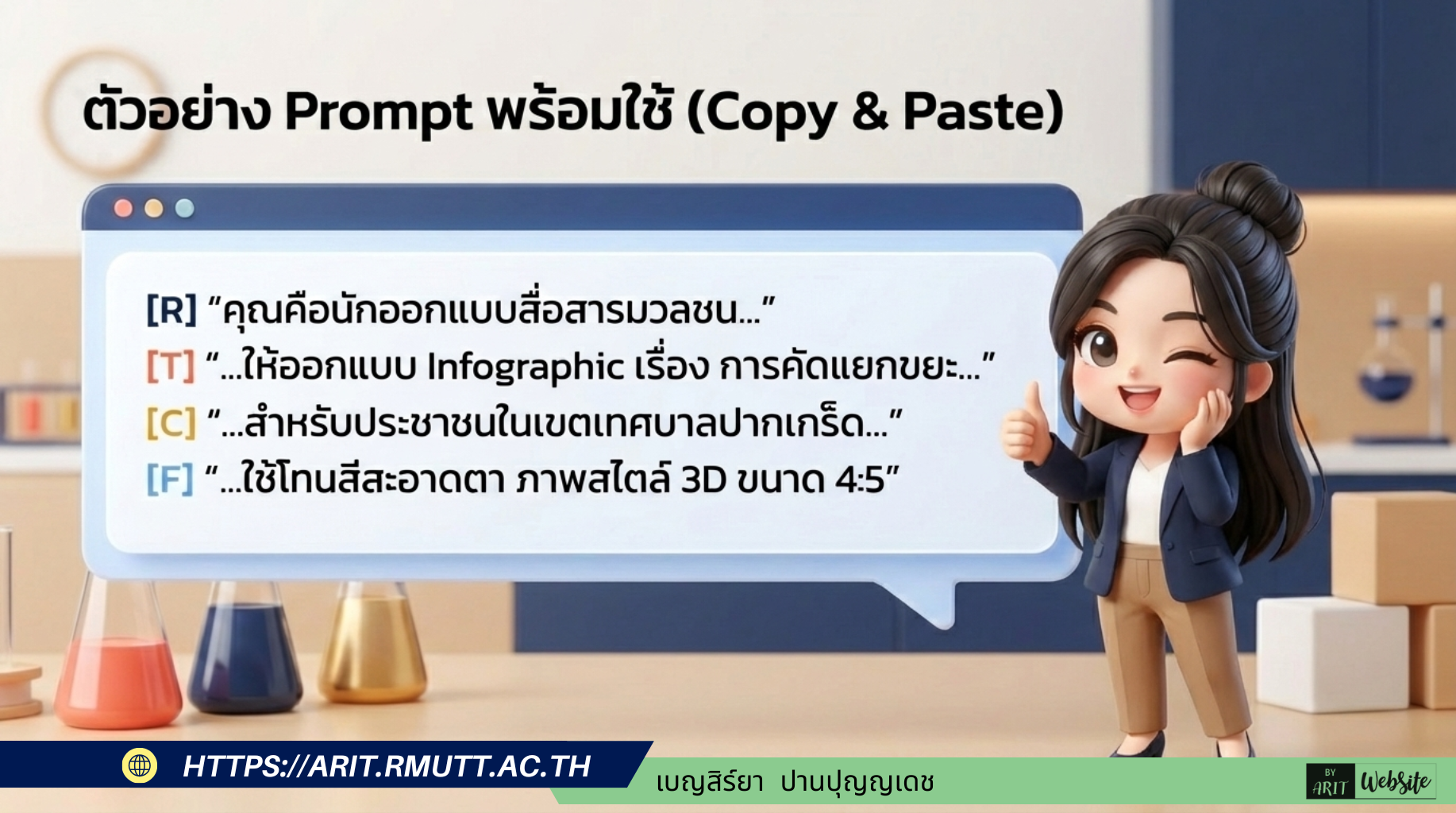
6.1 Prompt หลัก — สร้างโครงสร้างเนื้อหา Infographic
|
“คุณคือนักสื่อสารองค์กรและนักออกแบบสื่อกราฟิกมืออาชีพ ช่วยออกแบบโครงสร้างเนื้อหาสำหรับ Infographic เรื่อง [ระบุหัวข้อ] สำหรับ [ระบุกลุ่มเป้าหมาย] โดยแบ่งข้อมูลออกเป็น 4 ส่วนหลักที่กระชับและเข้าใจง่าย ใช้ภาษาเป็นทางการแต่เป็นมิตร พร้อมแนะนำไอเดียภาพประกอบ (Visual Idea) สำหรับแต่ละหัวข้อย่อย ขอสไตล์การนำเสนอที่ดูเป็นมืออาชีพ สะอาดตา และจัดเรียงข้อมูลอย่างเป็นระบบ” |
6.2 Prompt สรุปเอกสารราชการ
|
📋 PROMPT — สรุปเอกสาร / ย่อยประเด็นหลัก Role: คุณคือนักสื่อสารภาครัฐที่เชี่ยวชาญการแปลงเอกสารซับซ้อนให้ประชาชนเข้าใจได้ Task: อ่านเอกสารที่แนบและสรุปเนื้อหาสำหรับทำ Infographic Context: กลุ่มเป้าหมายคือ [ระบุ เช่น ผู้สูงอายุ / ผู้ปกครอง / ประชาชนทั่วไป] ในเขตเทศบาลปากเกร็ด อายุเฉลี่ย [ระบุ] ปี Format: • ชื่อเรื่อง Infographic (ไม่เกิน 8 คำ): … • ประเด็นหลัก 1: [ชื่อประเด็น] รายละเอียด: [1-2 ประโยค ภาษาง่าย] • ประเด็นหลัก 2–4: (ทำซ้ำ รวมไม่เกิน 4 ประเด็น) • Call to Action: [ประชาชนต้องทำอะไร ที่ไหน เมื่อไร] ข้อห้าม: ห้ามใช้ศัพท์กฎหมาย ห้ามเกิน 4 ประเด็นหลัก |
6.3 Prompt สร้างภาพ AI (Master Formula สมบูรณ์)
โครงสร้างที่ได้ผลดีที่สุดคือ: [ตัวละคร/วัตถุหลัก] + [สถานที่/การกระทำ] + [สไตล์/โทนสี] + [คุณภาพ] + [Negative Prompt]
|
ตัวอย่าง “Thai business executive analyzing data chart in a modern clean office, minimal corporate style, navy blue and gold palette, Photorealistic 4K, 300 DPI print-ready, NO text in image, no watermark, no cartoonish elements.” |
|
📋 PROMPT — สร้างภาพพื้นหลัง Infographic (ไม่มีข้อความ) [Subject] A friendly Thai municipal officer helping an elderly citizen at a bright modern government service counter [Style] flat design vector illustration, minimal corporate style, simple clean shapes, professional yet approachable [Color] 60% Navy Blue #1B3F6B · 30% White #FFFFFF · 10% Gold #C8960C [Quality] Photorealistic 4K, 300 DPI print-ready [Negative] NO TEXT, NO LETTERS, NO NUMBERS, NO WORDS, no watermark, no cartoonish elements, no low resolution — Midjourney: เพิ่ม –ar 3:4 –style raw –q 2 ท้ายคำสั่ง — |
6.4 Prompt พาดหัวและ Call to Action
|
📋 PROMPT — เขียนพาดหัว 5 ตัวเลือก Role: Copywriter ผู้เชี่ยวชาญสื่อสารภาครัฐ Task: เขียนพาดหัว Infographic เรื่อง [ระบุ] จำนวน 5 ตัวเลือก เกณฑ์: ไม่เกิน 8 คำ · อ่านแล้วรู้ทันทีว่าพูดถึงอะไร ใช้ภาษาพูดคุ้นเคย ไม่ใช้ภาษาราชการ ถ้าเป็นไปได้ให้ตั้งเป็นคำถามหรือระบุประโยชน์ที่ได้รับ Context: กลุ่มเป้าหมาย [ระบุ] · ช่องทาง [Facebook / โปสเตอร์ / LINE] Format: 5 ตัวเลือก พร้อมอธิบาย 1 ประโยคว่าใช้แนวทางใด |
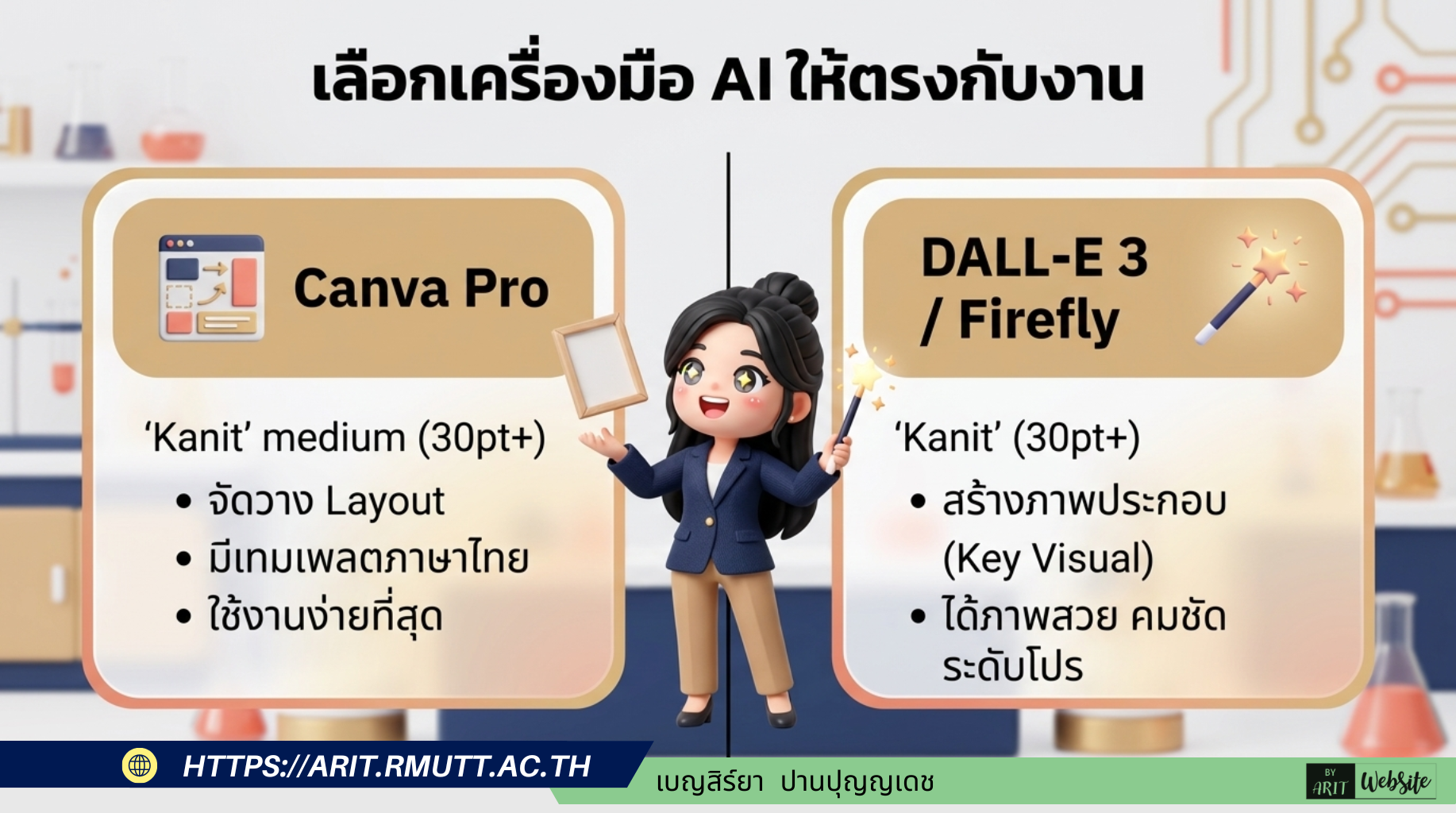
ส่วนที่ 7 เลือกเครื่องมือ AI ให้ตรงกับงาน
เครื่องมือแต่ละชนิดถูกออกแบบมาเพื่อจุดประสงค์เฉพาะ การเลือกให้ตรงงานช่วยประหยัดเวลาและให้คุณภาพสูงกว่าการใช้เครื่องมือเดียวทำทุกอย่าง
| เครื่องมือ AI | เหมาะกับงานใด / หมายเหตุ |
| ChatGPT / Claude / Gemini | สรุปข้อมูลดิบ ย่อยเนื้อหาซับซ้อนให้เป็น Bullet Points เขียน Prompt ต่อ และวางโครงสร้าง Infographic ก่อนนำไปออกแบบจริง |
| Canva (Magic Design) | ออกแบบ Infographic ครบจบในที่เดียว จัดเลย์เอาต์ ใส่ตัวอักษร มี Template พร้อมใช้ เหมาะงานนำเสนอและโซเชียลมีเดีย |
| DALL-E 3 / Midjourney / Adobe Firefly | สร้างภาพประกอบหลัก (Key Visual) แผนภาพ (Diagram) หรือภาพพื้นหลังคุณภาพสูงระดับ 4K — แนะนำสั่งห้ามตัวอักษรทุกครั้ง |
| Google NotebookLM | อัปโหลดเอกสารจำนวนมาก (งานวิจัย รายงาน ระเบียบ) ให้ AI ช่วยสรุปและดึงประเด็นสำคัญก่อนนำไปทำภาพ |
| Microsoft Designer | ฟรีสำหรับ Microsoft 365 เชื่อมกับ PowerPoint ได้ทันที เหมาะบุคลากรที่ใช้ระบบ Microsoft อยู่แล้ว |
| Gamma.app | สร้าง Presentation / Infographic แบบสไลด์ได้รวดเร็ว เหมาะทำ Draft นำเสนอภายในก่อนออกแบบจริง |
|
💡 Workflow แนะนำ — จับคู่เครื่องมือแต่ละขั้น ขั้นที่ 1 วิเคราะห์ข้อมูล → ChatGPT / Claude / Gemini / NotebookLM ขั้นที่ 2 สร้างภาพหลัก → Midjourney / Adobe Firefly / DALL-E 3 ขั้นที่ 3 ประกอบและจัดวาง → Canva / Adobe Express / PowerPoint ขั้นที่ 4 Export และเผยแพร่ → ดูมาตรฐานขนาดและ DPI ในส่วนที่ 5 และ 6 |
ส่วนที่ 8 กฎการใช้สี 60-30-10 (Color Rule)
กฎ 60-30-10 คือสูตรสัดส่วนสีที่นักออกแบบมืออาชีพทั่วโลกใช้สร้างความสมดุล ความน่าดู และความน่าเชื่อถือให้กับงานกราฟิก
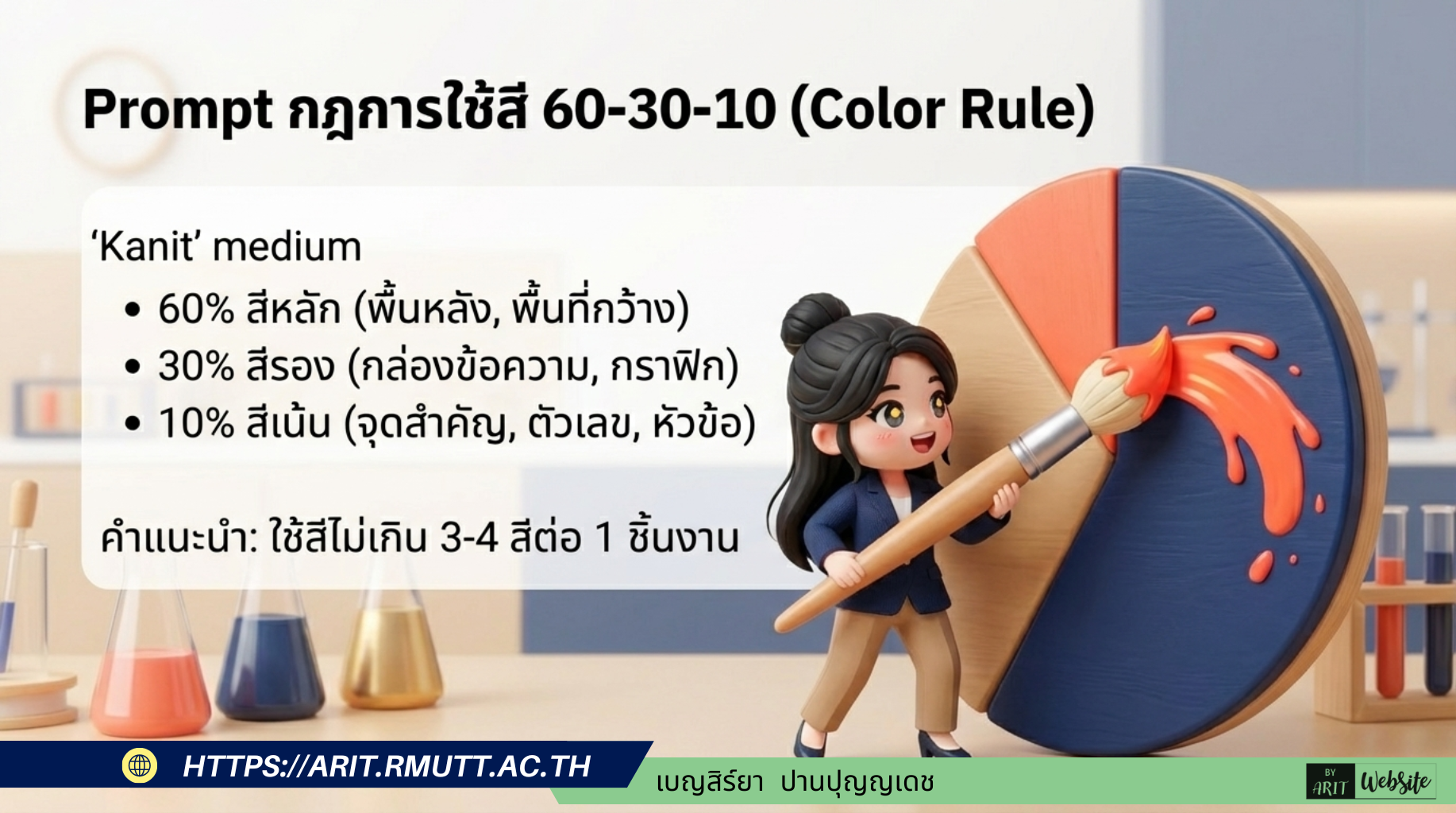
| สัดส่วน | หน้าที่และตัวอย่างสำหรับเทศบาลปากเกร็ด |
| 60% — สีหลัก (Dominant) | พื้นที่ส่วนใหญ่ของภาพ ได้แก่ พื้นหลัง Header และ Footer ใช้สีขาว (#FFFFFF) หรือสีน้ำเงินเข้ม (#1B3F6B) เพื่อดูน่าเชื่อถือและเป็นทางการ |
| 30% — สีรอง (Secondary) | กล่องข้อมูล ส่วนเนื้อหา และองค์ประกอบรอง ใช้สีน้ำเงินกลาง (#2E6DAD) หรือสีฟ้าอ่อน (#EBF3FB) เพื่อสร้างความต่อเนื่อง |
| 10% — สีเน้น (Accent) | จุดที่ต้องการให้ประชาชนสังเกตทันที เช่น Call to Action ตัวเลขสำคัญ ไฮไลต์ ใช้สีทอง (#C8960C) หรือสีส้ม (#E87722) เพียงจุดเดียว |
8.1 Prompt สั่ง AI จัดสีตามกฎ 60-30-10
|
“Use the 60-30-10 Color Rule: 60% primary color [ระบุสีหลัก เช่น Navy Blue #1B3F6B], 30% secondary color [ระบุสีรอง เช่น White #FFFFFF], and 10% accent color [ระบุสีเน้น เช่น Gold #C8960C]. Professional clean layout.” |
8.2 ชุดสีแนะนำสำหรับงานเทศบาลปากเกร็ด
| ธีม | 60% / 30% / 10% | เหมาะกับเนื้อหา |
| น้ำเงิน-ทอง (ทางการ) | #1B3F6B / #2E6DAD / #C8960C | นโยบาย ข้อกำหนด กฎหมาย |
| เขียว-น้ำเงิน (สุขภาพ) | #1A5C38 / #2E8B57 / #FFB700 | สาธารณสุข สิ่งแวดล้อม |
| น้ำเงิน-ส้ม (พลังงาน) | #EBF3FB / #2E6DAD / #E87722 | กิจกรรม รณรงค์ ประชาสัมพันธ์ |
| เทา-น้ำเงิน (สะอาด) | #F5F7FA / #4A6FA5 / #E53E3E | สถิติ รายงาน ข้อมูลเปรียบเทียบ |
ส่วนที่ 9 จัดระเบียบตัวอักษรและทิศทางการอ่าน
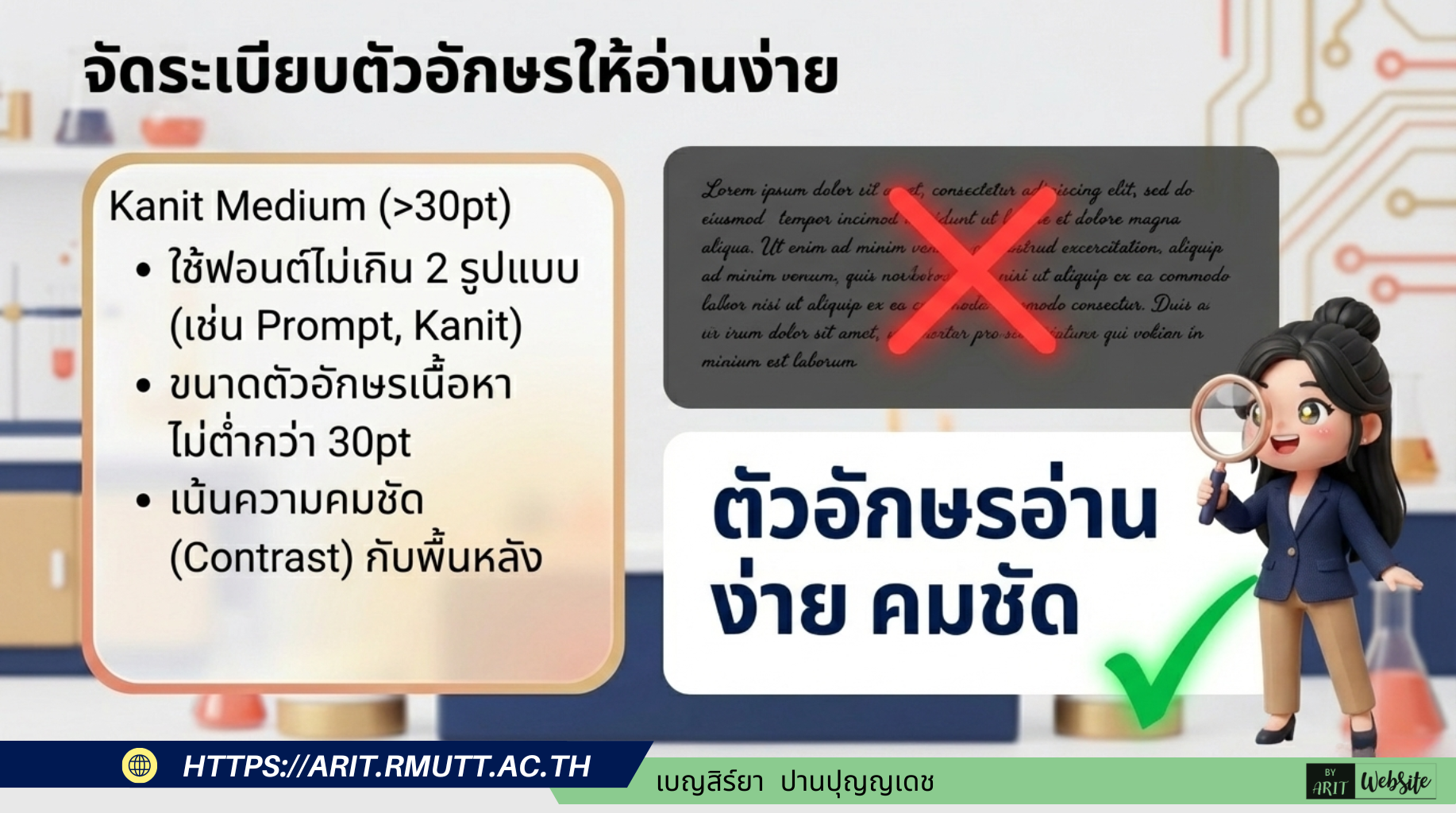
9.1 กฎ Typography สำหรับ Infographic ราชการ
| ระดับ / ขนาด | แนวทางการใช้งาน |
| หัวข้อหลัก (Heading) 36pt ขึ้นไป | ชื่อ Infographic อ่านได้จากระยะ 1 เมตร ใช้ฟอนต์ Sarabun / Prompt / Kanit Bold ไม่เกิน 8 คำ |
| เนื้อหา (Body) 24pt ขึ้นไป | ข้อความอธิบาย Bullet Points ใช้ Sarabun Regular บรรทัดเว้นช่อง (Line-height 1.5x) ไม่เกิน 7 คำต่อบรรทัด หรือ 2 บรรทัดต่อข้อ |
| คำอธิบาย (Caption) 14–18pt | แหล่งอ้างอิง QR Caption Footer ใช้สีเทา ไม่ควรต่ำกว่า 14pt เพื่อการเข้าถึงสำหรับผู้สูงอายุ |
9.2 กฎเพิ่มเติมที่ไม่ควรมองข้าม
- ใช้ฟอนต์ไม่เกิน 2 แบบต่อ 1 ชิ้นงาน: แนะนำ Sarabun / Prompt / Kanit ซึ่งอ่านง่ายทั้งบนหน้าจอและงานพิมพ์
- ห้ามใช้ตัวเอียง (Italic) กับข้อความภาษาไทย: ฟอนต์ไทยไม่ถูกออกแบบมาสำหรับการเอียง ทำให้อ่านยากและดูไม่สวย
- ใช้ Bold เฉพาะคำสำคัญ ไม่ Bold ทั้งย่อหน้า: ถ้า Bold ทุกอย่างไม่มีอะไรโดดเด่น ใช้ Highlight ตัวเลขและคำสั่งเท่านั้น
- ระยะห่างบรรทัดอย่างน้อย 5x: ตัวอักษรไทยมีวรรณยุกต์และสระบน ถ้าระยะน้อยเกินไปจะซ้อนกัน
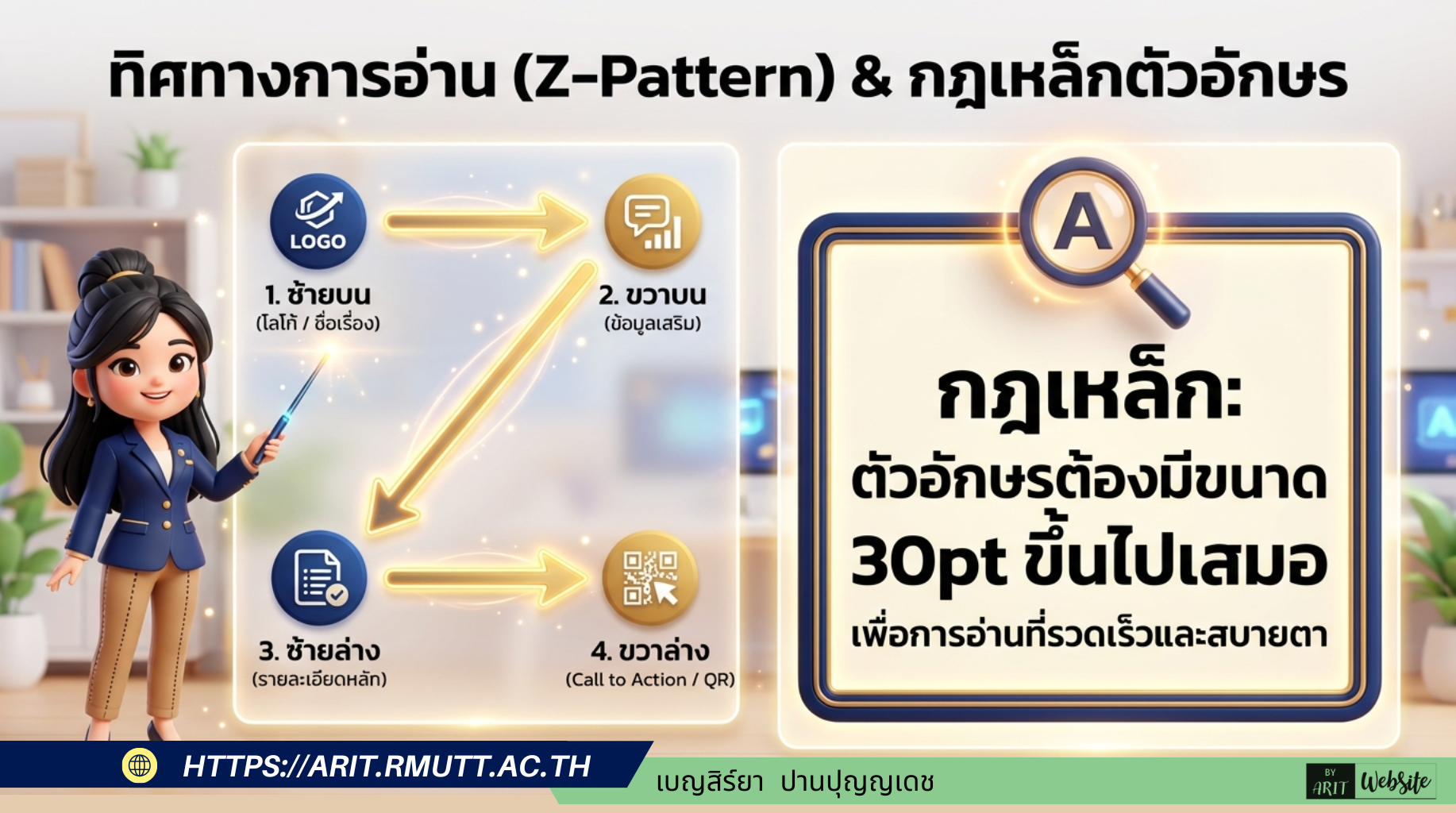
9.3 ทิศทางการอ่าน Z-Pattern
มนุษย์มีพฤติกรรมกวาดสายตาเป็นรูปตัว Z
|
ลำดับการจัดวางตาม Z-Pattern สำหรับ Infographic เทศบาล มุมบนซ้าย (จุดเริ่มต้น Z) → โลโก้เทศบาล + ชื่อเรื่อง แนวนอนบน (บาร์ Z) → พาดหัว + Key Visual ดึงดูดสายตา แนวทแยงกลาง (ลำตัว Z) → เนื้อหาหลัก 3-5 ประเด็นตามลำดับ มุมล่างขวา (จุดสิ้นสุด Z) → Call to Action + QR Code + ข้อมูลติดต่อ
Tip: วางโลโก้และชื่อเรื่องไว้ที่ Header บนสุด (ซ้ายหรือขวา) ให้ Footer ขวาล่างเป็นจุด Call to Action หรือสแกน QR Code เสมอ |
ส่วนที่ 10 กฎเหล็กการออกแบบ (Do & Don’t)
ใส่ส่วน Negative Prompt ปิดท้ายคำสั่ง AI สร้างภาพทุกครั้งเพื่อหลีกเลี่ยงผลลัพธ์ที่ไม่พึงประสงค์
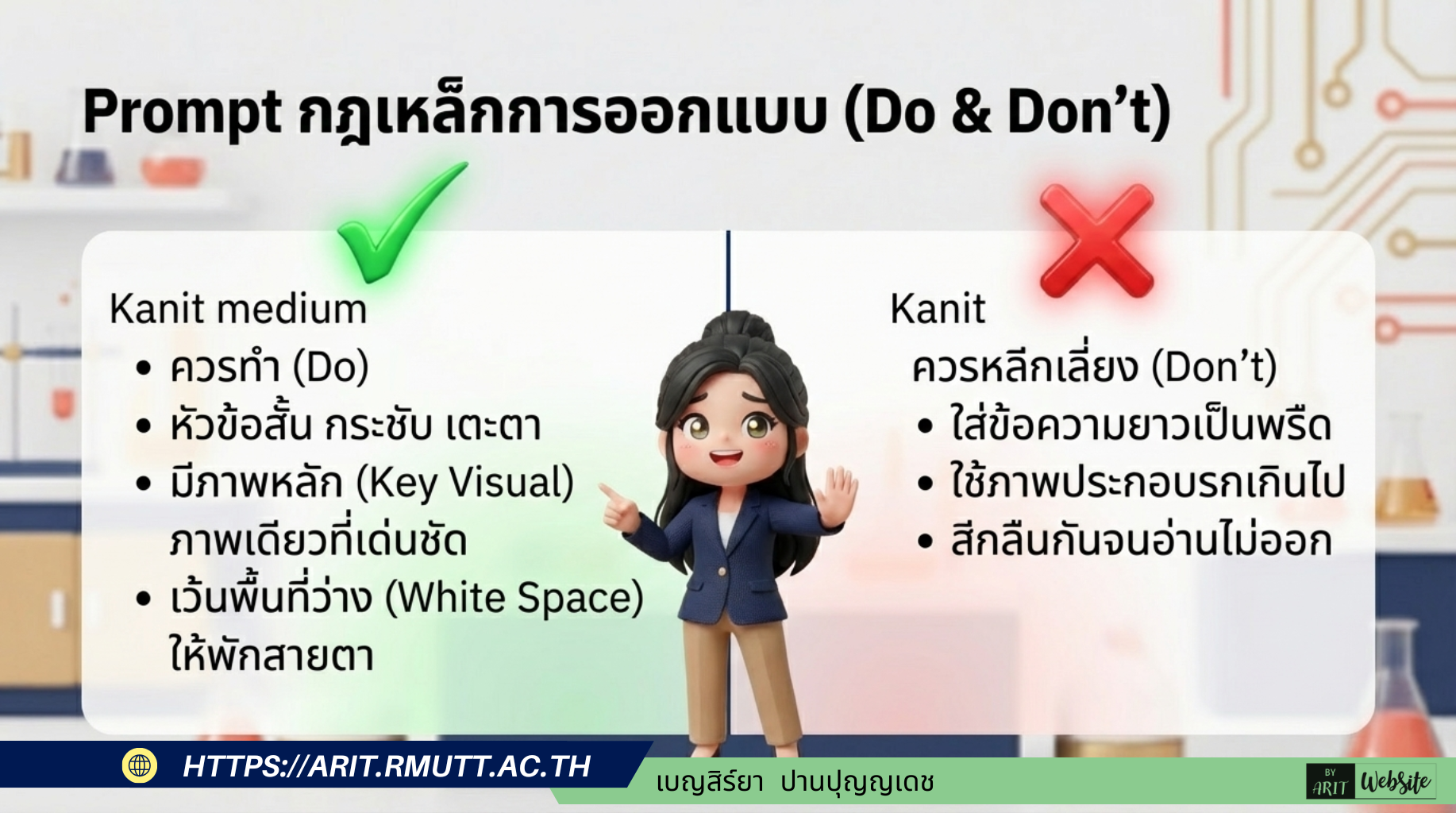
10.1 Prompt Do & Don’t สำหรับภาพ AI
|
“Do: Professional academic style, clean flat vector illustration, minimalist, structured layout.”
“Don’t (Negative Prompt): NO text in image, no letters, no watermark, no cartoonish elements, no childish fonts, no low resolution, no blurry.” |
10.2 ตาราง Do & Don’t ฉบับสมบูรณ์
| ✅ DO — สิ่งที่ควรทำ | ❌ DON’T — สิ่งที่ห้ามทำ |
| จำกัดประเด็นหลักที่ 3-5 ข้อเท่านั้น | ยัดข้อมูลทุกอย่างไว้ใน Infographic ชิ้นเดียว |
| ใช้ฟอนต์ขนาด 24pt ขึ้นไปสำหรับเนื้อหา | ใช้ฟอนต์เล็กกว่า 14pt เพราะอยากใส่ข้อมูลมาก |
| เว้น White Space อย่างน้อย 20% ของพื้นที่ | ทำให้ทุกพื้นที่เต็มเพราะกลัวดูเปลือง |
| ใช้สีตามกฎ 60-30-10 ไม่เกิน 3 สีหลัก | ใช้หลายสีพร้อมกัน ‘เพื่อให้สวยมีชีวิตชีวา’ |
| ใส่ Negative Prompt ทุกครั้งที่สั่ง AI | สั่ง AI สร้างภาพโดยไม่ห้ามข้อความ — ได้ภาพมีตัวอักษรเพี้ยน |
| ระบุแหล่งข้อมูลและปีที่จัดทำทุกชิ้น | ไม่ระบุวันที่ ทำให้ข้อมูลเก่าถูกนำไปใช้ผิด |
| Export ไฟล์ 300 DPI สำหรับงานพิมพ์ | ส่งไฟล์ความละเอียดต่ำไปพิมพ์จนภาพแตก |
| ทดสอบ QR Code สแกนได้จริงก่อนพิมพ์ | วาง QR Code โดยไม่ทดสอบก่อนเผยแพร่ |
| ทดสอบกับผู้รับสารจริงก่อนเผยแพร่ | เผยแพร่ทันทีโดยไม่ผ่านการตรวจสอบเนื้อหา |
| ใช้ภาพ PNG/Vector ความละเอียดสูง | ใช้ภาพ JPG บีบอัดจนเห็นรอยแตก (Artifact) |
ส่วนที่ 11 Master Formula และมาตรฐาน Export 300ppi
Master Formula — โครงสร้าง Prompt สร้างภาพคุณภาพสูง
| องค์ประกอบ | คำอธิบายและตัวอย่าง |
| [1] Subject | สิ่งหลักในภาพ เช่น ‘a friendly Thai officer helping an elderly woman at a service counter’ |
| [2] Style | ‘flat design illustration’ / ‘isometric vector’ / ‘watercolor’ / ‘photorealistic’ |
| [3] Color | ‘navy blue and gold palette’ หรือระบุ HEX: ‘60% #1B3F6B · 30% #FFFFFF · 10% #C8960C’ |
| [4] Quality | ‘Photorealistic 4K, 300 DPI print-ready’ — ใส่ทุกครั้งสำหรับงานพิมพ์ |
| [5] Negative | ‘NO TEXT, NO LETTERS, NO NUMBERS, no watermark, no cartoonish elements’ |
| [Midjourney+] | เพิ่มท้าย: –ar [สัดส่วน] –style raw –q 2 |
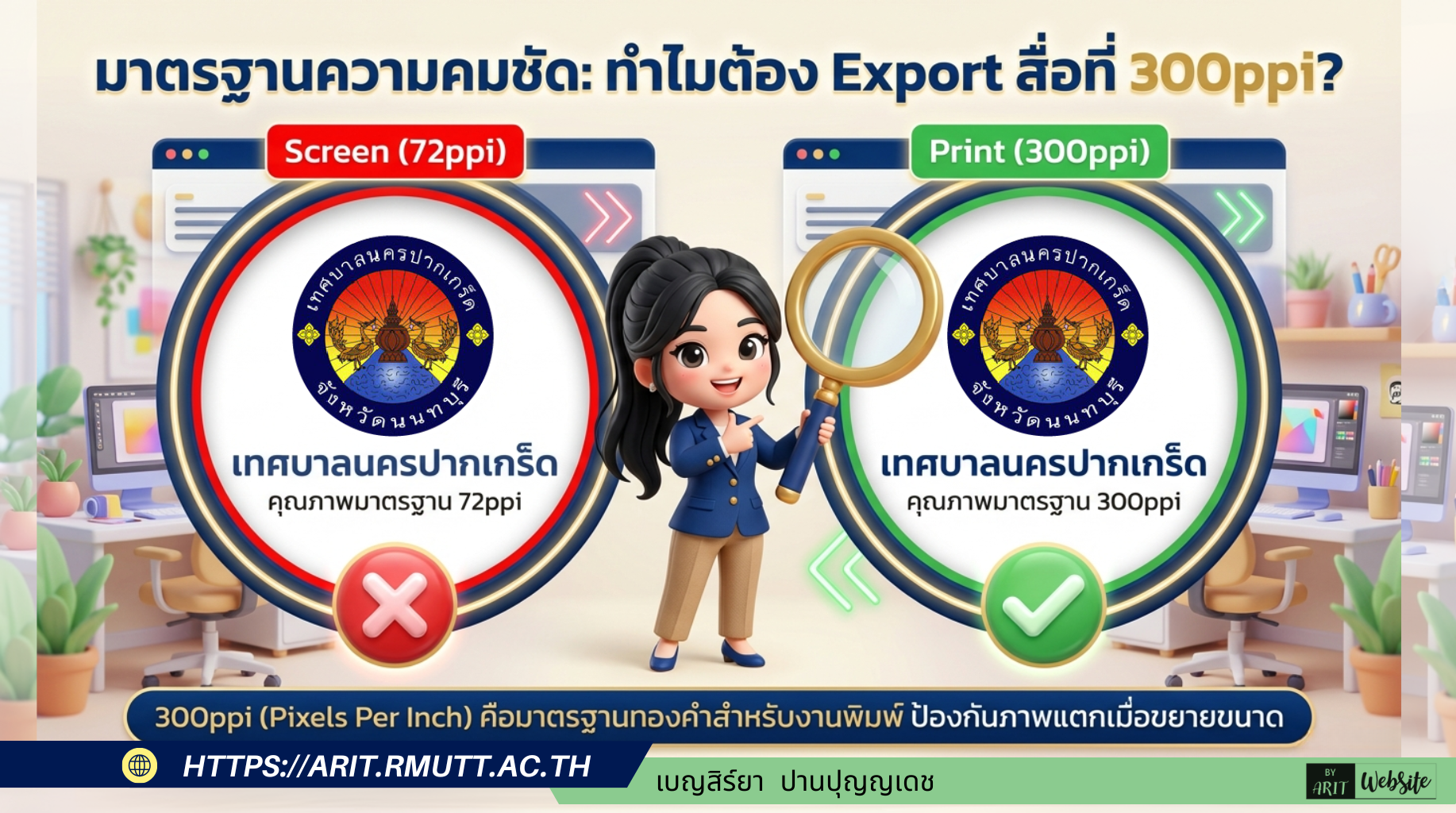
มาตรฐาน Export ให้คมชัดระดับ 300ppi
| ประเภทงาน | การตั้งค่าที่แนะนำ |
| งานพิมพ์ (Print-ready) | Format: PDF หรือ PNG · Color Mode: CMYK · Resolution: 300 DPI · เพิ่ม Bleed 3mm รอบทุกด้าน |
| หน้าจอ / Social Media | Format: PNG (โปร่งใส) หรือ JPG (พื้นทึบ) · Color Mode: RGB · Resolution: 72-150ppi · ขนาดไฟล์ต่ำกว่า 1MB |
| วิดีโอ / สไลด์นำเสนอ | Export เป็น 1080p · Format: MP4 หรือ PNG Sequence · ขนาดเฟรม: 1920×1080px |
| Keyword ใส่ใน Prompt | “300 DPI print-ready, photorealistic 4K” — ใส่ทุกครั้งที่สั่งสร้างภาพสำหรับพิมพ์ |
บทสรุป ก้าวแรกสู่การสื่อสารภาครัฐที่ทันสมัย
การนำ AI มาช่วยสร้าง Infographic ไม่ใช่การแทนที่บทบาทของบุคลากร แต่เป็นการเสริมพลังให้ทีมงานของเทศบาลปากเกร็ดสามารถผลิตสื่อคุณภาพสูงได้รวดเร็วขึ้น ลดต้นทุน และสื่อสารกับประชาชนได้อย่างมีประสิทธิภาพมากขึ้น
จุดเริ่มต้นที่ง่ายที่สุดคือการเลือกหัวข้องานที่บุคลากรทำงานอยู่เป็นประจำ เช่น ขั้นตอนการขอรับบริการที่มีผู้ถามบ่อย แล้วลองนำ Workflow 4 ขั้นตอนและสูตร RTCF มาใช้กับหัวข้อนั้น เมื่อทำครั้งแรกสำเร็จ ประสบการณ์และความมั่นใจจะเพิ่มขึ้นเรื่อยๆ จนสามารถสร้าง Infographic ได้อย่างคล่องแคล่วในทุกประเภทงาน
|
สรุปขั้นตอนการปฏิบัติสำหรับการเริ่มต้น 1. เลือกหัวข้อที่ประชาชนถามบ่อยที่สุดมา 1 หัวข้อ 2. รวบรวมข้อมูลที่มีอยู่แล้ว (เอกสาร ประกาศ คำแนะนำ) 3. ทดลองใช้สูตร RTCF กับ AI เพื่อย่อยและจัดโครงสร้างข้อมูล 4. วางเลย์เอาต์ตามโครงสร้าง 7 ส่วน โดยเริ่มจากแบบง่ายๆ ก่อน 5. สร้างภาพด้วย AI แล้วใส่ข้อความด้วยโปรแกรมออกแบบ 6. ทดสอบกับเพื่อนร่วมงานหรือประชาชนจริงก่อนเผยแพร่ 7. บันทึก Prompt ที่ใช้ไว้เป็น Template สำหรับงานครั้งต่อไป |
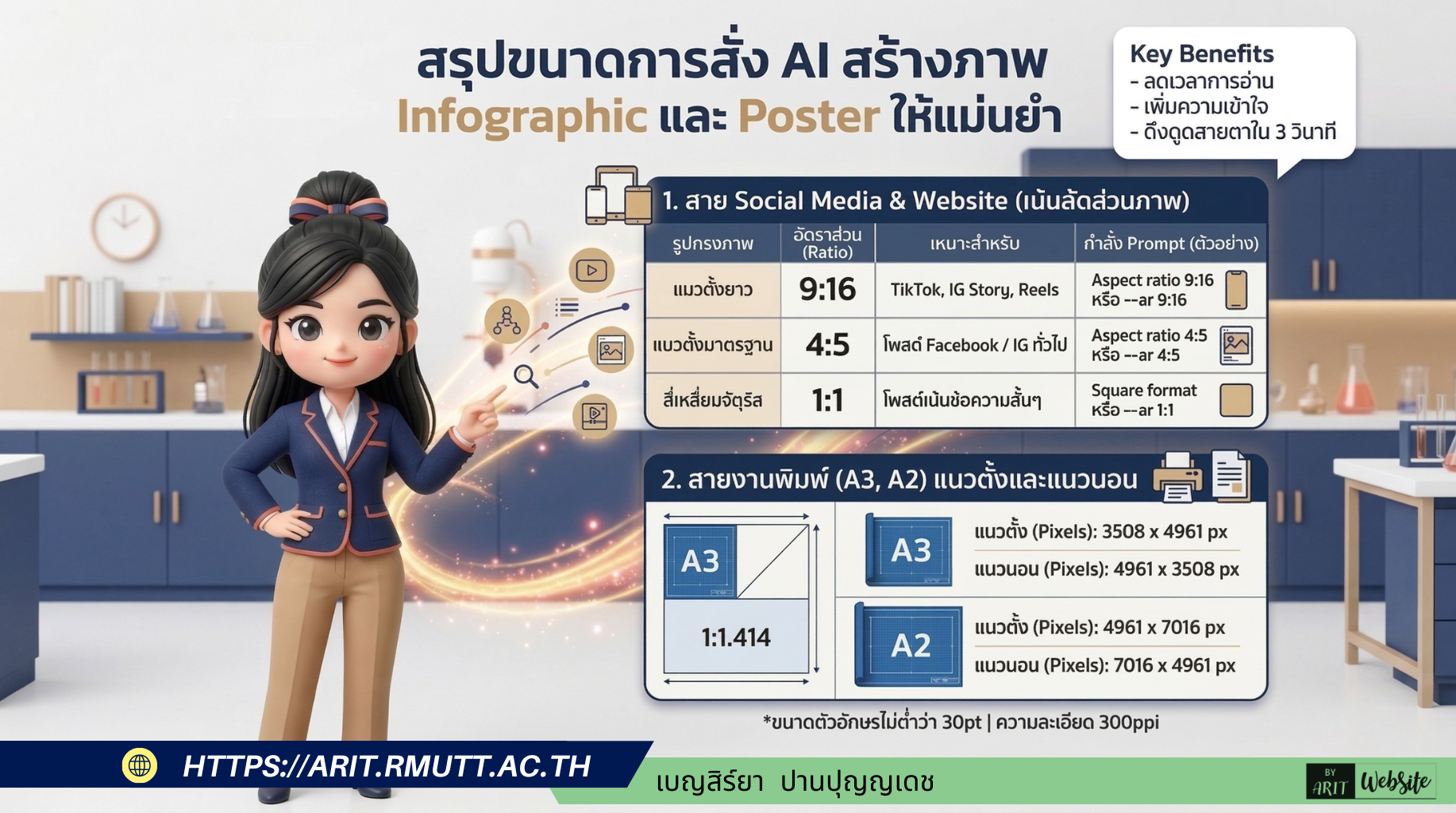
สรุปขนาดภาพ — สาย Social Media (คำสั่ง –ar)
เมื่อใช้ Midjourney หรือ DALL-E ให้ระบุสัดส่วน (Aspect Ratio) ท้ายคำสั่งทุกครั้ง โซเชียลมีเดียที่เน้นมือถือควรใช้ทรงแนวตั้งหรือจัตุรัส เพื่อใช้พื้นที่หน้าจอให้เกิดประโยชน์สูงสุด
| ช่องทาง / รูปแบบ | ขนาด (px) | คำสั่ง Midjourney / DALL-E |
| TikTok / IG Story / Reels (แนวตั้งยาว) | 1080 × 1920 px | –ar 9:16 หรือ Aspect ratio 9:16 |
| Facebook / IG Post ทั่วไป (แนวตั้งมาตรฐาน) | 1080 × 1350 px | –ar 4:5 หรือ Aspect ratio 4:5 |
| โพสต์เน้นข้อความสั้น (จัตุรัส) | 1080 × 1080 px | –ar 1:1 หรือ Square format |
| Facebook / YouTube Thumbnail (แนวนอน) | 1280 × 720 px | –ar 16:9 |
| X (Twitter) Post (แนวนอน) | 1200 × 675 px | –ar 16:9 |
| LINE Timeline / LINE OA | 1040 × 1040 px | –ar 1:1 |
| Website Banner กว้าง | 1920 × 600 px | –ar 16:5 |
|
💡 Tip — สำหรับ Facebook และ Instagram โซเชียลมีเดียที่เน้นมือถือแนะนำให้ใช้ –ar 4:5 (แนวตั้งมาตรฐาน) เนื่องจากแสดงผลเต็มหน้าจอมือถือและโดนตัดพื้นที่น้อยกว่า –ar 9:16 |
สรุปขนาดภาพ — สายงานพิมพ์ (ระบุ Pixels ที่ 300ppi)
สื่อสิ่งพิมพ์และเอกสารเชิงวิชาการอิงตามสัดส่วนกระดาษมาตรฐาน A-Series (1 : 1.414) ตั้งค่าพิกเซลเหล่านี้ใน Canva หรือ Illustrator ก่อนเริ่มออกแบบทุกครั้ง
| ขนาดกระดาษ | ขนาด Pixels (300ppi) | การใช้งาน |
| A5 แนวตั้ง | 1748 × 2480 px | โบรชัวร์ บัตรข้อมูล ใบปลิว |
| A5 แนวนอน | 2480 × 1748 px | แผ่นพับขนาดเล็ก บัตรกิจกรรม |
| A4 แนวตั้ง | 2480 × 3508 px | โปสเตอร์ติดสำนักงาน แผ่นพับ คู่มือ |
| A4 แนวนอน | 3508 × 2480 px | สไลด์นำเสนอ ป้ายข้อมูลโต๊ะ |
| A3 แนวตั้ง | 3508 × 4961 px | โปสเตอร์ขนาดใหญ่ ป้ายประกาศ |
| A3 แนวนอน | 4961 × 3508 px | แผ่นพับ 2 พับ Timeline ยาว |
| A2 แนวตั้ง | 4961 × 7016 px | ป้าย Roll-Up งานนิทรรศการ |
| A2 แนวนอน | 7016 × 4961 px | ป้ายแนวนอนขนาดใหญ่ |
| นามบัตร (90×55mm) | 1063 × 650 px | การ์ดติดต่อ บัตรบุคลากร |
|
📌 จำง่าย — กฎ A-Series A4 กว้าง = A3 สูง / A4 สูง = A3 กว้าง (คูณ/หาร 1.414 เสมอ) ตั้งค่า DPI: 300dpi สำหรับพิมพ์ · 150dpi สำหรับหน้าจอ HD · 72dpi สำหรับ Web ไฟล์สำเร็จรูปส่งโรงพิมพ์: ใช้ PDF/X-1a หรือ PDF/X-4 เพื่อฝัง Font ป้องกันฟอนต์หาย |
สรุป: Checklist ก่อนเผยแพร่ Infographic
|
⚡ ตรวจสอบทุกข้อก่อนส่งงาน / เผยแพร่ ☐ ประเด็นหลักไม่เกิน 4-5 ข้อ แต่ละข้อไม่เกิน 2 บรรทัด ☐ ฟอนต์หัวข้อ 36pt ขึ้นไป · เนื้อหา 24pt ขึ้นไป · ไม่ใช้ Italic ภาษาไทย ☐ ใช้สีตามกฎ 60-30-10 ไม่เกิน 3 สีหลัก ☐ มีโลโก้เทศบาล + ข้อมูลติดต่อ + แหล่งข้อมูล + ปีที่จัดทำ ☐ วาง Call to Action และ QR Code ที่มุมล่างขวา (Z-Pattern) ☐ ทดสอบ QR Code สแกนได้จริงก่อนพิมพ์ ☐ Export: 300 DPI / CMYK / PDF สำหรับพิมพ์ · PNG-RGB สำหรับ Social Media ☐ ตรวจสอบเนื้อหากับเจ้าหน้าที่ผู้รับผิดชอบก่อนเผยแพร่ทุกครั้ง |
Workshop
เพื่อให้ได้ Infographic รณรงค์คัดแยกขยะจากครัวเรือนที่มีความเป็นมืออาชีพ ทันสมัยตามเทรนด์ปี 2026 และป้องกันปัญหาตัวอักษรภาษาไทยเพี้ยน ขอแนะนำให้ใช้ เทคนิคการแยกส่วน (2-Step Process) โดยให้ AI ช่วยร่างโครงสร้างเนื้อหาก่อน จากนั้นจึงสั่ง AI วาดเฉพาะภาพประกอบหลัก (Key Visual) แบบไม่มีตัวอักษรครับ
นี่คือตัวอย่าง Prompt ที่ปรับโครงสร้างตามสูตร RTCF และผสาน เทรนด์การออกแบบ Eco-Aesthetic ประจำปี 2026 (เน้นโทนสีธรรมชาติ เป็นมิตรต่อสิ่งแวดล้อม)
📝 ขั้นตอนที่ 1 Prompt สั่ง AI ให้คิดโครงสร้างเนื้อหา (ใช้กับ ChatGPT, Claude, Gemini)
ให้นำ Prompt นี้ไปวางเพื่อให้ AI ย่อยข้อมูลการแยกขยะให้อ่านง่าย และแบ่งพื้นที่จัดวางภาพอย่างเป็นระบบครับ
“คุณคือนักสื่อสารองค์กรและนักออกแบบสื่อกราฟิกมืออาชีพ (Role) ช่วยออกแบบโครงสร้างเนื้อหาสำหรับ Infographic หัวข้อ ‘รณรงค์คัดแยกขยะจากครัวเรือน เริ่มต้นง่ายๆ ที่บ้านคุณ’ (Task) สำหรับประชาชนทั่วไปและสมาชิกในครอบครัวทุกวัย (Context)
โดยให้แบ่งเนื้อหาออกเป็น 4 ส่วนหลักที่กระชับและเข้าใจง่าย ได้แก่: (Format)
- Header: สรุปความสำคัญว่าทำไมต้องแยกขยะ (ขอแบบสั้นๆ ฮุกคนดูใน 3 วินาที)
- ประเภทของขยะ 4 สี: (ขยะเปียก/สีเขียว, ขยะรีไซเคิล/สีเหลือง, ขยะทั่วไป/สีน้ำเงิน, ขยะอันตราย/สีแดง) พร้อมยกตัวอย่างขยะที่พบบ่อยในบ้านไม่เกิน 2 ชนิดต่อประเภท
- How-to: วิธีจัดการขยะก่อนทิ้งง่ายๆ (เช่น เทน้ำแกงก่อนทิ้ง, ล้างขวดพลาสติก)
- Call to Action (Footer): คำกระตุ้นให้คนในบ้านเริ่มต้นแยกขยะตั้งแต่วันนี้
เงื่อนไขเพิ่มเติม: ใช้ภาษาเป็นมิตร เข้าใจง่าย ข้อมูลแต่ละหัวข้อย่อยต้องมีความยาวไม่เกิน 2 บรรทัด (เพื่อไม่ให้กราฟิกรกเกินไป) พร้อมแนะนำไอเดียภาพประกอบ (Visual Idea) สำหรับแต่ละส่วนให้ด้วย”
🎨 ขั้นตอนที่ 2 Prompt สั่ง AI สร้างภาพประกอบ / ภาพพื้นหลัง (ใช้กับ Midjourney, DALL-E 3)
เมื่อได้โครงสร้างเนื้อหาแล้ว ให้ใช้ Prompt นี้สั่งวาดภาพประกอบหลัก โดยใช้โทนสีฮิตของปี 2026 อย่าง สีขาวเฉด Cloud Dancer และการออกแบบสไตล์ Eco-Aesthetic พร้อมคำสั่งห้ามมีตัวอักษรเพื่อความคมชัดครับ
ตัวอย่าง Prompt สำหรับภาพประกอบถังขยะ 4 ประเภท (แนวเวกเตอร์สะอาดตา):
“Professional flat vector illustration for an infographic about household waste separation. Showing 4 distinct minimalist recycling bins (Green for organic, Yellow for recycle, Blue for general, Red for hazardous) arranged in a clean row. Eco-Aesthetic design trend, soft muted earthy tones with a clean Cloud Dancer white background. Modern sustainable lifestyle concept. Photorealistic 4K, 300 DPI print-ready, NO text in image, no letters, no typography, no watermark, no cartoonish elements, clean layout. –ar 4:5“
(หมายเหตุ: คำสั่ง --ar 4:5 ท้าย Prompt ใช้สำหรับกำหนดสัดส่วนภาพแนวตั้งมาตรฐานที่เหมาะกับการโพสต์ลง Facebook หรือ Instagram หากต้องการขนาดจัตุรัสให้เปลี่ยนเป็น --ar 1:1 )
💡 เคล็ดลับการนำไปใช้งานต่อ: เมื่อได้ภาพพื้นหลังที่คมชัดและไม่มีตัวอักษรขยะแล้ว ให้นำภาพไปอัปโหลดในโปรแกรมอย่าง Canva หรือ PowerPoint เพื่อใส่ข้อความภาษาไทยตามโครงสร้างที่ได้จากขั้นตอนที่ 1 โดยแนะนำให้ใช้ กฎการใช้สี 60-30-10 และใช้ฟอนต์อ่านง่ายอย่าง Prompt, Sarabun หรือ Kanit (ไม่เกิน 2 แบบ) จะทำให้คุณได้ผลลัพธ์ที่สมบูรณ์ระดับมืออาชีพ
ตัวอย่าง Prompt ที่ AI เขียนให้ดังนี้
สร้างภาพอินโฟกราฟิกแนวตั้งขนาด A3 (3508×4961 px, 300 DPI)
หัวข้อ “แยกขยะง่ายๆ เริ่มที่บ้าน”
สไตล์ 3D realistic + Pixar-quality hybrid (ตัวละครเป็น “คนไทยสมจริง” ผิวเอเชียตะวันออกเฉียงใต้ หน้าตาธรรมชาติ อบอุ่น ยิ้มเป็นมิตร)
ไม่ใช่การ์ตูนหัวโตเกินจริง แต่เป็น semi-realistic 3D character
บรรยากาศบ้านไทยร่วมสมัย (modern Thai house), สะอาด น่าอยู่
โทนสีสดใส (เขียว เหลือง น้ำเงิน แดง) แสงนุ่ม cinematic lighting เงานุ่ม realistic
layout แบบ infographic ชัดเจน อ่านง่าย ใช้ grid มี spacing โปร ไม่แน่น
จัดองค์ประกอบ 4 ส่วน พร้อม “ข้อความภาษาไทยสั้น ชัด”:
[1] Header:
ข้อความ:
“แยกขยะวันนี้ บ้านสะอาด โลกน่าอยู่”
“เริ่มง่ายๆ ที่บ้านคุณ”
ภาพ: ครอบครัวคนไทย (พ่อ แม่ ลูก) แต่งตัวสบายๆ กำลังยิ้ม
ยืนหน้าบ้าน พร้อมถังขยะ 4 สี
[2] ประเภทขยะ 4 สี:
สีเขียว:
“ขยะเปียก”
“เศษอาหาร / เปลือกผลไม้”
สีเหลือง:
“รีไซเคิล”
“ขวดพลาสติก / กระป๋อง”
สีน้ำเงิน:
“ขยะทั่วไป”
“ซองขนม / กล่องโฟม”
สีแดง:
“ขยะอันตราย”
“ถ่านไฟฉาย / หลอดไฟ”
ภาพ: ถังขยะ 3D realistic + ไอคอนลอยแบบสะอาด เข้าใจง่าย
[3] วิธีแยกขยะ:
“เทน้ำออกก่อนทิ้ง”
“ล้างขวด ลดกลิ่น”
“บีบขยะให้เล็ก”
“แยกลงถังให้ถูกสี”
ภาพ: คนไทยกำลังทำจริง เช่น ล้างขวด บีบขยะ
มีลูกศรแสดงขั้นตอน
[4] Call to Action:
“เริ่มแยกขยะวันนี้”
“เพื่อบ้านและโลกของเรา”
ภาพ: ครอบครัวช่วยกันทิ้งขยะ + โลกยิ้ม (3D)
สไตล์ภาพรวม:
high-quality 3D rendering, semi-realistic Thai people, natural skin tone, soft shadows, global illumination, clean infographic design, educational poster
ข้อกำหนดสำคัญ:
ใช้ข้อความภาษาไทยสั้น ตัวใหญ่ อ่านง่าย
ไม่ใช้ข้อความยาวหรือซับซ้อน
layout โปร อ่านเข้าใจภายใน 3 วินาที
ultra realistic lighting, natural human expression, Thai lifestyle authenticity, professional infographic layout, high readability, balanced composition, 8k render
👤 ใช้คำว่า “Thai people realistic / Southeast Asian appearance”
🏡 เพิ่ม “modern Thai house / Thai lifestyle”
🎯 ลดความ chibi → ใช้คำว่า “semi-realistic”
📊 ย้ำ “clean infographic layout” กันภาพรก
ภาพตัวอย่างงานที่สร้างและสไตล์ของภาพ
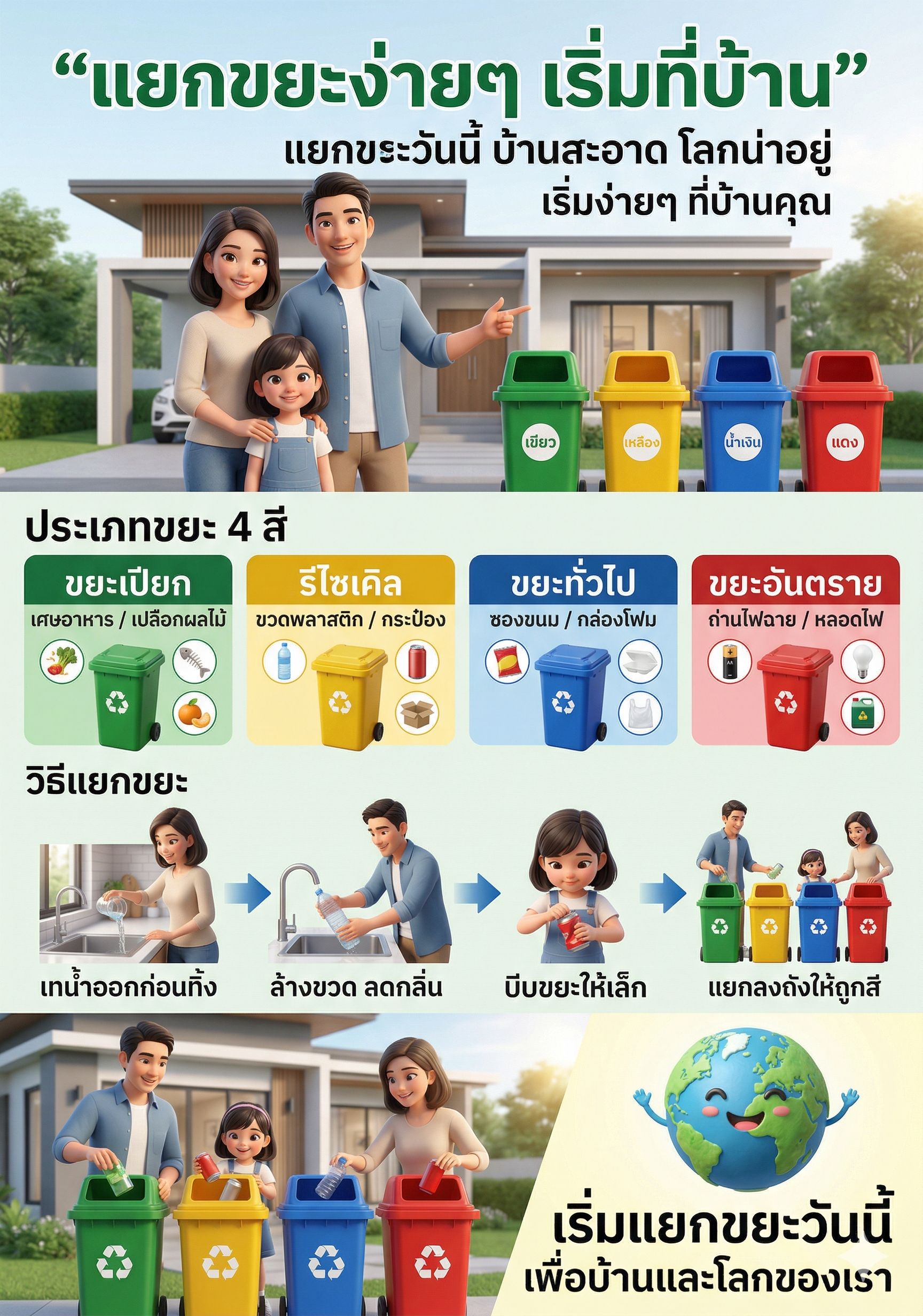
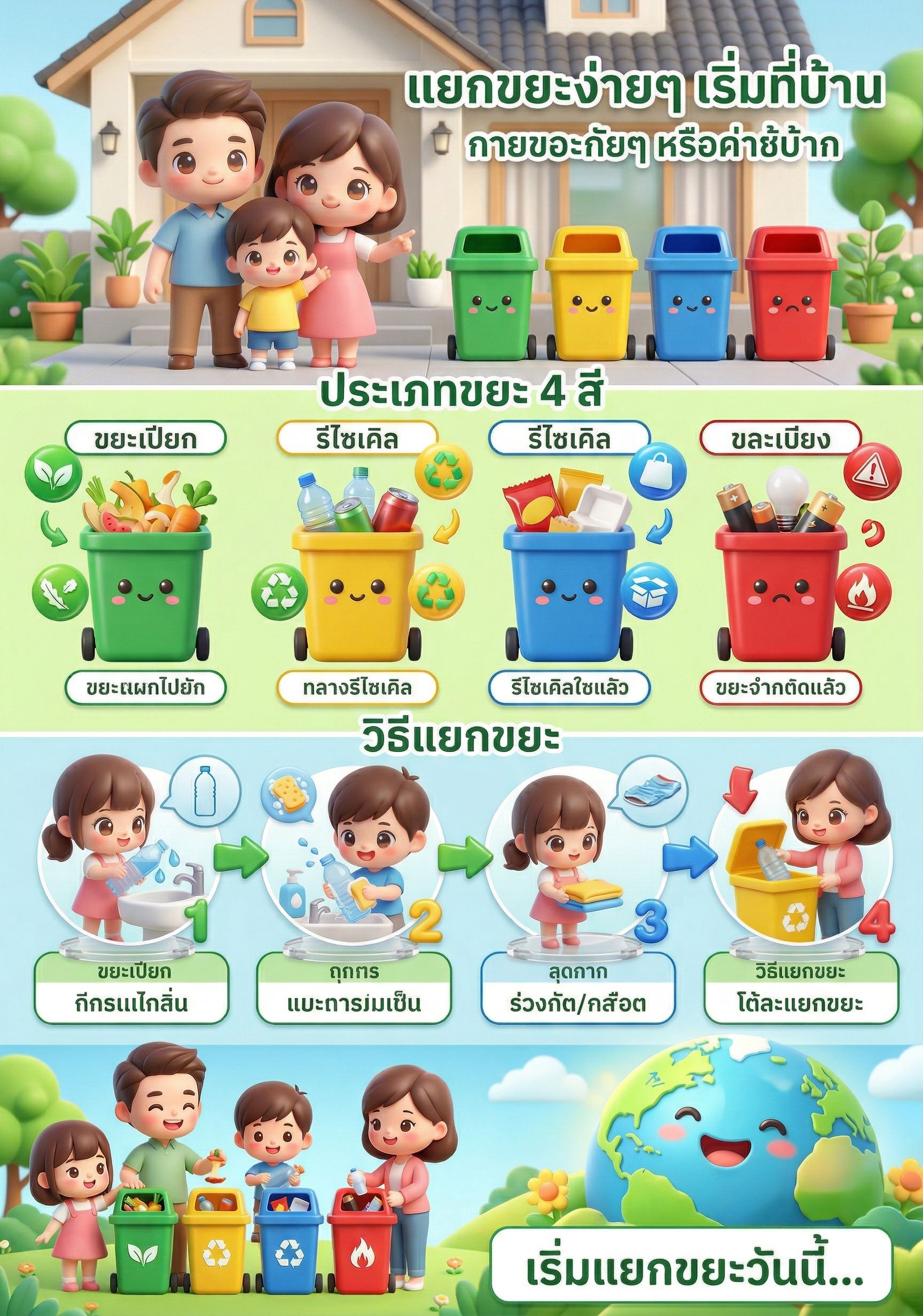
ตัวอย่างที่ 1 ตัวละครสไตล์การ์ตูนหัวโตเกินจริง แต่เป็น semi-realistic 3D character
👤 ใช้คำว่า “Thai people realistic / Southeast Asian appearance”
บรรยากาศบ้านไทยร่วมสมัย (modern Thai house), สะอาด น่าอยู่
ตัวอย่างที่ 2 ตัวละครสไตล์ผสมผสานระหว่าง “3D Stylized Chibi” และ “คาวาอี้โมเดลฟิกเกอร์”
ความละเอียด 300ppi
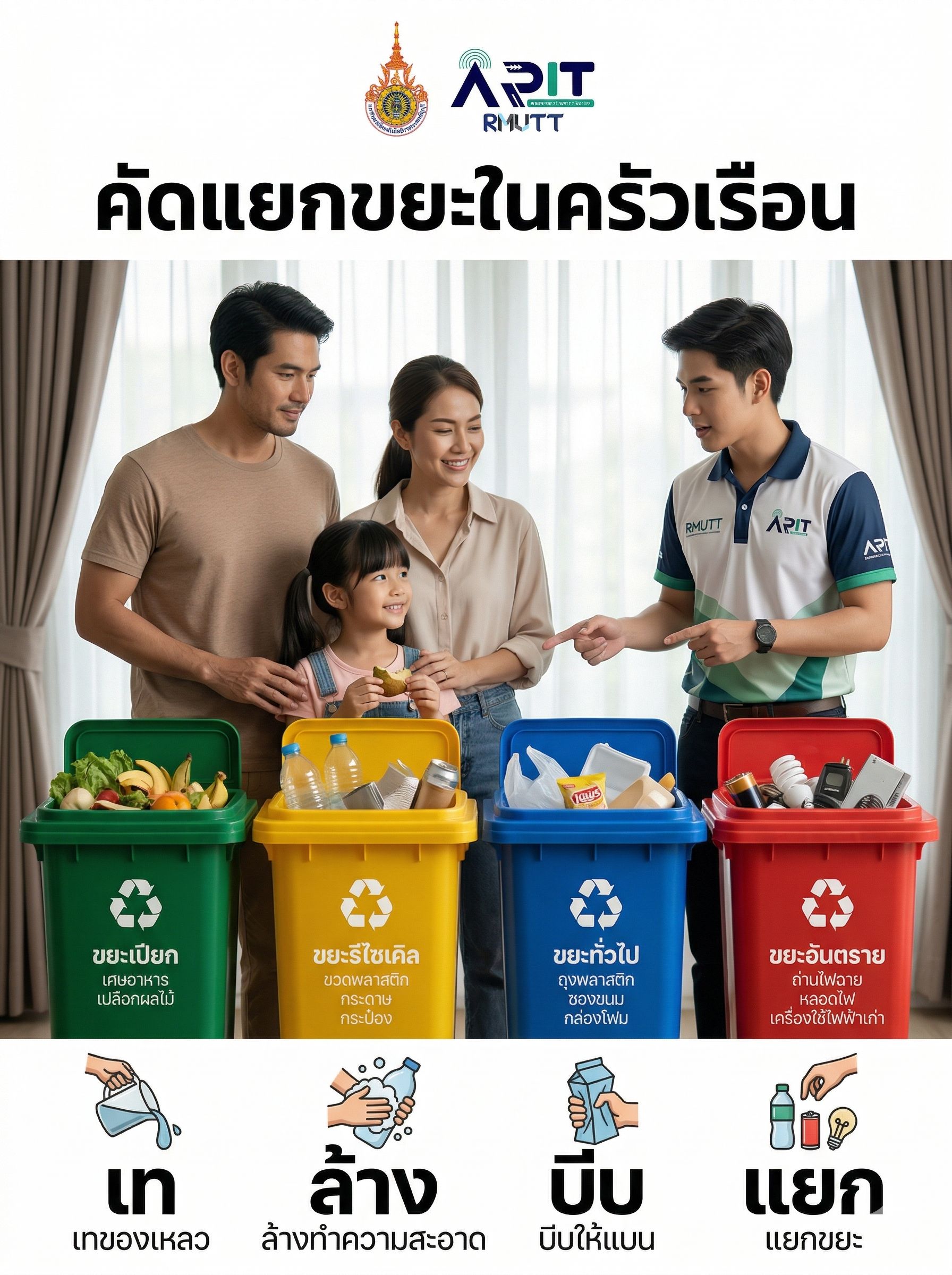
คำสั่ง Prompt ตัวอย่างที่ 3 ตัวละครสไตล์กราฟฟิกภาพคนไทยสมจริง
จากข้อมูลนี้ช่วยเขียน Prompt สร้างภาพ Infographic ขนาดโปสเตอร์ A3 แนวตั้ง กราฟฟิกภาพคนไทยสมจริง เป็นตัวละครเล่าเรื่อง ความละเอียด 300 Dpi ตัวอักษรไม่ต่ำกว่า 30pt ตัวหนังสือภาษาไทยอ่านได้ชัดเจน และเพิ่ม logo ของหน่วยงานไว้ด้านบนดังไฟล์แนบ
Prompt
A hyper-realistic vertical infographic poster (A3 size, 3508 x 4961 px, 300 DPI), Thai environmental campaign.
Style: ultra-realistic Thai people, natural skin texture, real human proportions (not cartoon), cinematic lighting, professional photography style.
Characters: a Thai family (father, mother, child) with authentic Thai skin tones (light tan to medium brown), Southeast Asian facial features, natural hair (black/dark brown), friendly expressions.
Add a Thai environmental educator (young professional) acting as a presenter, pointing and explaining.
Scene: 4 clearly separated zones with garbage bins:
Green bin (organic waste)
Yellow bin (recyclable waste)
Blue bin (general waste)
Red bin (hazardous waste)
Each section includes clear Thai text labels (large, readable, clean font):
Green: “ขยะเปียก”
Yellow: “ขยะรีไซเคิล”
Blue: “ขยะทั่วไป”
Red: “ขยะอันตราย”
Add simple Thai supporting text under each category (short phrases only, very clear, not distorted):
Layout:
Top area reserved for organization logo (clean empty space)
Title area: “คัดแยกขยะในครัวเรือน” (large, bold, centered)
4 sections grid layout
Bottom: 4-step icons with Thai words: “เท • ล้าง • บีบ • แยก”
Design:
clean white background
modern infographic layout
color-coded sections (green, yellow, blue, red)
high contrast text areas for readability
Important:
ensure text is large, clean, minimal, and legible
avoid distorted or stylized typography
ultra high detail, sharp focus, realistic lighting, professional print-ready quality
“DSLR photo quality”
“85mm lens portrait”
“natural skin imperfections”
“realistic shadows and lighting”
ตัวอย่างที่ 4 ต้องการสร้าง Prompt มากว่า 1 หน้า
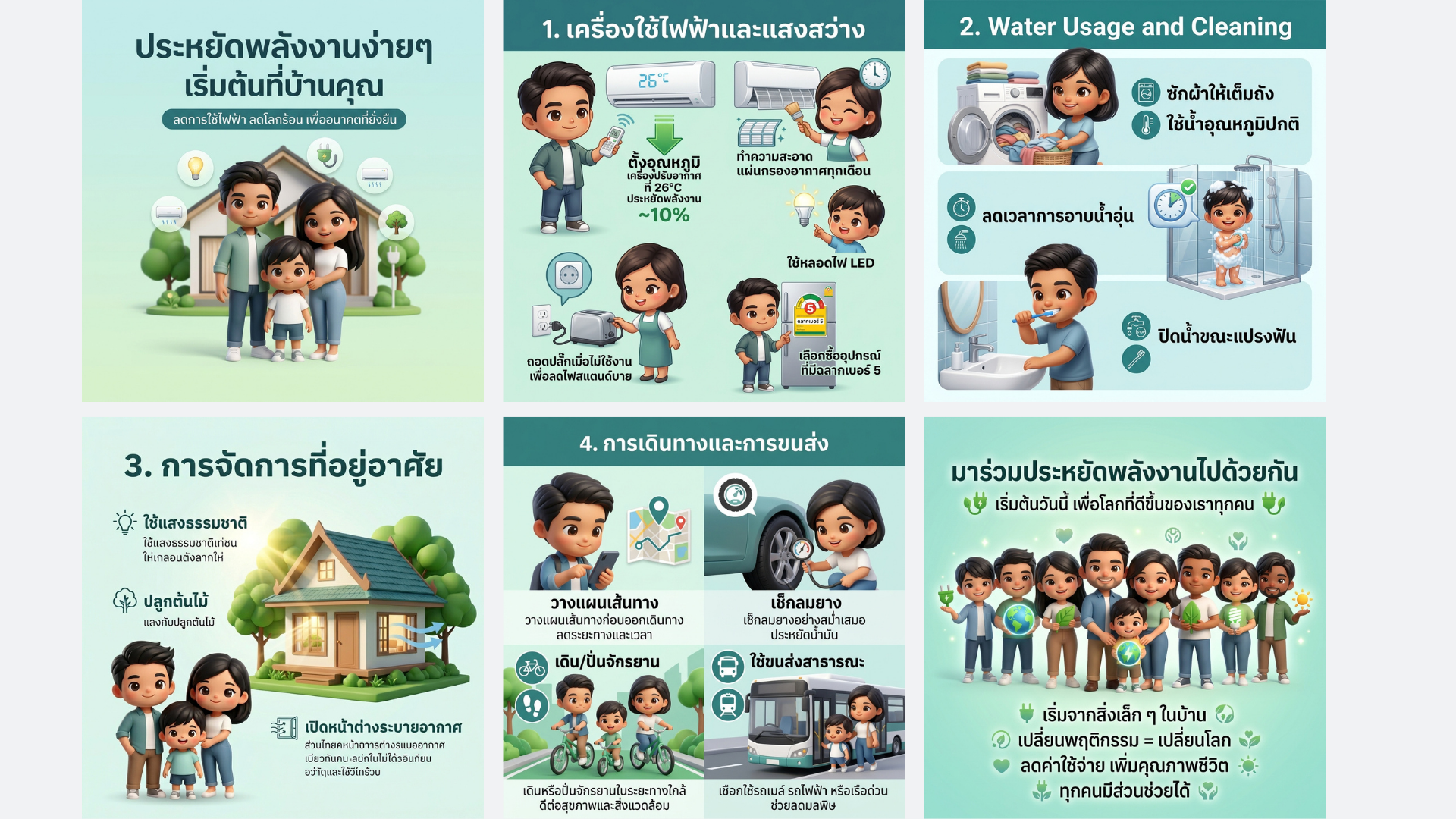
เขียน Prompt สร้างสื่อ Infographic ดังนี้ ขนาด 1:1 ตัวอักษรไม่น้อยกว่า 30pt ตัวละครเป็นหน้าตาคนไทยหัวโตตัวเล็กน่ารัก การประหยัดพลังงานในชีวิตประจำวันไม่เพียงแต่ช่วยลดค่าใช้จ่ายในกระเป๋า แต่ยังเป็นส่วนสำคัญในการลดการปล่อยก๊าซเรือนกระจกที่ส่งผลกระทบต่อสิ่งแวดล้อมด้วย โดยสามารถแบ่งแนวทางปฏิบัติที่ทำได้จริงออกเป็นหมวดหมู่ดังนี้
—–เพิ่มเนื้อที่สรุปไว้ —–
จำนวน 5 หน้า หน้าแรกเป็น ปก หน้าที่ 2-5 เป็นความรู้
Prompt ที่ได้
🎯 🔥 Prompt หลัก (เวอร์ชันตัวละครคนไทยหัวโตน่ารัก)
High-quality infographic design, square 1:1 ratio (4096×4096 px), 300 DPI
Style:
3D stylized chibi Thai characters (big head, small body, cute proportions), realistic Thai facial features, warm tan skin tone, black hair, friendly smile, expressive eyes, soft Pixar-like rendering but professional
Character:
Thai family (father, mother, child), wearing casual modern clothes, clean and relatable lifestyle, cute and friendly posture
Design:
clean modern infographic layout, eco-friendly theme (green-blue color palette), minimal but clear icons, readable Thai typography (font size not less than 30pt), strong hierarchy, well spacing
Lighting:
soft natural lighting, smooth shading, high clarity
Avoid:
distorted Thai text, messy layout, too many fonts, over-decoration
หน้า 1: ปก (Cover – Chibi Thai)
“ประหยัดพลังงานง่าย ๆ เริ่มได้ที่บ้านคุณ”Subtitle:
“ลดค่าไฟ ลดโลกร้อน เพื่ออนาคตที่ยั่งยืน”Visual:
– 3D chibi Thai family (big head, small body, super cute)
– standing in front of eco-friendly house
– smiling, warm and inviting
– floating icons: light bulb, air conditioner, tree, plugMood:
bright, friendly, modern, inspiring
center composition
หน้า 2: เครื่องใช้ไฟฟ้า (Chibi Scene)
“1. เครื่องใช้ไฟฟ้าและแสงสว่าง”
Visual:
– chibi Thai character holding air conditioner remote
– another character unplugging device
– glowing LED bulb icon
Content:
– ปรับแอร์ 26°C ประหยัดไฟ ~10%
– ล้างฟิลเตอร์แอร์ทุกเดือน
– ใช้หลอดไฟ LED
– ถอดปลั๊ก ลดไฟ Standby
– เลือกเบอร์ 5
Style:
cute but informative, icon + text balance
“2. การใช้น้ำและการทำความสะอาด”
Visual:
– chibi character doing laundry (full washing machine)
– shower scene with timer icon
– brushing teeth with water off
Mood:
fresh, clean, blue tone, water-saving concept
Content:
– ซักผ้าเต็มถัง
– ใช้น้ำอุณหภูมิปกติ
– ลดเวลาอาบน้ำอุ่น
– ปิดน้ำขณะแปรงฟัน
“3. การจัดการที่อยู่อาศัย”
Visual:
– chibi Thai house with trees around
– sunlight shining into windows
– airflow arrows showing ventilation
Mood:
cozy, airy, natural
Content:
– ใช้แสงธรรมชาติ
– ปลูกต้นไม้
– เปิดหน้าต่างระบายอากาศ
หน้า 5: การเดินทาง (Chibi Mobility)
“4. การเดินทางและการขนส่ง”
Visual:
– chibi Thai character using smartphone map
– riding bicycle
– bus and car icons
Mood:
urban lifestyle, smart and eco-friendly
Content:
– วางแผนเส้นทาง
– เช็กลมยาง
– เดิน/ปั่นจักรยาน
– ใช้ขนส่งสาธารณะ
หน้า 6: ชวนทุกคนร่วมประหยัดพลังงาน (Call to Action)
Infographic final page (Call to Action) about energy saving
Title (large, bold):
“มาร่วมประหยัดพลังงานไปด้วยกัน”
Subtitle:
“เริ่มต้นวันนี้ เพื่อโลกที่ดีขึ้นของเราทุกคน”
Content (short, powerful, emotional):
– เริ่มจากสิ่งเล็ก ๆ ในบ้าน
– เปลี่ยนพฤติกรรม = เปลี่ยนโลก
– ลดค่าใช้จ่าย เพิ่มคุณภาพชีวิต
– ทุกคนมีส่วนช่วยได้
Visual:
– group of 3D chibi Thai characters (family + friends + diverse people)
– big head small body, cute and friendly
– holding eco symbols (leaf, earth, light bulb)
– standing together smiling with unity pose
Extra elements:
– Earth icon glowing (symbol of sustainability)
– green energy symbols (plug, leaf, sun)
– subtle heart or unity symbol
Mood:
inspiring, warm, positive, community-driven
Layout:
– center composition (hero group)
– big title top
– call-to-action text middle/bottom
– soft glowing background (green-blue gradient)
Style:
consistent with previous pages, soft lighting, pastel eco tone, clean layout
Avoid:
too much text, clutter, unclear message
💡 ทริคเพิ่มความ “น่ารักแต่ยังโปร”
เติมท้าย Prompt:
🚀 เคล็ดลับสำคัญ (จากงานจริง)
- ให้ AI “วาดภาพ + layout” เท่านั้น
- ❗ อย่าให้ AI ใส่ข้อความยาว → ไปใส่ใน Canva จะคมกว่า 100%
- ใช้ฟอนต์:
- Kanit (น่ารัก)
- Prompt (ทันสมัย)
- Sarabun (ทางการ)
AI จะแนะนำเพิ่มเติมหากคุณต้องการปรับปรุงให้ดำเนินการต่อได้ดังข้อเสนอแนะ
ถ้าคุณอยากต่อยอดอีกระดับ 🚀
ผมสามารถทำให้เป็น:
- 👉 เวอร์ชัน “โทนราชการ/กระทรวง (Official มากขึ้น)”
- 👉 เวอร์ชัน “สายโซเชียล Viral (ดึงดูดสายตาแรง)”
- 👉 หรือ “จัด Layout A3 พร้อมเส้น Grid วางใน Canva ได้ทันที”
ให้คุณคัดลอก Prompt ไปทำงานต่อที่ AI
ภาพที่สร้างด้วย Flow AI จาก Prompt ด้านบน (ภาพที่ได้แยกออกเป็น 6 ภาพ ต้องนำ Prompt ไปสร้างครั้งละ 1 ภาพ)

เรียบเรียงโดย เบญสิร์ยา ปานปุญญเดท | สำนักวิทยบริการและเทคโนโลยีสารสนเทศ | สรุปข้อมูลเมื่อ 25 มีนาคม 2569
โทร. 0-2549-3343 หรือ 3083 | https://arit.rmutt.ac.th/category/km-2/km-website-design/