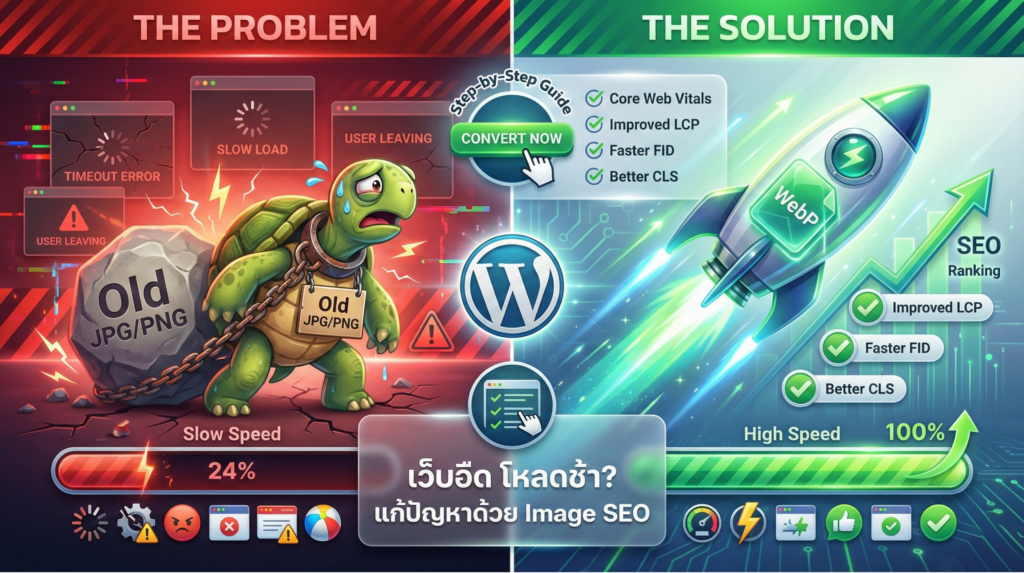
เคยไหมคะ/ครับ? อุตส่าห์ทำเว็บไซต์มาอย่างดี ดีไซน์สวย เนื้อหาแน่น แต่พอเปิดดูจริงกลับเจอแต่ “วงกลมหมุนติ้ว” โหลดนานจนคนดูถอดใจปิดหนี ถ้าคุณกำลังเจอปัญหานี้ จำเลยหมายเลขหนึ่งมักจะเป็น “รูปภาพ”
รูปภาพที่สวยงามแต่ไฟล์ใหญ่เกินความจำเป็น คือตัวถ่วงน้ำหนักที่ทำให้เว็บไซต์ของคุณโหลดช้า ซึ่งส่งผลเสียร้ายแรงสองต่อ คือ 1) ประสบการณ์ผู้ใช้งาน (UX) แย่ลง และ 2) Google ไม่ปลื้ม ส่งผลให้คะแนน SEO และอันดับการค้นหาร่วงกราว
บทความนี้จะพาคุณไปรู้จักทางออกที่ดีที่สุดในยุคนี้ นั่นคือการทำ Image SEO ด้วยการเปลี่ยนไฟล์ภาพเดิมๆ ให้เป็น “WebP” บน WordPress ซึ่งจะช่วยลดขนาดไฟล์ภาพลงอย่างมหาศาลโดยที่ความคมชัดยังเป๊ะเหมือนเดิม!
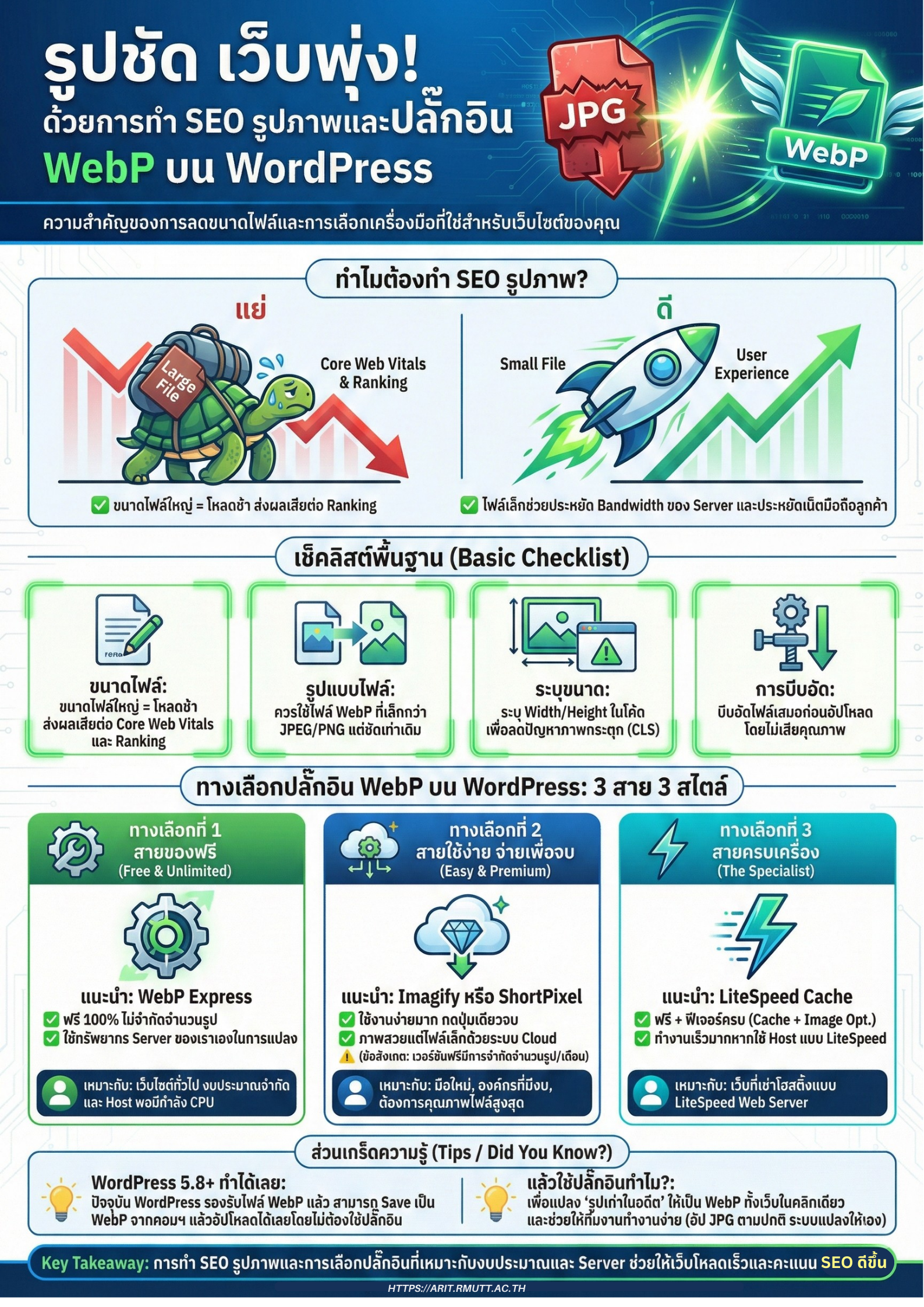
ทำไมต้อง WebP? ยุคนี้ JPG/PNG ไม่พอแล้วหรือ?
WebP คือรูปแบบไฟล์ภาพสมัยใหม่ที่พัฒนาโดย Google จุดเด่นคือสามารถให้คุณภาพของภาพที่ใกล้เคียงกับ JPEG หรือ PNG แต่มี ขนาดไฟล์ที่เล็กกว่ามาก (โดยเฉลี่ยเล็กกว่า 25-35%)
การที่ไฟล์ภาพเล็กลง หมายถึง
✅ เว็บไซต์โหลดเร็วขึ้น อย่างเห็นได้ชัด
✅ ประหยัด Bandwidth ของโฮสติ้ง
✅ คะแนน Core Web Vitals ดีขึ้น ซึ่งเป็นปัจจัยสำคัญในการจัดอันดับ SEO ของ Google ในปัจจุบัน
WordPress รองรับ WebP แล้ว ทำไมยังต้องใช้ปลั๊กอิน?
หลายคนอาจทราบว่า WordPress เวอร์ชัน 5.8 ขึ้นไป สามารถอัปโหลดไฟล์ WebP ได้โดยตรงแล้ว แต่! เรายังแนะนำให้ใช้ปลั๊กอินช่วยอยู่ดีครับ เพราะในทางปฏิบัติจริง เรามักเจออุปสรรคเหล่านี้
-
ปัญหา “รูปเก่าในอดีต” เว็บไซต์ของคุณอาจมีรูป JPG/PNG เก่าๆ หลายร้อยหลายพันรูปที่อัปโหลดไปก่อนหน้านี้ ปลั๊กอินจะช่วยแปลงรูปเก่าทั้งหมดนี้ให้เป็น WebP ได้ในคลิกเดียว (Bulk Optimization)
-
ความสะดวกของทีมงาน ทีมกราฟิกหรือคอนเทนต์อาจจะชินกับการส่งไฟล์ JPG/PNG การใช้ปลั๊กอินจะช่วยให้พวกเขาทำงานแบบเดิมได้ แต่ระบบหลังบ้านจะแปลงเป็น WebP ให้เองอัตโนมัติ
เลือกเครื่องมือที่ใช่ 3 ทางเลือกปลั๊กอินแปลง WebP บน WordPress
เราได้คัดสรร 3 ปลั๊กอินยอดฮิตที่ตอบโจทย์ความต้องการและงบประมาณที่แตกต่างกันมาให้คุณเลือก
ทางเลือกที่ 1 สายประหยัด งบจำกัด (Free & Unlimited)
👉 แนะนำ WebP Express เหมาะสำหรับผู้เริ่มต้น หรือเว็บไซต์ที่ต้องการประหยัดงบประมาณ เพราะปลั๊กอินนี้ ฟรี 100% และไม่จำกัดจำนวนรูป
-
การทำงาน ใช้ทรัพยากร (CPU/RAM) ของเครื่อง Server คุณเองในการแปลงไฟล์
-
ข้อดี ฟรีจริง ไม่มีค่าใช้จ่ายแอบแฝง แปลงกี่รูปก็ได้
-
ข้อควรระวัง หากโฮสติ้งของคุณมีทรัพยากรจำกัด การกดแปลงรูปจำนวนมหาศาลพร้อมกันอาจทำให้เว็บหน่วงชั่วคราวได้
ทางเลือกที่ 2 สายเน้นง่าย จ่ายเพื่อจบ (Easy & Cloud Premium)
👉 แนะนำ Imagify หรือ ShortPixel เหมาะสำหรับมือใหม่ที่ไม่อยากยุ่งยากเรื่องเทคนิค หรือองค์กรที่ต้องการคุณภาพไฟล์สูงสุดและยอมจ่ายเพื่อความสะดวก
-
การทำงาน ระบบจะส่งรูปของคุณไปบีบอัดและแปลงบน Cloud Server ของผู้ให้บริการ แล้วส่งภาพที่เสร็จแล้วกลับมา
-
ข้อดี ใช้ง่ายมาก กราฟิกสวยงาม ไม่หนักเครื่อง Server ของคุณ ได้ไฟล์ภาพคุณภาพสูงและเล็กจิ๋ว
-
ข้อควรระวัง “มีโควตาฟรีจำกัดต่อเดือน” (เช่น Imagify ให้ฟรีประมาณ 20MB/เดือน) หากเว็บคุณมีรูปเยอะ อาจจะต้องรอเดือนถัดไป หรือสมัครแพ็กเกจรายเดือนเพิ่ม
ทางเลือกที่ 3 สายเฉพาะทาง ประสิทธิภาพสูงสุด (The Specialist)
👉 แนะนำ LiteSpeed Cache นี่คือตัวเลือกที่ดีที่สุด “ถ้า” คุณใช้โฮสติ้งที่เป็น LiteSpeed Web Server อยู่แล้ว
-
การทำงาน ทำงานร่วมกับระดับ Server โดยตรงเพื่อประสิทธิภาพสูงสุดในการทำ Caching และแปลงภาพ
-
ข้อดี ฟรี ฟีเจอร์เยอะมาก และทำงานได้รวดเร็วที่สุดในกลุ่ม
-
เงื่อนไข จำเป็นต้องใช้กับโฮสติ้งที่รันด้วย LiteSpeed Server เท่านั้น (ลองสอบถามผู้ให้บริการโฮสต์ของคุณดูครับ)
ข้อควรระวังสำคัญก่อนเริ่มติดตั้ง ⚠️
ก่อนจะเข้าสู่ขั้นตอนการติดตั้งปลั๊กอิน ไม่ว่าคุณจะเลือกตัวไหน มีสิ่งที่ต้องทำเหมือนกันคือ:
-
Backup ข้อมูล (สำคัญมาก!) ก่อนจะทำขั้นตอนต่อไป ขอให้ทำการสำรองข้อมูล (Backup) เว็บไซต์และฐานข้อมูลของคุณเก็บไว้ก่อนเสมอ เพื่อความปลอดภัย
-
ตรวจสอบพื้นที่โฮสติ้ง ปลั๊กอินส่วนใหญ่จะใช้วิธีสร้างไฟล์ WebP เพิ่มขึ้นมาคู่กับไฟล์ JPG เดิม (ไม่ได้ลบไฟล์เดิมทิ้งทันที เพื่อความปลอดภัยในกรณีที่บาง Browser เก่ามากๆ เปิด WebP ไม่ได้) ดังนั้น การทำ Image SEO วิธีนี้ อาจทำให้ใช้พื้นที่โฮสติ้ง (Disk Space) เพิ่มขึ้น ควรตรวจสอบว่าโฮสต์ของคุณมีพื้นที่เหลือเพียงพอครับ
คู่มือการติดตั้ง WebP Express (สายฟรี ไม่จำกัด)
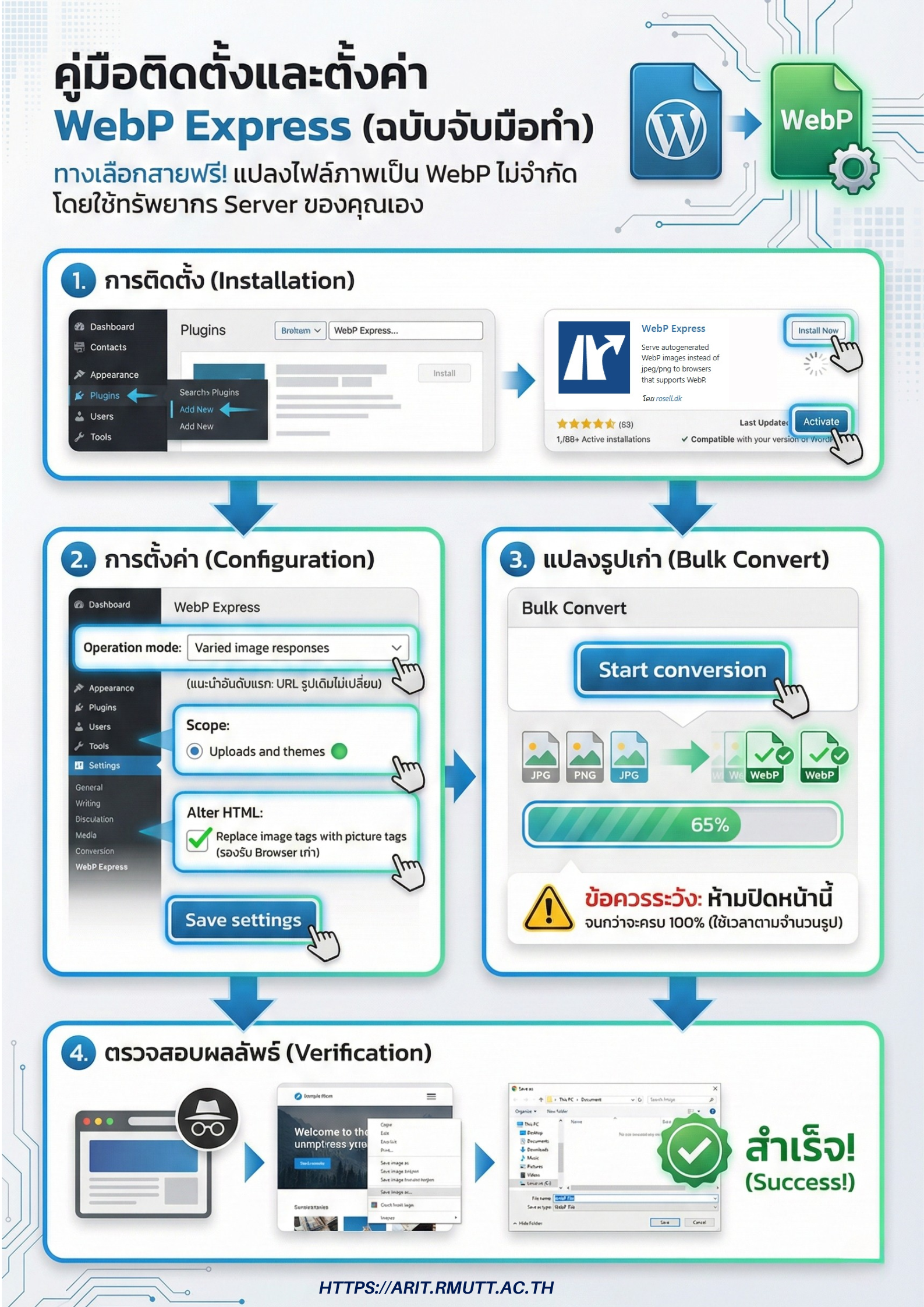
ปลั๊กอินนี้เป็น “สายของฟรี (Free & Unlimited)” ที่ได้รับความนิยมสูง เพราะช่วยแปลงไฟล์ภาพเป็น WebP ได้ไม่จำกัดจำนวน โดยใช้ทรัพยากรเครื่อง Server ของเราเองครับ
ขั้นตอนที่ 1 การติดตั้งปลั๊กอิน (Installation)
-
เข้าสู่ระบบหลังบ้าน WordPress (Dashboard)
-
ไปที่เมนูแถบซ้ายมือ เลือก Plugins (ปลั๊กอิน) > Add New (เพิ่มปลั๊กอินใหม่)
-
ในช่องค้นหาด้านขวาบน พิมพ์คำว่า
WebP Express -
จะเจอปลั๊กอินที่ชื่อว่า “WebP Express” (ไอคอนสีฟ้าๆ รูปภูเขา) ให้กดปุ่ม Install Now (ติดตั้งตอนนี้)
-
รอสักครู่ แล้วกดปุ่ม Activate (ใช้งาน)
ขั้นตอนที่ 2 การตั้งค่า (Configuration)
เมื่อติดตั้งเสร็จแล้ว ให้ไปที่เมนู Settings (ตั้งค่า) > WebP Express แล้วตั้งค่าตามหัวข้อสำคัญดังนี้:
1. Operation mode (โหมดการทำงาน)
-
เลือกเป็น “Varied image responses” (แนะนำอันนี้เป็นอันดับแรก)
-
เหตุผล โหมดนี้ดีที่สุดสำหรับ SEO เพราะ URL รูปภาพจะเป็นชื่อเดิม (เช่น image.jpg) แต่ระบบจะแอบส่งไฟล์ WebP ให้ Browser อัตโนมัติถ้า Browser นั้นรองรับ
-
หมายเหตุ หากเลือกแล้วมีตัวหนังสือสีแดงแจ้งเตือน หรือ Server ไม่รองรับ ให้ลองเปลี่ยนเป็น “CDN friendly” แทนครับ
2. General (ทั่วไป)
-
Scope เลือก “Uploads and themes”
-
เหตุผล เพื่อให้ครอบคลุมทั้งรูปที่เราอัปโหลดเอง และรูปที่ติดมากับธีมเว็บไซต์
3. Conversion (การแปลงไฟล์)
-
ดูตรง Conversion method: ลองสังเกตว่ามีคำว่า “Available” สีเขียวๆ ขึ้นที่ Imagick หรือ GD หรือไม่
-
ถ้าขึ้นสีเขียวแปลว่า Server คุณพร้อมใช้งานครับ (ถ้าแดงหมด ต้องแจ้ง Support โฮสติ้งให้เปิดฟังก์ชัน GD/Imagick ให้)
4. Alter HTML (แก้ไข HTML)
-
✅ ติ๊กถูกช่อง “Replace image tags with picture tags…” (หรือ Alter HTML)
-
เหตุผล เพื่อสร้างเกราะป้องกันสำหรับ Browser รุ่นเก่ามากๆ ที่ไม่รู้จักไฟล์ WebP ให้ยังคงเห็นรูปภาพแบบ JPG เดิมได้ (Fallback)
5. บันทึก
-
เลื่อนลงไปล่างสุด กดปุ่ม Save settings (บันทึกการตั้งค่า)
ขั้นตอนที่ 3 แปลงรูปเก่าที่มีอยู่แล้ว (Bulk Convert)
ขั้นตอนนี้สำคัญมาก เพื่อเปลี่ยนรูปภาพเก่าๆ ที่เคยอัปโหลดไว้ก่อนหน้านี้ให้มีเวอร์ชัน WebP
-
ยังคงอยู่ในหน้าตั้งค่าเดิม ให้มองหาปุ่มที่เขียนว่า “Bulk Convert” (มักจะอยู่ด้านบนขวา หรือเลื่อนลงมาล่างๆ หน่อย)
-
กดปุ่ม “Start conversion”
-
⏳ รอ…: ระบบจะเริ่มไล่แปลงไฟล์รูปภาพทั้งหมดในเว็บ (ห้ามปิดหน้านี้ จนกว่าจะครบ 100%)
คู่มือการติดตั้ง Imagify (สาย Cloud ใช้ง่าย)
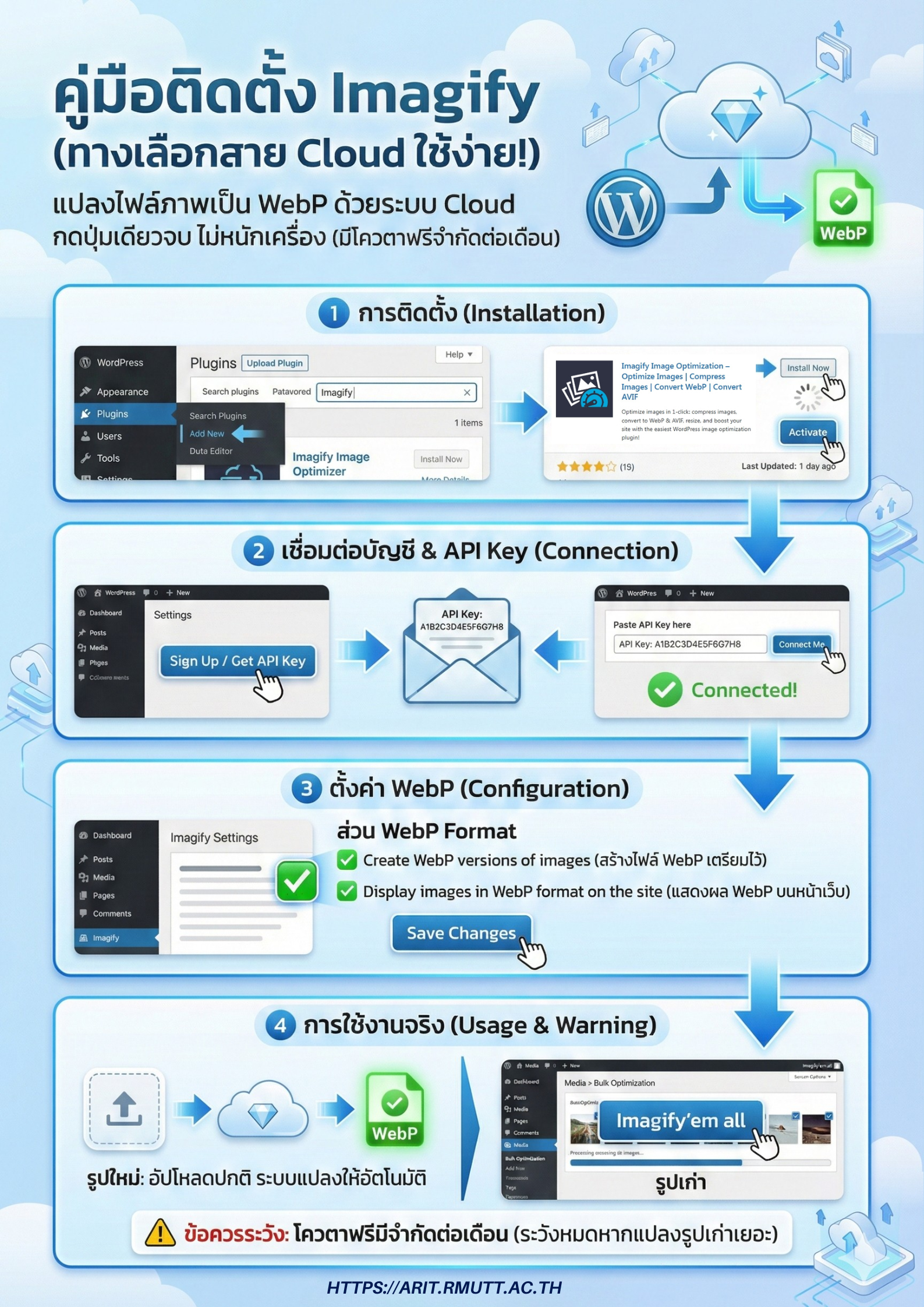
ปลั๊กอินนี้เน้นความสะดวกสบาย ระบบจะส่งรูปไปแปลงที่ Cloud Server ทำให้ไม่หนักเครื่อง แต่ต้องสมัครสมาชิกเพื่อรับ API Key ก่อนใช้งาน
ขั้นตอนที่ 1 ติดตั้งและเชื่อมต่อ (Install & Connect)
-
เข้าสู่ระบบหลังบ้าน WordPress ไปที่เมนู Plugins > Add New
-
ค้นหาคำว่า
Imagifyกด Install Now และ Activate -
หลังจากติดตั้ง จะมีแถบแจ้งเตือนด้านบน ให้คลิก “Sign Up, It’s FREE!” (หรือ Create an Account)
-
กรอกอีเมลเพื่อสมัครสมาชิก > เช็คอีเมลของคุณ > คุณจะได้รับรหัส API Key
-
กลับมาที่หน้าตั้งค่า Imagify ใน WordPress (Settings > Imagify) นำรหัสมาวางในช่อง API Key แล้วกดปุ่ม Connect Me (เชื่อมต่อ)
ขั้นตอนที่ 2 ตั้งค่า WebP (Configuration)
-
ไปที่เมนู Settings > Imagify เลื่อนลงมาด้านล่างหาหัวข้อ Optimization
-
มองหาส่วน WEBP FORMAT และติ๊กถูก 2 ช่องนี้:
-
✅ Create WebP versions of images: (เพื่อให้ระบบสร้างไฟล์ WebP เตรียมไว้)
-
✅ Display images in WebP format on the site: (เพื่อให้ระบบนำไฟล์ WebP ไปแสดงผลหน้าเว็บแทนไฟล์เดิม)
-
-
กดปุ่ม Save Changes ด้านล่างสุด
ขั้นตอนที่ 3 แปลงรูปเก่า (Bulk Optimization)
-
ไปที่เมนู Media (สื่อ) > Bulk Optimization
-
คุณจะเห็นสถิติว่ามีรูปกี่ใบที่ยังไม่ได้ทำ
-
กดปุ่ม “Imagify’em all” (หรือ Start Optimizing)
-
⏳ รอ…: ระบบจะทยอยส่งรูปเก่าไปแปลงที่ Cloud จนครบ (ระวังเรื่องโควตาฟรีต่อเดือนด้วยนะครับ)
คู่มือการติดตั้ง LiteSpeed Cache (สายเฉพาะทาง)
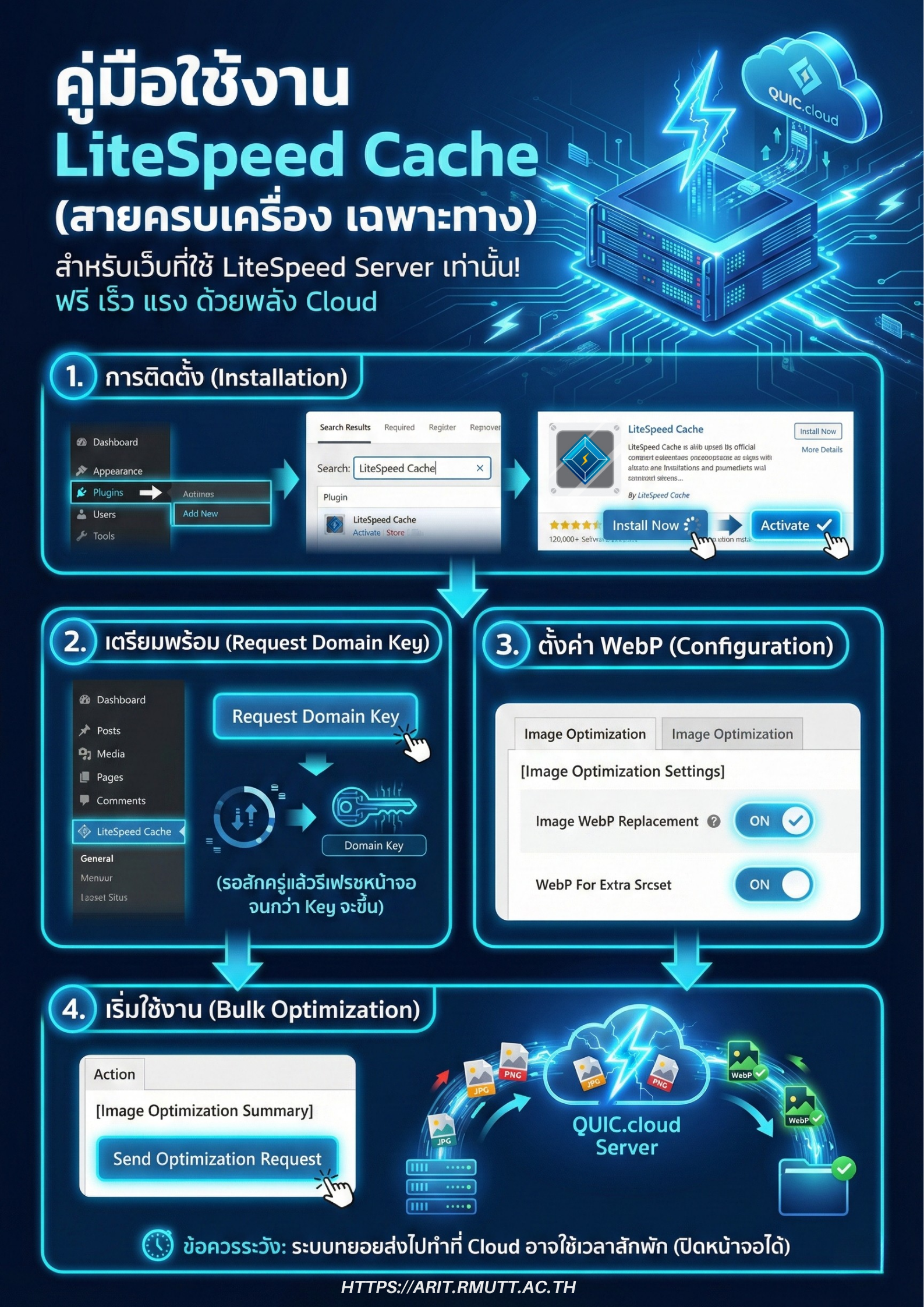
ปลั๊กอินตัวนี้คือ “สายครบเครื่อง (The Specialist)” เป็นของฟรีที่ทรงพลังที่สุด แต่มีเงื่อนไขสำคัญคือ โฮสติ้งที่คุณใช้ต้องรันด้วย “LiteSpeed Web Server” เท่านั้น
ขั้นตอนที่ 1 การติดตั้งปลั๊กอิน (Installation)
-
เข้าสู่ระบบหลังบ้าน WordPress ไปที่เมนู Plugins > Add New
-
ค้นหาคำว่า
LiteSpeed Cache(ไอคอนรูปสายฟ้า) -
กดปุ่ม Install Now และ Activate
ขั้นตอนที่ 2 เตรียมความพร้อม (Request Domain Key)
ขั้นตอนนี้สำคัญมากครับ เนื่องจากต้องใช้บริการ Cloud ของเขา เราต้องทำการ “ขออนุญาต” เชื่อมต่อก่อน
-
ไปที่เมนู LiteSpeed Cache > General (ทั่วไป)
-
กดปุ่ม “Request Domain Key” 1 ครั้ง
-
⏳ รอสักครู่ (ประมาณ 1-5 นาที) ให้ลอง Refresh หน้าจอ หากสำเร็จ ในช่อง Domain Key จะมีรหัสยาวๆ ปรากฏขึ้นมาเองโดยอัตโนมัติ
ขั้นตอนที่ 3: ตั้งค่า WebP (Configuration)
-
ไปที่เมนู LiteSpeed Cache > Image Optimization (การปรับปรุงรูปภาพ)
-
คลิกที่แท็บที่ 2 ชื่อว่า [Image Optimization Settings]
-
ตั้งค่าตามนี้
-
Image WebP Replacement: เลื่อนเปิดเป็น ON (เพื่อให้ระบบแสดงผลไฟล์ WebP แทนไฟล์เดิม)
-
WebP For Extra Srcset: เลื่อนเปิดเป็น ON (เพื่อรองรับการแสดงผลบนหน้าจอขนาดต่างๆ)
-
-
กดปุ่ม Save Changes ที่มุมขวาบน
ขั้นตอนที่ 4 เริ่มใช้งาน (Bulk Optimization)
-
กลับมาที่แท็บแรก [Image Optimization Summary]
-
กดปุ่ม “Send Optimization Request”
-
⏳ ข้อควรทราบ: ระบบจะส่งรูปภาพเป็นชุดๆ ไปที่ Cloud เพื่อแปลงไฟล์ กระบวนการนี้อาจใช้เวลานานพอสมควรหากมีรูปเยอะ คุณสามารถปิดหน้าจอแล้วค่อยกลับมาดูผลลัพธ์ภายหลังได้ครับ
การตรวจสอบผลลัพธ์ (Verification)
หลังจากทำการแปลงไฟล์เสร็จสิ้น (ไม่ว่าจะใช้ปลั๊กอินตัวไหน) ให้ทำการตรวจสอบว่าเว็บไซต์ใช้งาน WebP จริงหรือไม่:
-
เปิดหน้าเว็บไซต์ของคุณในแท็บใหม่ (แนะนำใช้โหมด Incognito หรือ Private เพื่อไม่ให้ติด Cache)
-
คลิกขวาที่รูปภาพใดก็ได้ เลือก “Open image in new tab” (เปิดรูปภาพในแท็บใหม่)
-
ดูที่ URL ด้านบน หรือลองคลิกขวาแล้ว Save image as (บันทึกรูปภาพเป็น…)
-
ถ้าชนิดไฟล์ (Save as type) ขึ้นว่าเป็น WebP File ก็ถือว่า สำเร็จ! 🎉
บทสรุป
การทำ Image SEO ด้วยการเปลี่ยนมาใช้ WebP ไม่ใช่ทางเลือกอีกต่อไป แต่เป็น “สิ่งที่ต้องทำ” สำหรับเว็บไซต์ในยุคปัจจุบันที่ต้องการความเร็วและอันดับ SEO ที่ดี เลือกเครื่องมือที่เหมาะกับงบประมาณและทรัพยากร Server ของคุณ แล้วเริ่มลงมือปรับปรุงเว็บไซต์ตั้งแต่วันนี้ เพื่อประสบการณ์ที่ดีที่สุดของผู้ใช้งาน และคะแนนที่ Google รักคะ/ครับ