เทคนิคการสื่อสารกับ AI โครงสร้าง Prompt มาตรฐาน
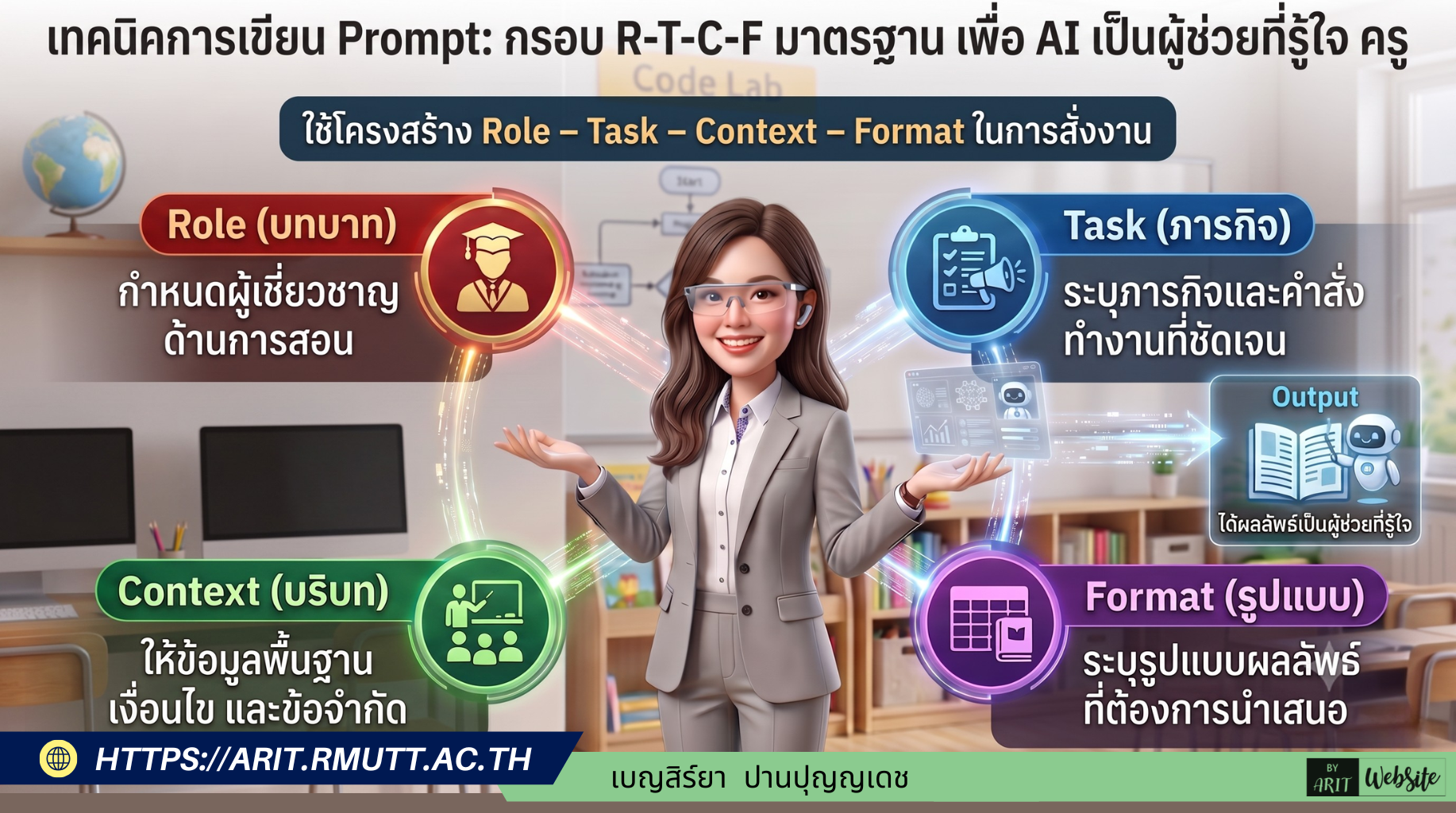
เพื่อให้ AI เป็นผู้ช่วยที่รู้ใจ คุณครูควรใช้โครงสร้าง Role – Task – Context – Format ในการสั่งงาน
องค์ประกอบของการเขียนคำสั่ง (Prompt) แบ่งออกเป็น 4 ขั้นตอนหลัก ซึ่งแสดงผ่านกรอบสีต่างๆ เพื่อให้จดจำและทำความเข้าใจได้ง่าย
R – Role (บทบาท)
คำอธิบาย การเริ่มต้นสั่งงานด้วยการกำหนดบทบาทให้ AI สวมรอยเป็นใคร เช่น “ให้ทำหน้าที่เป็นผู้เชี่ยวชาญด้านการสอน” หรือ “เป็นครูสอนคณิตศาสตร์ระดับประถม” การกำหนดบทบาทจะช่วยให้ AI เลือกใช้ภาษาและมุมมองในการตอบคำถามได้อย่างเหมาะสม
T – Task (ภารกิจ)
คำอธิบาย การระบุคำสั่งหรือภารกิจที่ต้องการให้ AI ทำอย่างชัดเจนและตรงไปตรงมา เช่น “จงสร้างแผนการสอน” “ช่วยคิดคำถามท้ายบทเรียน” หรือ “สรุปเนื้อหาบทนี้”
C – Context (บริบท)
คำอธิบาย การให้ข้อมูลพื้นฐาน ข้อมูลแวดล้อม เงื่อนไข หรือข้อจำกัดเพิ่มเติม เพื่อให้ AI เข้าใจสถานการณ์มากขึ้น เช่น “สำหรับนักเรียนที่ไม่เคยเรียนเรื่องนี้มาก่อน” “มีเวลาสอนเพียง 50 นาที” หรือ “ใช้เนื้อหาที่สอดคล้องกับหลักสูตรแกนกลาง”
F – Format (รูปแบบ)
คำอธิบาย การกำหนดรูปแบบผลลัพธ์ที่ต้องการให้นำเสนอออกมาอย่างชัดเจน เช่น “นำเสนอในรูปแบบตาราง” “เขียนเป็นข้อๆ (Bullet points)” หรือ “จัดหน้าเป็นใบงานพร้อมช่องว่างให้เติมคำ”
แจก Prompt สร้างภาพสื่อสุขภาพและงานสาธารณสุข ฟรี ประกอบไปด้วย
|
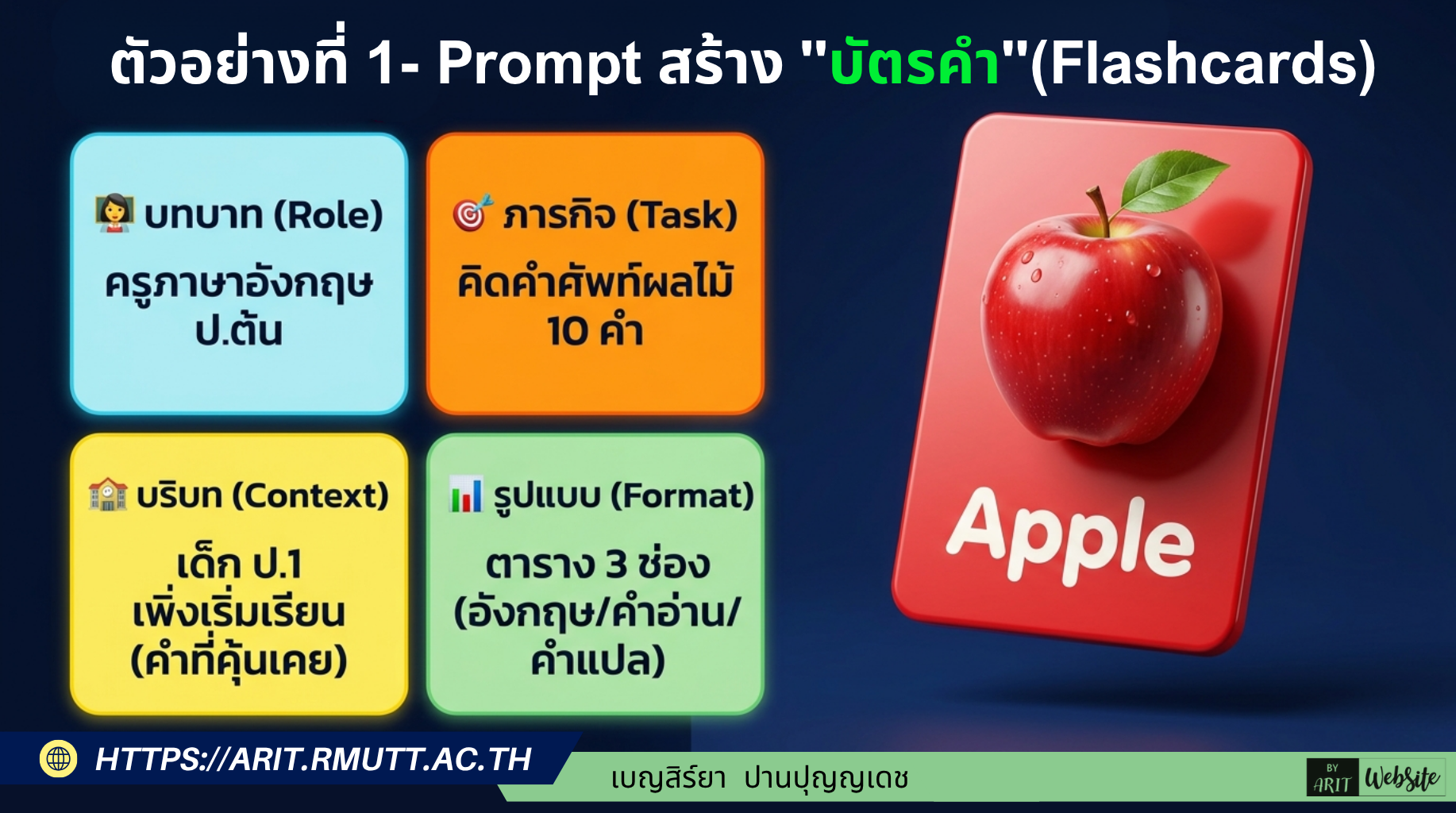
ตัวอย่างที่ 1 การสั่ง AI ให้ช่วยสร้าง “บัตรคำ” (Flashcards)
สมมติสถานการณ์คุณครูต้องการทำบัตรคำศัพท์ภาษาอังกฤษหมวดผลไม้ให้เด็กประถมต้น
Role (บทบาท) คุณคือครูผู้เชี่ยวชาญด้านการสอนภาษาอังกฤษสำหรับเด็กปฐมวัยและประถมศึกษาตอนต้น
Task (ภารกิจ) ช่วยคิดคำศัพท์และออกแบบเนื้อหาสำหรับทำบัตรคำ (Flashcards) หมวด “ผลไม้” จำนวน 10 คำ
Context (บริบท) สำหรับนำไปใช้สอนนักเรียนชั้น ป.1 ที่เพิ่งเริ่มเรียนรู้คำศัพท์พื้นฐาน ต้องการคำศัพท์ที่พบบ่อยในชีวิตประจำวัน และเด็กๆ คุ้นเคย
Format (รูปแบบ) นำเสนอเป็นตาราง 3 คอลัมน์ ได้แก่ 1) คำศัพท์ภาษาอังกฤษ 2) คำอ่านภาษาไทย และ 3) คำแปลภาษาไทย
เขียนเป็น Prompt เพื่อส่งให้ AI ทำงาน
“คุณคือครูผู้เชี่ยวชาญด้านการสอนภาษาอังกฤษสำหรับเด็กปฐมวัยและประถมศึกษาตอนต้น ช่วยคิดคำศัพท์และออกแบบเนื้อหาสำหรับทำบัตรคำ (Flashcards) หมวด ‘ผลไม้’ จำนวน 12 คำ สำหรับนำไปใช้สอนนักเรียนชั้น ป.1 ที่เพิ่งเริ่มเรียนรู้คำศัพท์พื้นฐาน ต้องการคำศัพท์ที่พบบ่อยและเด็กๆ คุ้นเคย โดยให้นำเสนอเป็นตาราง 3 คอลัมน์ ได้แก่ 1) คำศัพท์ภาษาอังกฤษ 2) คำอ่านภาษาไทย และ 3) คำแปลภาษาไทย
สิ่งที่ได้คือข้อสรุปตัวอย่างเช่น
ตารางคำศัพท์ 12 คำที่คัดสรรมาสำหรับเด็กเริ่มต้นเรียนภาษาอังกฤษ
| คำศัพท์ภาษาอังกฤษ (English Word) | คำอ่านภาษาไทย (Pronunciation) | คำแปลภาษาไทย (Meaning) |
| 1. Apple | แอ๊ป-เปิ้ล | แอปเปิ้ล |
| 2. Banana | บะ-นา-น่า | กล้วย |
| 3. Orange | ออ-เรนจฺ | ส้ม |
| 4. Mango | แมง-โก้ | มะม่วง |
| 5. Papaya | พะ-พา-ย่า | มะละกอ |
| 6. Grape | เกรป | องุ่น |
| 7. Watermelon | วอ-เทอร์-เม-ล่อน | แตงโม |
| 8. Coconut | โค-โค-นัท | มะพร้าว |
| 9. Pineapple | ไพน์-แอ๊ป-เปิ้ล | สับปะรด |
| 10. Strawberry | สตรอว์-เบอร์-รี่ | สตรอว์เบอร์รี่ |
| 11. Cherry | เชอร์-รี่ | เชอร์รี่ |
| 12. Mangosteen | แมง-โก-สทีน | มังคุด |
💡 ไอเดียเพิ่มเติมสำหรับคุณครูในการทำบัตรคำ (Flashcards):
-
ด้านหน้าบัตรคำ: ควรเป็น “รูปภาพผลไม้สีสันสดใส” (อาจจะใช้ภาพวาดการ์ตูนน่ารักๆ หรือภาพถ่ายของจริงที่ชัดเจน) และอาจมีคำศัพท์ภาษาอังกฤษตัวใหญ่ๆ อยู่ด้านล่างภาพ
-
ด้านหลังบัตรคำ: พิมพ์คำศัพท์ภาษาอังกฤษ คำอ่าน และคำแปล เพื่อให้คุณครูใช้ดูเป็นแนวทางเวลาโชว์ภาพให้นักเรียนดู
-
กิจกรรมเสริม: เวลาสอนสามารถให้น้องๆ ทำท่าทางประกอบ เช่น ทำท่าปอกกล้วย (Banana) หรือถามสีของผลไม้ควบคู่ไปด้วย เช่น “What color is the apple? Red!” จะช่วยบูรณาการคำศัพท์เรื่องสีไปในตัว
Prompt สร้างภาพ
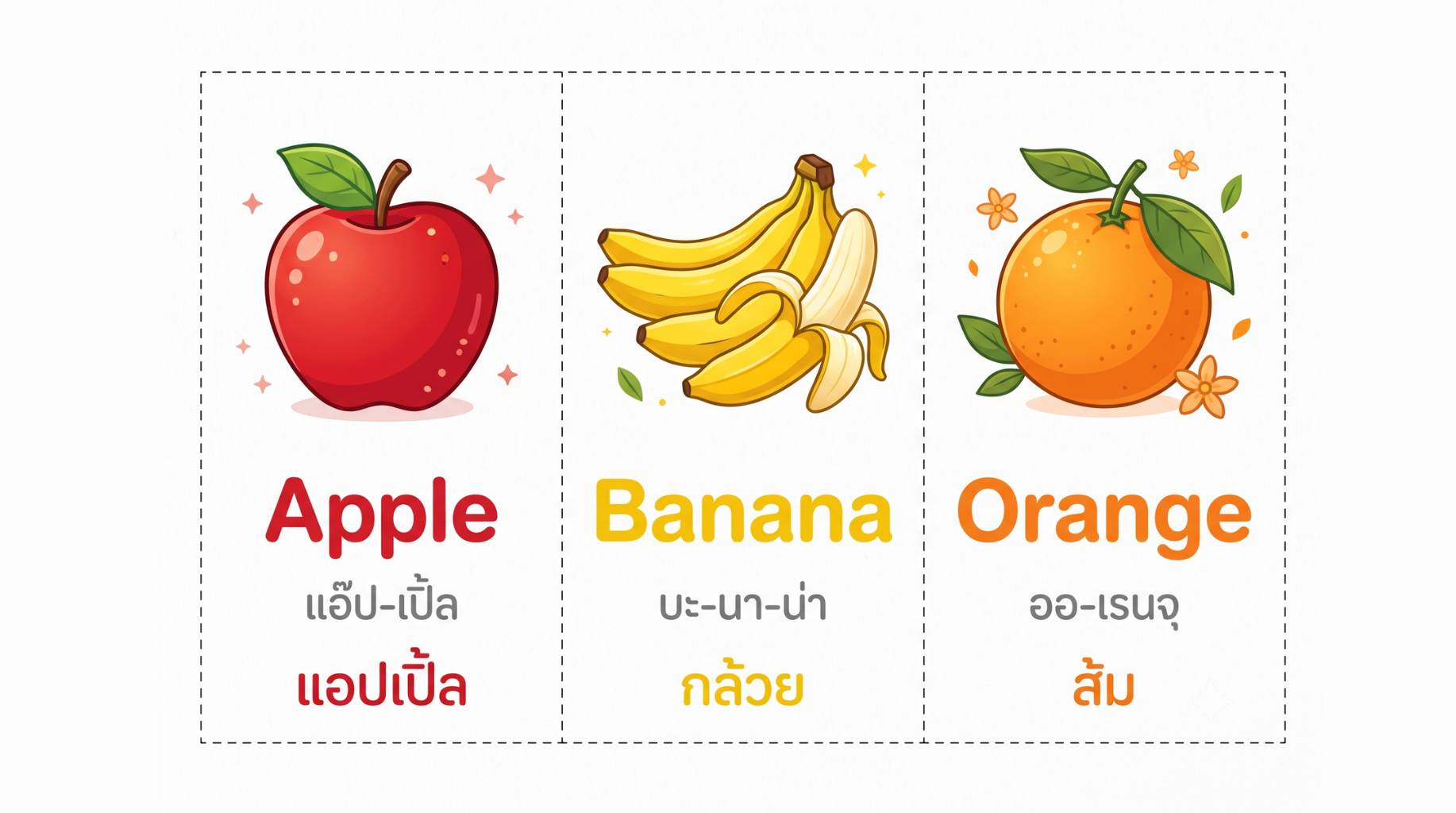
จากข้อมูลที่สรุปมานี้ คุณคือนักออกแบบสื่อการสอนมืออาชีพ ช่วยออกแบบบัตรคำ (Flashcards) Kawaii Styleลงบนกระดาษ A4 แนวนอน จำนวน 3 คำต่อ 1 ใบ ความละเอียด 4K ขนาด A4 แนวนอน (3508 × 2480 px) เพื่อนำไปปริ้นและตัดเป็นบัตรคำ เต็มพื้นที่ A4
1. Apple, 2. Banana, 3. Orange
ตัวอย่างภาพที่ได้
Prompt
จากข้อมูลที่สรุปมานี้ คุณคือนักออกแบบสื่อการสอนมืออาชีพ ช่วยออกแบบบัตรคำ (Flashcards) สไตล์3D Chibi ตาโต ลงบนกระดาษ A4 จำนวน 3 คำต่อ 1 ใบ ความละเอียด 4K ขนาด A4 (3508 × 2480 px) เพื่อนำไปปริ้นและตัดเป็นบัตรคำ เต็มพื้นที่ A4 1. Apple, 2. Banana, 3. Orange
ตัวอย่างภาพที่ได้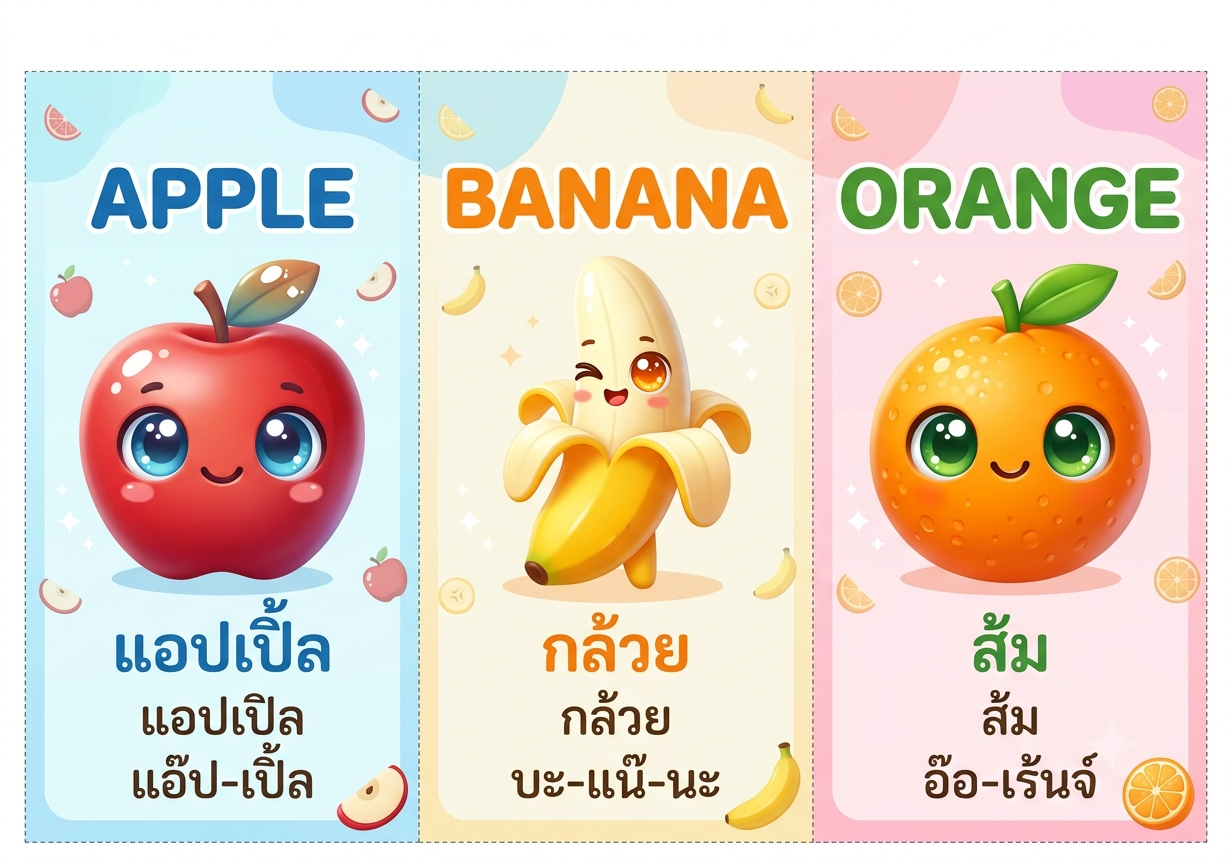
Prompt สร้างบัตรคำใน NotebookLM
คุณคือนักออกแบบมืออาชีพ ช่วยออกแบบบัตรคำจำนวนรายการคำศัพท์ผลไม้ทั้ง 12 คำที่คัดสรรมาสำหรับเด็กเริ่มต้นเรียนภาษาอังกฤษ ดังนี้
สไลด์ที่ 1 Apple (แอ๊ป-เปิ้ล) – แอปเปิ้ล
สไลด์ที่ 2 Banana (บะ-นา-น่า) – กล้วย
สไลด์ที่ 3 Orange (ออ-เรนจฺ) – ส้ม
สไลด์ที่ 4 Mango (แมง-โก้) – มะม่วง
สไลด์ที่ 5 Papaya (พะ-พา-ย่า) – มะละกอ
สไลด์ที่ 6 Grape (เกรป) – องุ่น
สไลด์ที่ 7 Watermelon (วอ-เทอร์-เม-ล่อน) – แตงโม
สไลด์ที่ 8 Coconut (โค-โค-นัท) – มะพร้าว
สไลด์ที่ 9 Pineapple (ไพน์-แอ๊ป-เปิ้ล) – สับปะรด
สไลด์ที่ 10 Strawberry (สตรอว์-เบอร์-รี่) – สตรอว์เบอร์รี่
สไลด์ที่ 11 Cherry (เชอร์-รี่) – เชอร์รี่
สไลด์ที่ 12 Mangosteen (แมง-โก-สทีน) – มังคุด
สไตล์ Vecter ผลไม้สไตล์สมจริง
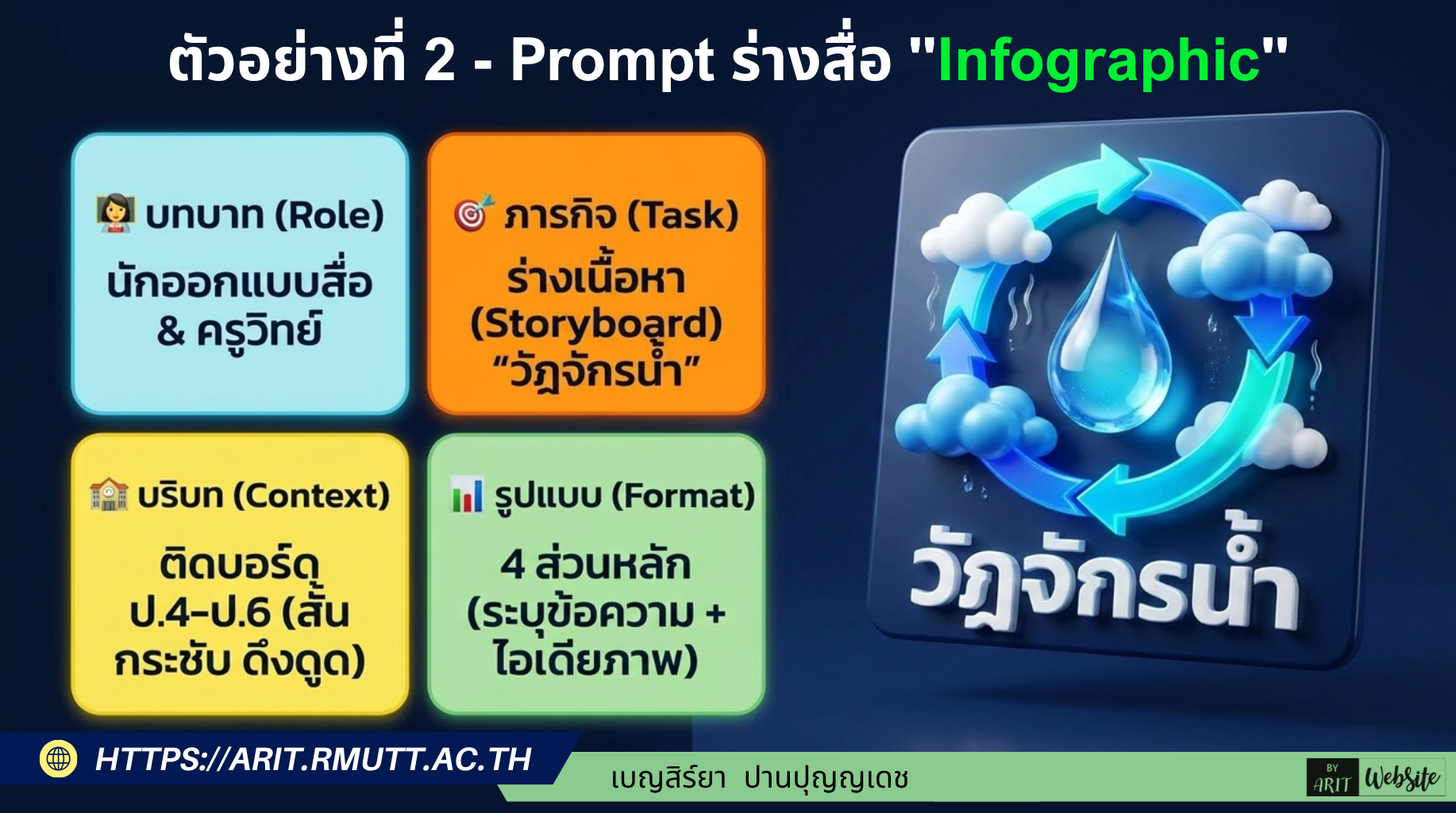
ตัวอย่างที่ 2 การสั่ง AI ให้ช่วยร่างเนื้อหา “การออกแบบสื่อ Infographic”
สมมติสถานการณ์ คุณครูต้องการทำป้ายไวนิลหรือภาพ Infographic สรุปเรื่องวัฏจักรของน้ำให้เด็กประถมปลาย
Role (บทบาท)คุณคือนักออกแบบสื่อการสอนและผู้เชี่ยวชาญด้านวิทยาศาสตร์ประถมศึกษา
Task (ภารกิจ)ช่วยออกแบบโครงร่างเนื้อหา (Storyboard) สำหรับนำไปทำสื่อ Infographic เรื่อง “วัฏจักรของน้ำ (Water Cycle)”
Context (บริบท) สื่อนี้จะใช้ติดบอร์ดหน้าชั้นเรียนสำหรับเด็กชั้น ป.4-ป.6 (อายุ 10-12 ปี) ต้องการให้เนื้อหาสั้น กระชับ ใช้ภาษาเข้าใจง่าย ไม่น่าเบื่อ และมีจุดดึงดูดสายตา
Format (รูปแบบ) แบ่งเนื้อหาออกเป็น 4 ส่วนหลัก (ตามขั้นตอนของวัฏจักรน้ำ) โดยแต่ละส่วนให้ระบุ 1) ข้อความที่จะเขียนลงไป และ 2) ไอเดียรูปภาพประกอบที่ควรใช้คู่กับข้อความนั้น
เขียนเป็น Prompt เพื่อส่งให้ AI ทำงาน
“คุณคือนักออกแบบสื่อการสอนและผู้เชี่ยวชาญด้านวิทยาศาสตร์ประถมศึกษา ช่วยออกแบบโครงร่างเนื้อหาสำหรับทำสื่อ Infographic เรื่อง ‘วัฏจักรของน้ำ’ สื่อนี้จะใช้ติดบอร์ดหน้าชั้นเรียนสำหรับเด็กชั้น ป.4-ป.6 ต้องการเนื้อหาที่สั้น กระชับ เข้าใจง่าย และไม่น่าเบื่อ โดยขอให้แบ่งเนื้อหาออกเป็น 4 ส่วนหลัก (ตามขั้นตอนของวัฏจักร) และนำเสนอในรูปแบบที่ระบุ 1) ข้อความสั้นๆ ที่จะใช้จริงบนภาพ และ 2) ไอเดียภาพวาดประกอบที่ควรมีในแต่ละส่วน”
Gem : สร้างภาพที่ต้องนำไปตั้งค่าใน Gemini
|
|
|
|
| สไตล์ภาพ | ปฐมวัย | ประถมต้น | ประถมปลาย |
| อนุบาล 1–3 | ป.1–3 | ป.4–6 | |
| 3D Chibi Pixar ★ | ⭐⭐⭐⭐⭐ แนะนำ | ⭐⭐⭐⭐ | ⭐⭐ |
| 3D Chibi ตาโต ★ | ⭐⭐⭐⭐⭐ | ⭐⭐⭐⭐ | ⭐ |
| Kawaii Style | ⭐⭐⭐⭐⭐ | ⭐⭐⭐⭐ | ⭐⭐ |
| Cute Cartoon 2D | ⭐⭐⭐⭐⭐ | ⭐⭐⭐⭐⭐ แนะนำ | ⭐⭐⭐ |
| Semi-Flat 3D Mix ★ | ⭐⭐⭐ | ⭐⭐⭐⭐⭐ แนะนำ | ⭐⭐⭐⭐ |
| Children’s Book / Storybook | ⭐⭐⭐⭐ | ⭐⭐⭐⭐ | ⭐⭐⭐ |
| Flat Design + Icons | ⭐⭐⭐ | ⭐⭐⭐⭐ | ⭐⭐⭐⭐⭐ แนะนำ |
| Crayon Style | ⭐⭐⭐⭐ | ⭐⭐⭐⭐ | ⭐⭐⭐ |
| Simple 2D | ⭐⭐⭐⭐ | ⭐⭐⭐⭐ | ⭐⭐⭐ |
| Educational Infographic ★ | ⭐ | ⭐⭐⭐ | ⭐⭐⭐⭐⭐ แนะนำ |
| Labeled Diagram ★ | ⭐ | ⭐⭐ | ⭐⭐⭐⭐⭐ แนะนำ |
| Chart + Icons ★ | ⭐ | ⭐⭐⭐ | ⭐⭐⭐⭐⭐ แนะนำ |
| Timeline Infographic ★ | ⭐ | ⭐⭐ | ⭐⭐⭐⭐⭐ แนะนำ |
| Semi-Realistic | ⭐ | ⭐⭐ | ⭐⭐⭐⭐ |
| Thai Heritage Flat | ⭐ | ⭐⭐ | ⭐⭐⭐⭐ |
| Watercolor Soft | ⭐⭐⭐ | ⭐⭐⭐ | ⭐⭐⭐ |
| 3D Cartoon Mascot | ⭐⭐⭐ | ⭐⭐⭐⭐ | ⭐⭐⭐ |
| Process Flow Diagram | ⭐ | ⭐⭐ | ⭐⭐⭐⭐ |
| Flat Modern Infographic | ⭐ | ⭐⭐⭐ | ⭐⭐⭐⭐ |
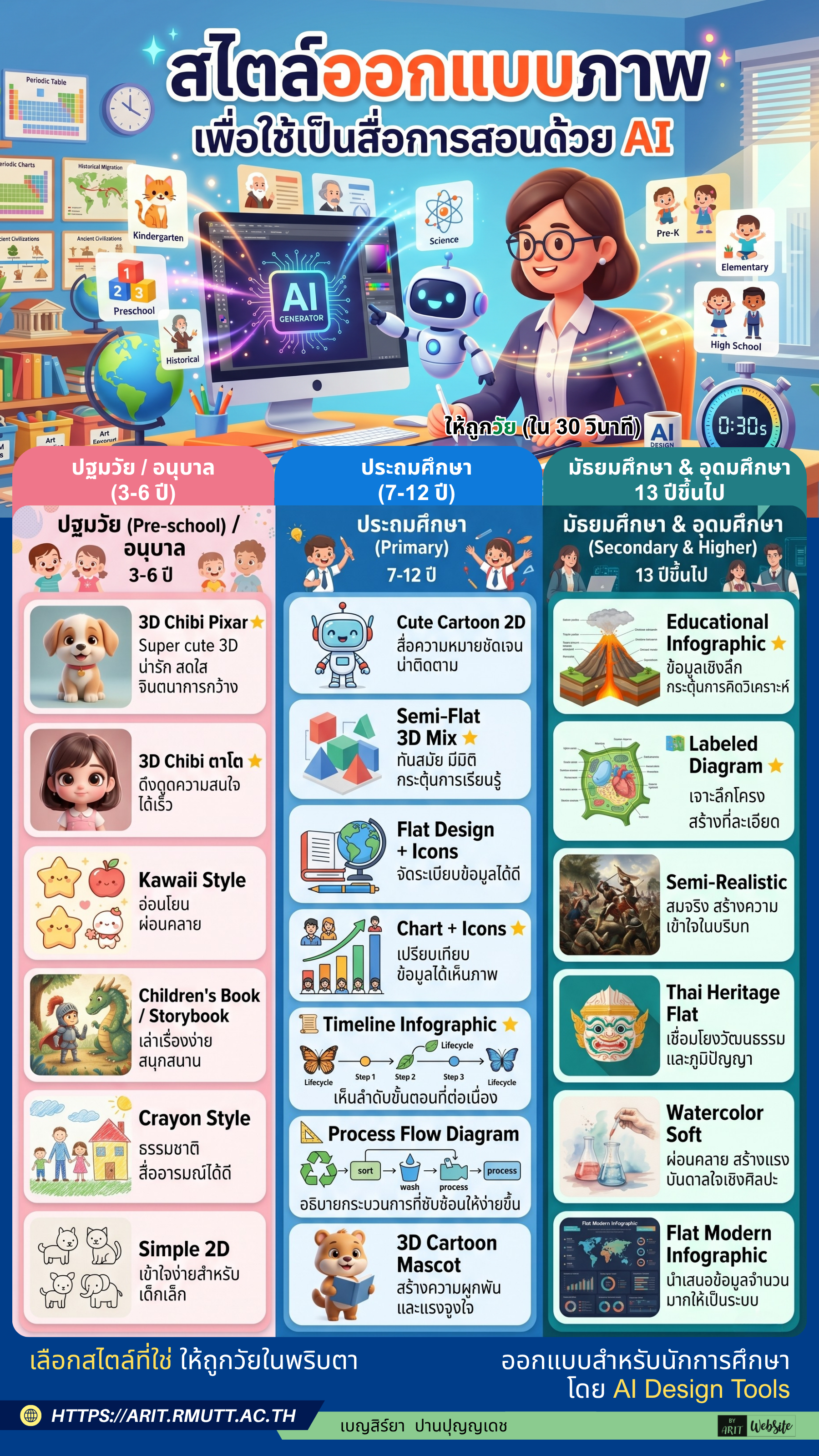
Gem สำหรับสร้างภาพสื่อการสอน ที่ง่ายสามารถคัดลอกวางใน Gemini Gem ได้ทันที
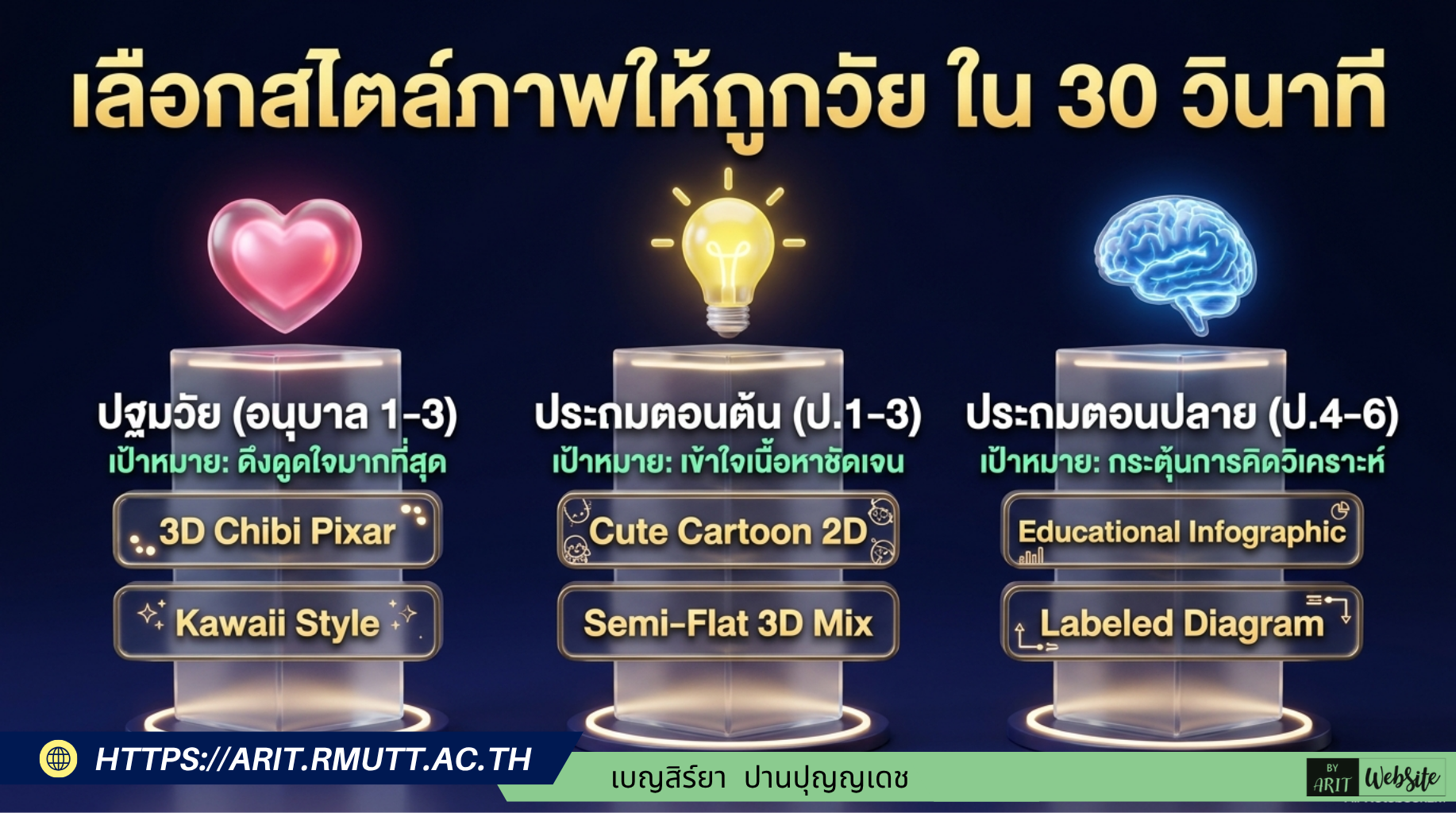
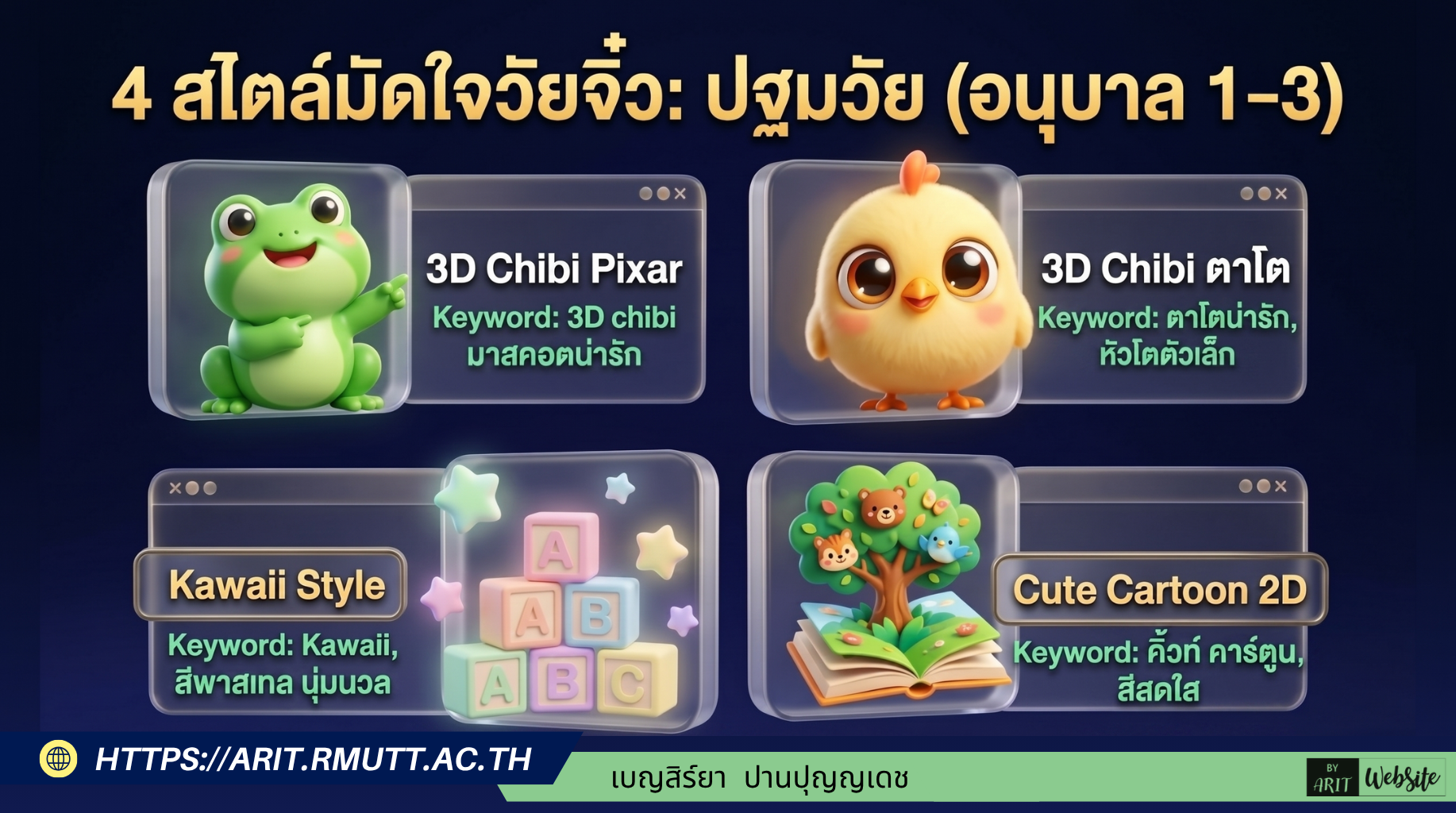
1. วัยปฐมวัย / อนุบาล (อายุ 3-6 ปี): เน้นจินตนาการและความอ่อนโยน
 Gem สำหรับครูปฐมวัย ป.1–3 คลิกลิงก์ Gem สำหรับสร้างภาพสื่อการสอน *** แบบที่ต้องก๊อปไปใส่ใน Gem : Gemini
เนื้อหาที่เกี่ยวกับการสร้างภาพเพิ่มเติม ” คลิกลิงก์ : คู่มือการใช้ AI ออกแบบสื่อการเรียนการสอน โปสเตอร์และภาพประกอบ สำหรับครูปฐมวัย“
เด็กในวัยนี้เรียนรู้ผ่านการมองเห็น รูปทรง สีสัน และอารมณ์ความรู้สึก ภาพประกอบที่เหมาะสมควรมีความน่ารัก สดใส และกระตุ้นจินตนาการ สไตล์ภาพที่แนะนำ ได้แก่
-
3D Chibi Pixar (★) ภาพสามมิติสไตล์พิกซาร์ที่เน้นความสมจริงของแสงเงา แต่มีสัดส่วนตัวละครที่ดูน่ารักสดใส ช่วยเปิดโลกจินตนาการได้กว้างไกล
-
3D Chibi ตาโต (★):โดดเด่นที่การสื่ออารมณ์ผ่านดวงตาที่กลมโต ช่วยดึงดูดความสนใจของเด็กเล็กได้รวดเร็วและสร้างความรู้สึกเป็นมิตร
-
Kawaii Style ลายเส้นสไตล์ญี่ปุ่นที่ดูอ่อนโยน ให้ความรู้สึกผ่อนคลาย ปลอดภัย เหมาะสำหรับสื่อที่ต้องการความนุ่มนวล
-
Children’s Book / Storybook สไตล์ภาพประกอบนิทานที่เน้นการเล่าเรื่อง (Storytelling) เข้าใจง่าย และแฝงความสนุกสนาน
-
Crayon Style ภาพวาดลายเส้นสีเทียน ดูเป็นธรรมชาติ เหมือนผลงานศิลปะของเด็กๆ ช่วยสื่ออารมณ์ได้อย่างตรงไปตรงมา
-
Simple 2D ลายเส้นสองมิติแบบเรียบง่าย ลดทอนรายละเอียดที่ซับซ้อน ทำให้เด็กเล็กโฟกัสและเข้าใจเนื้อหาได้ทันที
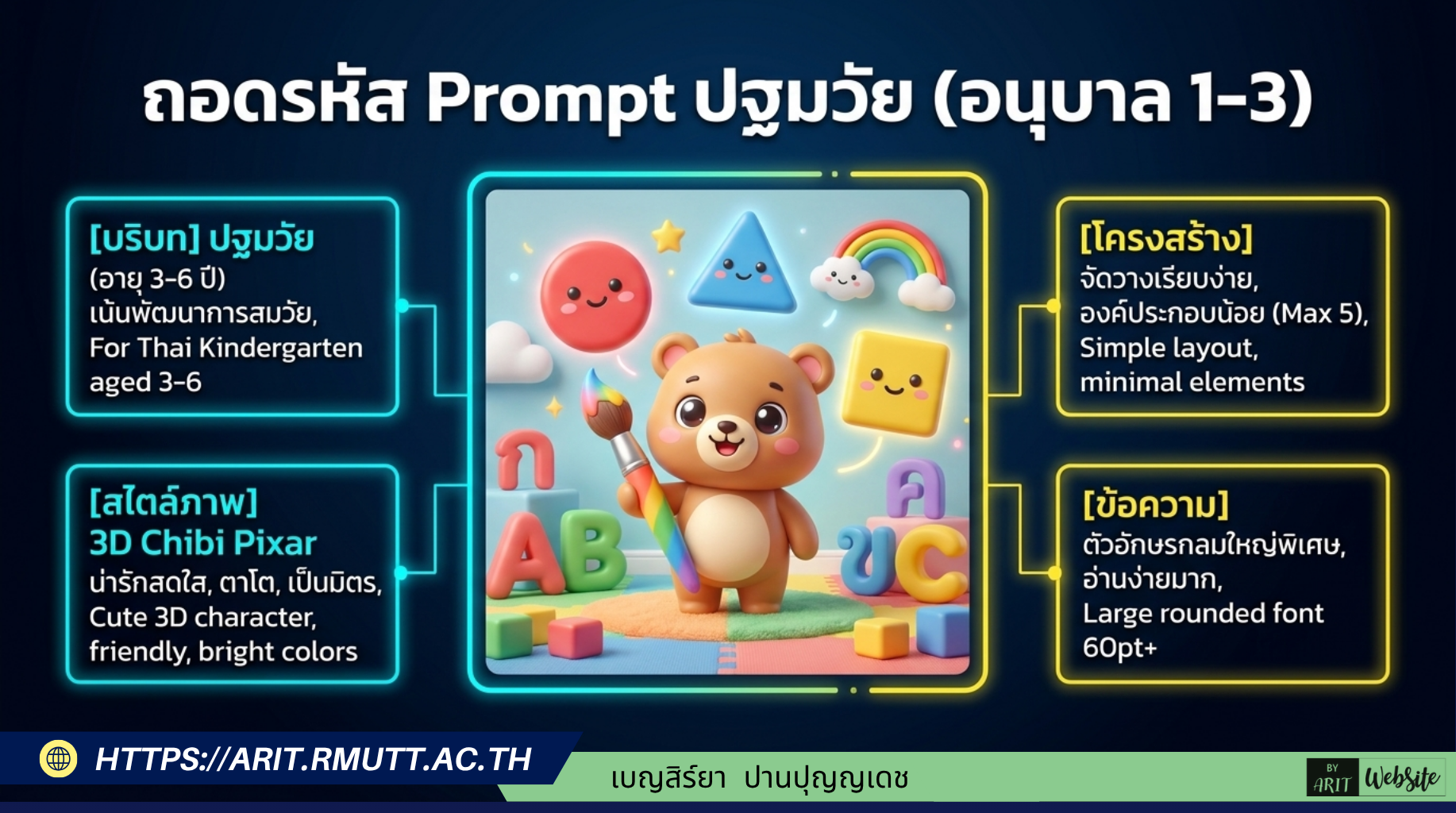
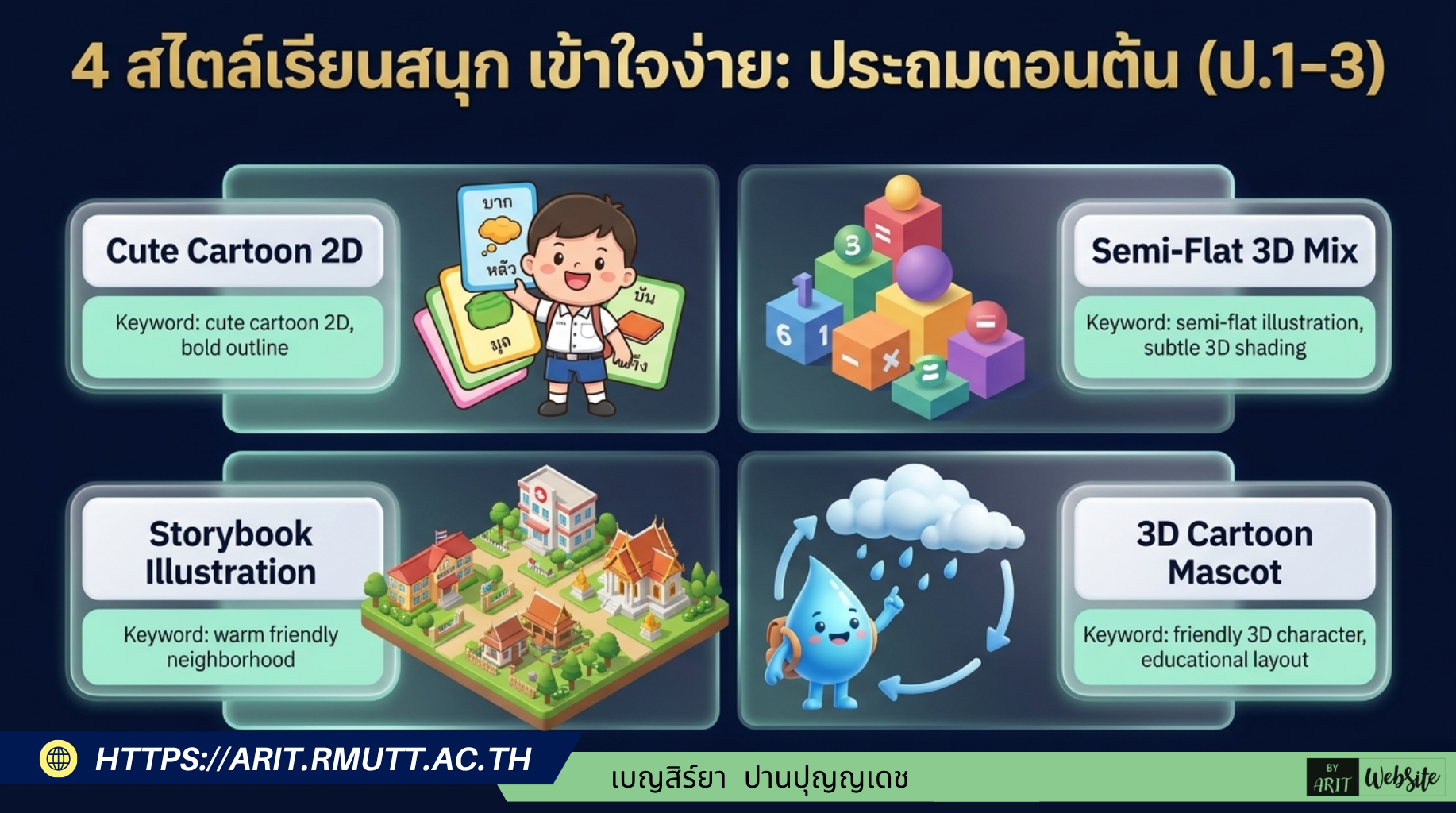
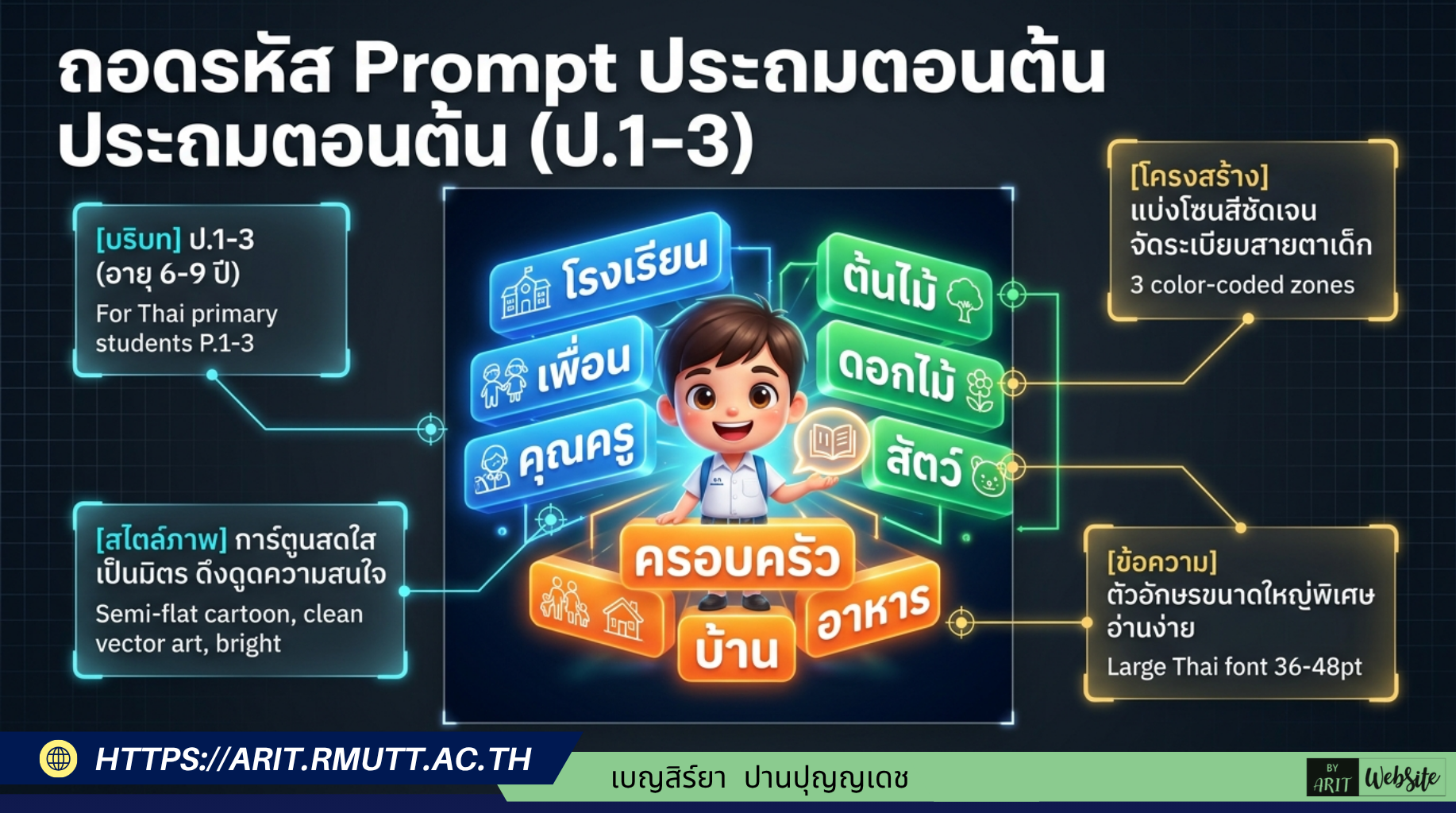
2. ระดับประถมศึกษา (อายุ 7-12 ปี): เน้นความชัดเจนและกระตุ้นการเรียนรู้
Gem สำหรับครูประถมต้น ป.1–3 คลิกลิงก์ : Gem สำหรับสร้างภาพสื่อการสอน *** แบบที่ต้องก๊อปไปใส่ใน Gem : Gemini
ผู้เรียนในวัยนี้เริ่มมีความคิดรวบยอดและเข้าใจความเป็นเหตุเป็นผลมากขึ้น สื่อการสอนจึงควรช่วยจัดระเบียบข้อมูล ควบคู่ไปกับความน่าติดตาม สไตล์ภาพที่แนะนำ ได้แก่
-
Cute Cartoon 2D ภาพการ์ตูนสองมิติที่สื่อความหมายชัดเจน มีเนื้อเรื่องหรือคาแรคเตอร์ที่ทำให้น่าติดตาม
-
Semi-Flat 3D Mix (★) การผสมผสานระหว่างภาพแบนราบและภาพสามมิติ ดูทันสมัย มีมิติ ช่วยกระตุ้นความสนใจในการเรียนรู้
-
Flat Design + Icons การใช้ภาพกราฟิกแบบแบนราบร่วมกับไอคอน ช่วยจัดระเบียบข้อมูลให้ดูสะอาดตาและเป็นหมวดหมู่
-
Chart + Icons (★) การนำเสนอข้อมูลเชิงเปรียบเทียบในรูปแบบกราฟและไอคอน ช่วยให้เห็นภาพรวมและเข้าใจสถิติได้ง่ายขึ้น
-
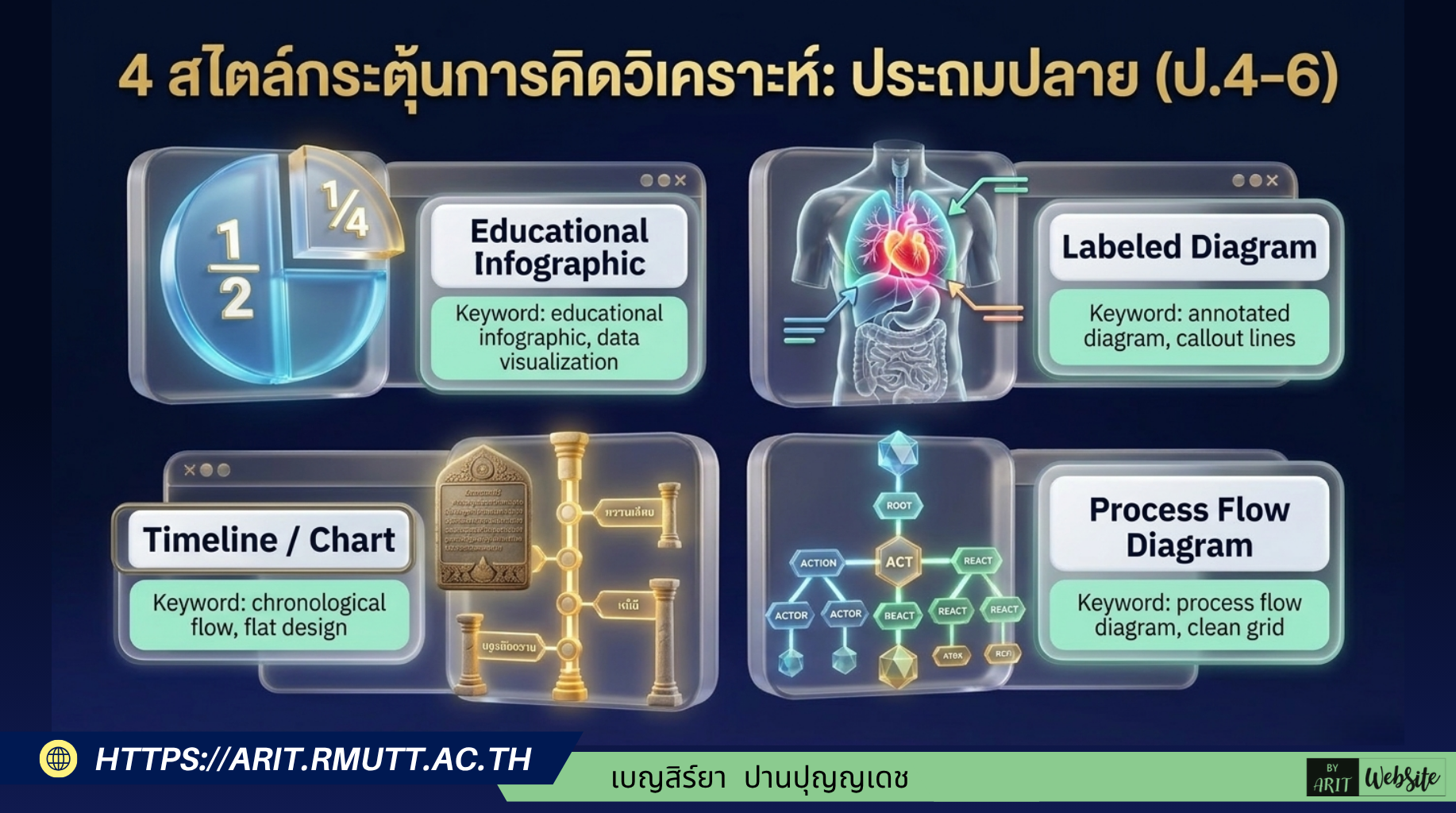
Timeline Infographic (★) ภาพแสดงลำดับเวลาหรือวงจรชีวิต (Lifecycle) ช่วยให้ผู้เรียนเห็นลำดับขั้นตอนที่ต่อเนื่องและเชื่อมโยงกัน
-
Process Flow Diagram แผนภาพอธิบายกระบวนการ (เช่น กระบวนการคัดแยกขยะ) ช่วยย่อยข้อมูลที่ซับซ้อนให้กลายเป็นขั้นตอนที่เข้าใจง่าย
-
3D Cartoon Mascot การใช้ตัวการ์ตูนสามมิติเป็นสัญลักษณ์ประจำวิชา ช่วยสร้างความผูกพันและเป็นแรงจูงใจในการเรียน
3. ระดับมัธยมศึกษา & อุดมศึกษา (อายุ 13 ปีขึ้นไป): เน้นข้อมูลเชิงลึกและการคิดวิเคราะห์
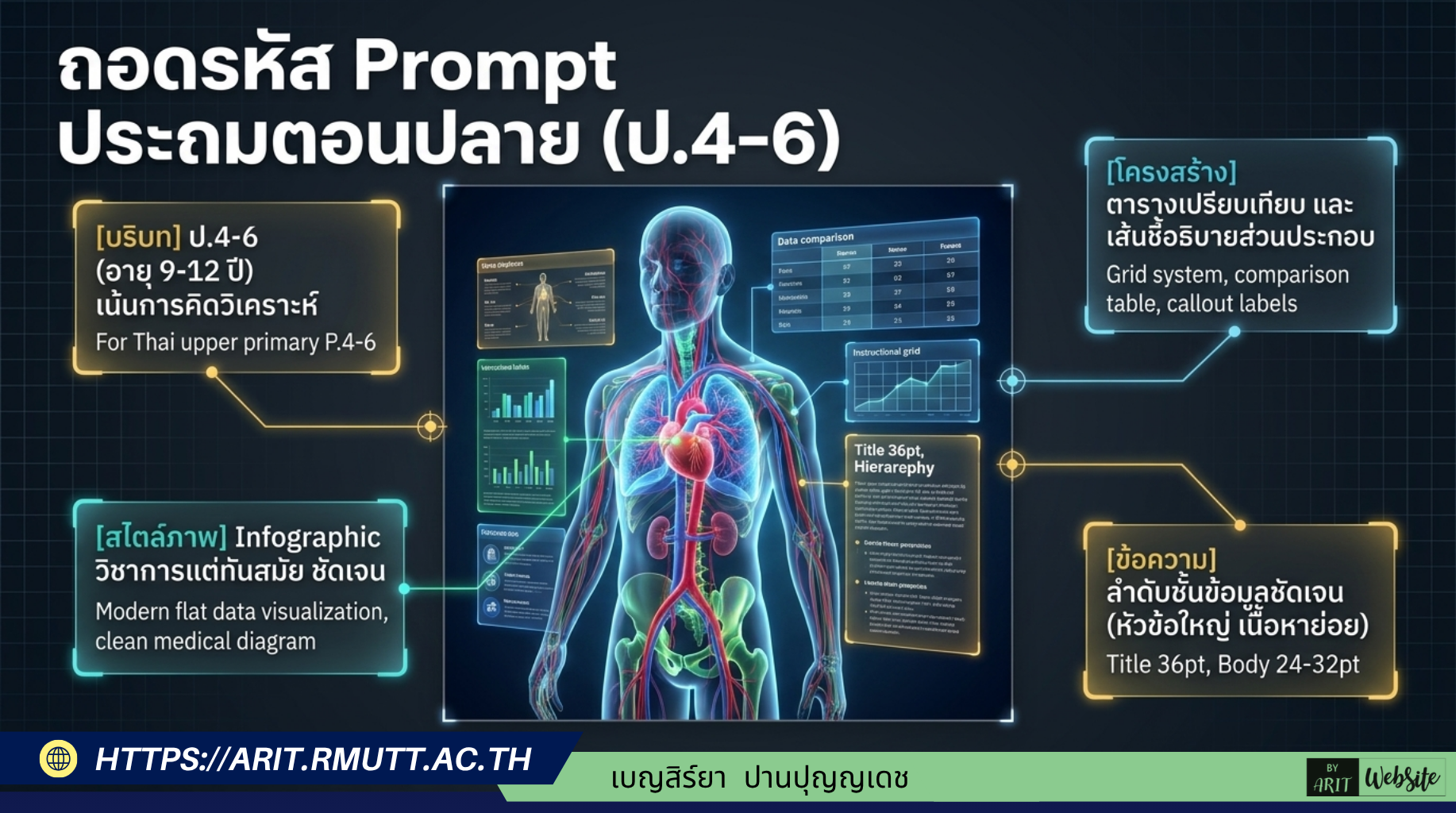
Gem สำหรับครูประถมปลาย ป.4–6 คลิกลิงก์ : Gem สำหรับครูประถมปลาย ป.4-6 *** แบบที่ต้องก๊อปไปใส่ใน Gem : Gemini
สำหรับผู้เรียนระดับโต เนื้อหาจะมีความซับซ้อนและเป็นวิชาการมากขึ้น สไตล์ภาพจึงต้องเน้นที่ความถูกต้อง การอธิบายโครงสร้าง และส่งเสริมกระบวนการคิด สไตล์ภาพที่แนะนำ ได้แก่
-
Educational Infographic (★) อินโฟกราฟิกที่รวบรวมข้อมูลเชิงลึก ออกแบบมาเพื่อกระตุ้นการคิดวิเคราะห์และสรุปประเด็นสำคัญ
-
Labeled Diagram (★) ภาพประกอบที่มีการชี้บอกส่วนประกอบต่างๆ อย่างละเอียด เหมาะสำหรับการเจาะลึกโครงสร้างทางวิทยาศาสตร์หรือวิศวกรรม
-
Semi-Realistic ภาพกึ่งสมจริงที่อ้างอิงจากเหตุการณ์หรือสถานที่จริง ช่วยสร้างความเข้าใจในบริบทแวดล้อม (เช่น ภาพประวัติศาสตร์)
-
Thai Heritage Flat กราฟิกสไตล์ไทยประยุกต์แบบแบนราบ ช่วยเชื่อมโยงเนื้อหาเข้ากับศิลปวัฒนธรรมและภูมิปัญญาท้องถิ่น
-
Watercolor Soft ภาพวาดสีน้ำที่ดูนุ่มนวล ผ่อนคลาย เหมาะสำหรับใช้สร้างแรงบันดาลใจเชิงศิลปะหรือสื่อที่ต้องการความสุนทรีย์
-
Flat Modern Infographic การนำเสนอข้อมูลหรือตัวเลขจำนวนมาก (Data Visualization) ให้เป็นระบบระเบียบ ดูเป็นมืออาชีพและทันสมัย
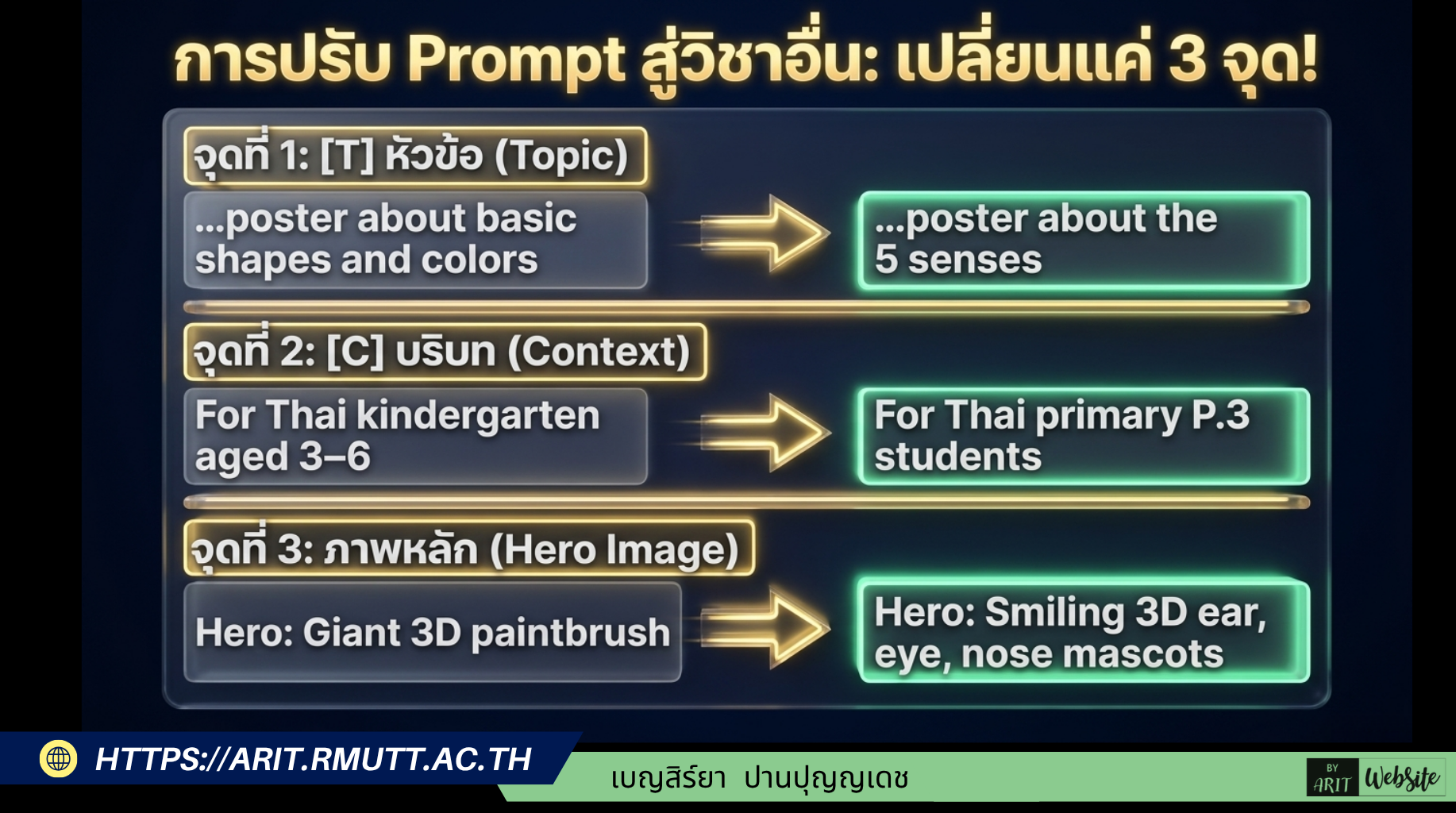
เมื่อคุณชอบงานออกแบบสไตล์ภาพที่ AI สร้างให้แล้วสามารถนำสไตล์ที่ชอบมาปรับ Prompt ให้เหมาะกับวิชาอื่น — เปลี่ยนแค่ 3 จุด
| จุดที่ต้องเปลี่ยน | Prompt ต้นฉบับ (ตัวอย่าง) | เปลี่ยนเป็น (ตัวอย่างวิชาใหม่) | คำอธิบาย |
| [T] หัวข้อ | “…poster about basic shapes and colors” | “…poster about the 5 senses” | เปลี่ยนหัวข้อให้ตรงกับบทเรียนของท่าน |
| [C] บริบท | “For Thai kindergarten aged 3–6” | “For Thai primary P.3 students aged 8–9” | เปลี่ยนระดับชั้นและอายุให้ตรงกับห้องเรียน |
| ภาพหลัก | “Hero: Giant 3D paintbrush character” | “Hero: Smiling 3D ear, eye, nose, hand, tongue mascots” | เปลี่ยนตัวละคร/ภาพหลักให้เข้ากับหัวข้อ |
| ข้อความในภาพ | “สีและรูปทรงมหัศจรรย์” | “ประสาทสัมผัส 5 อย่าง” | เปลี่ยนหัวเรื่องภาษาไทยให้ตรงหัวข้อ |
หลักการออกแบบรวม: สี · ฟอนต์ · Layout
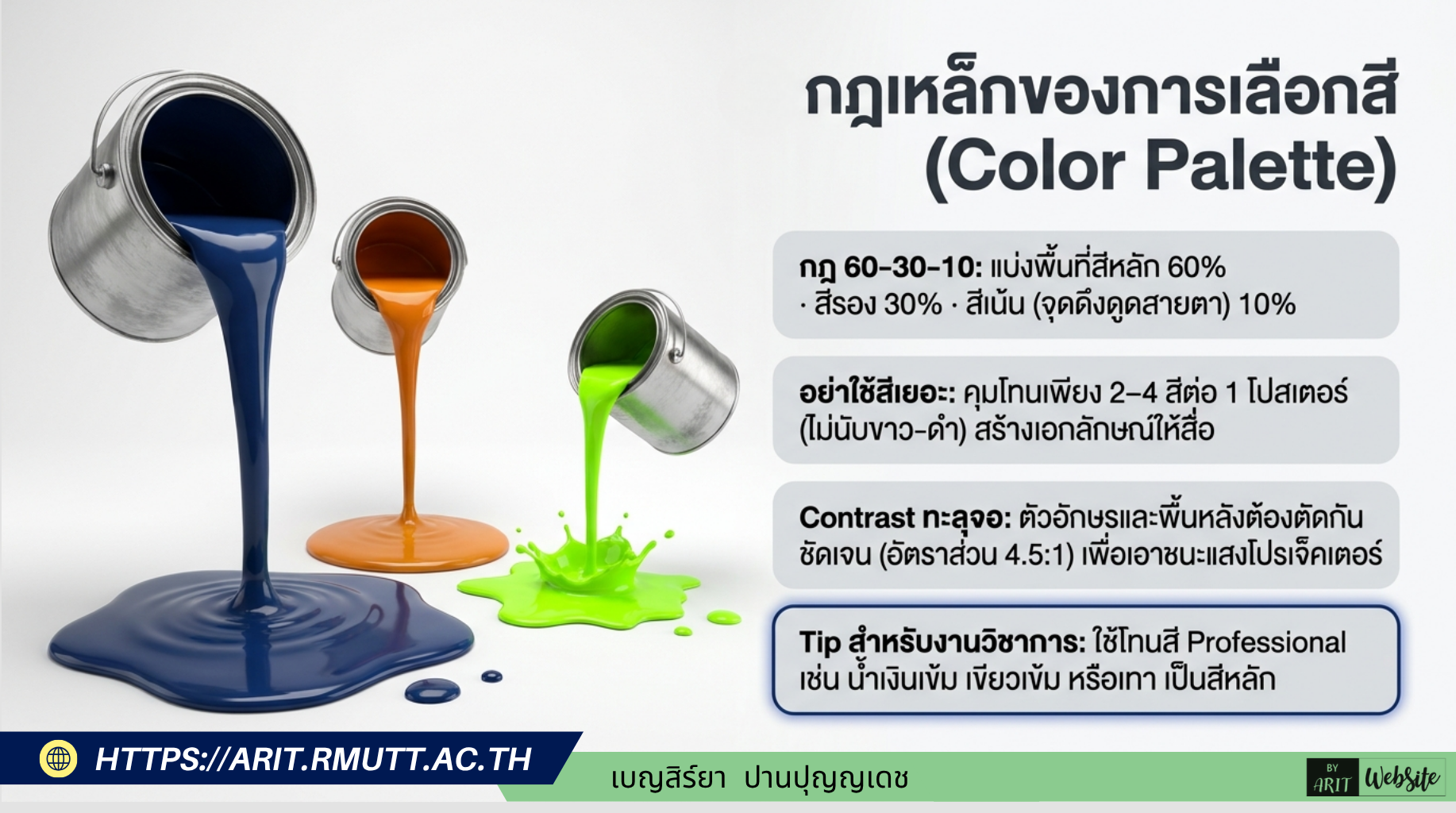
การเลือกสี (Color Palette)
โปสเตอร์ที่ดีใช้สีจำนวนน้อยแต่สม่ำเสมอ ช่วยสร้าง visual identity ที่แข็งแกร่ง
| หลักการ | รายละเอียด |
| 60-30-10 Rule | สีหลัก 60% · สีรอง 30% · สีเน้น 10% |
| จำนวนสีที่แนะนำ | 2–4 สีต่อโปสเตอร์ (ไม่นับขาวและดำ) |
| ความ Contrast | ตัวอักษรต้องมี contrast กับพื้นหลังไม่น้อยกว่า 4.5:1 |
| สีสำหรับวิชาการ | แนะนำโทนสี Professional: น้ำเงินเข้ม · เขียวเข้ม · เทา |
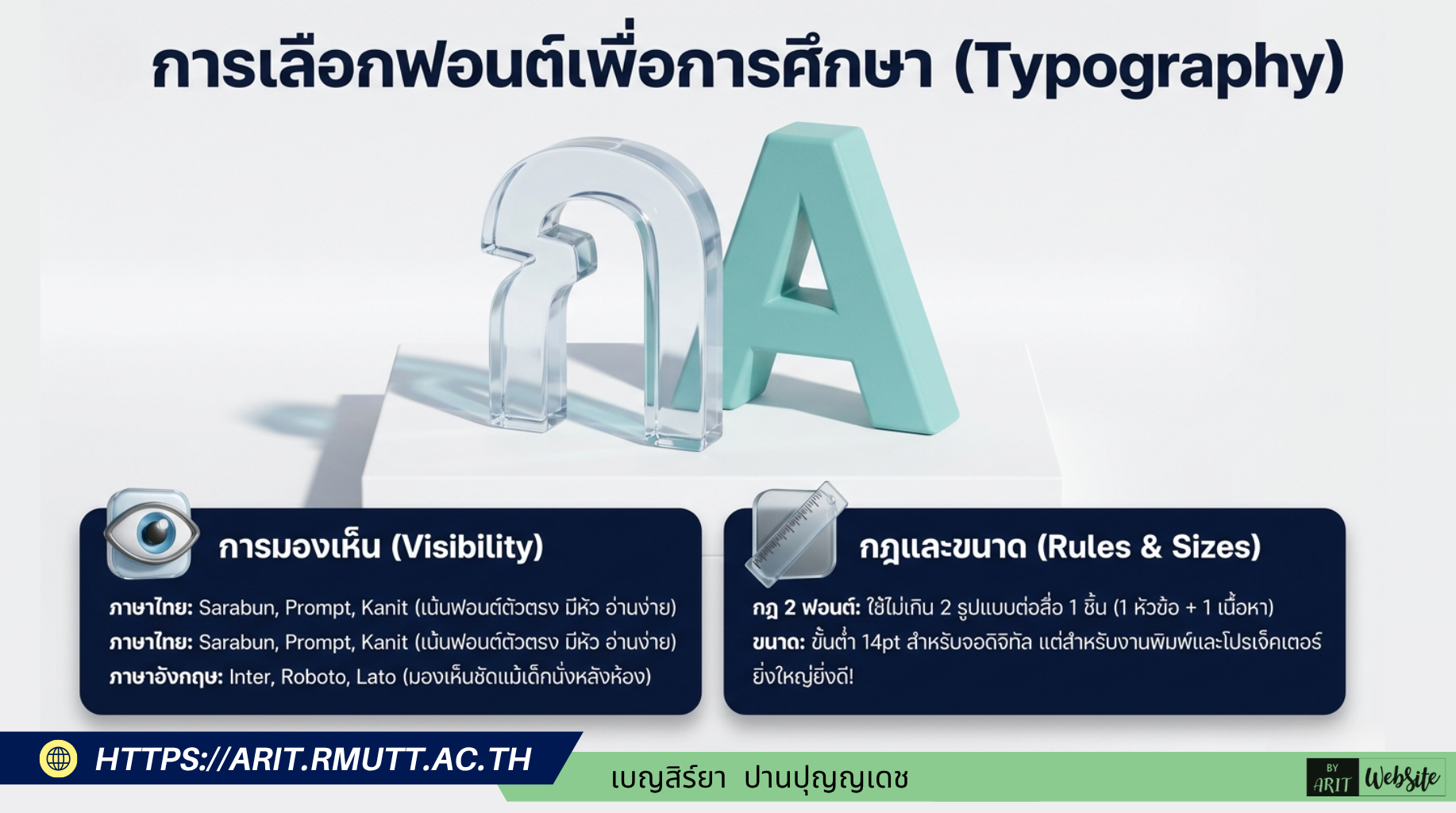
การเลือกฟอนต์ (Typography)
- ฟอนต์ภาษาไทยแนะนำ Sarabun, Prompt, Kanit (ดาวน์โหลดฟรีจาก Google Fonts)
- ฟอนต์ภาษาอังกฤษแนะนำ Inter, Roboto, Lato (อ่านง่ายบนจอและสิ่งพิมพ์)
- ใช้ฟอนต์ไม่เกิน 2 แบบต่อโปสเตอร์ (1 แบบสำหรับหัวข้อ 1 แบบสำหรับเนื้อหา)
- ขนาดฟอนต์ขั้นต่ำ 10pt สำหรับสิ่งพิมพ์ A1/A0, 14pt สำหรับ digital
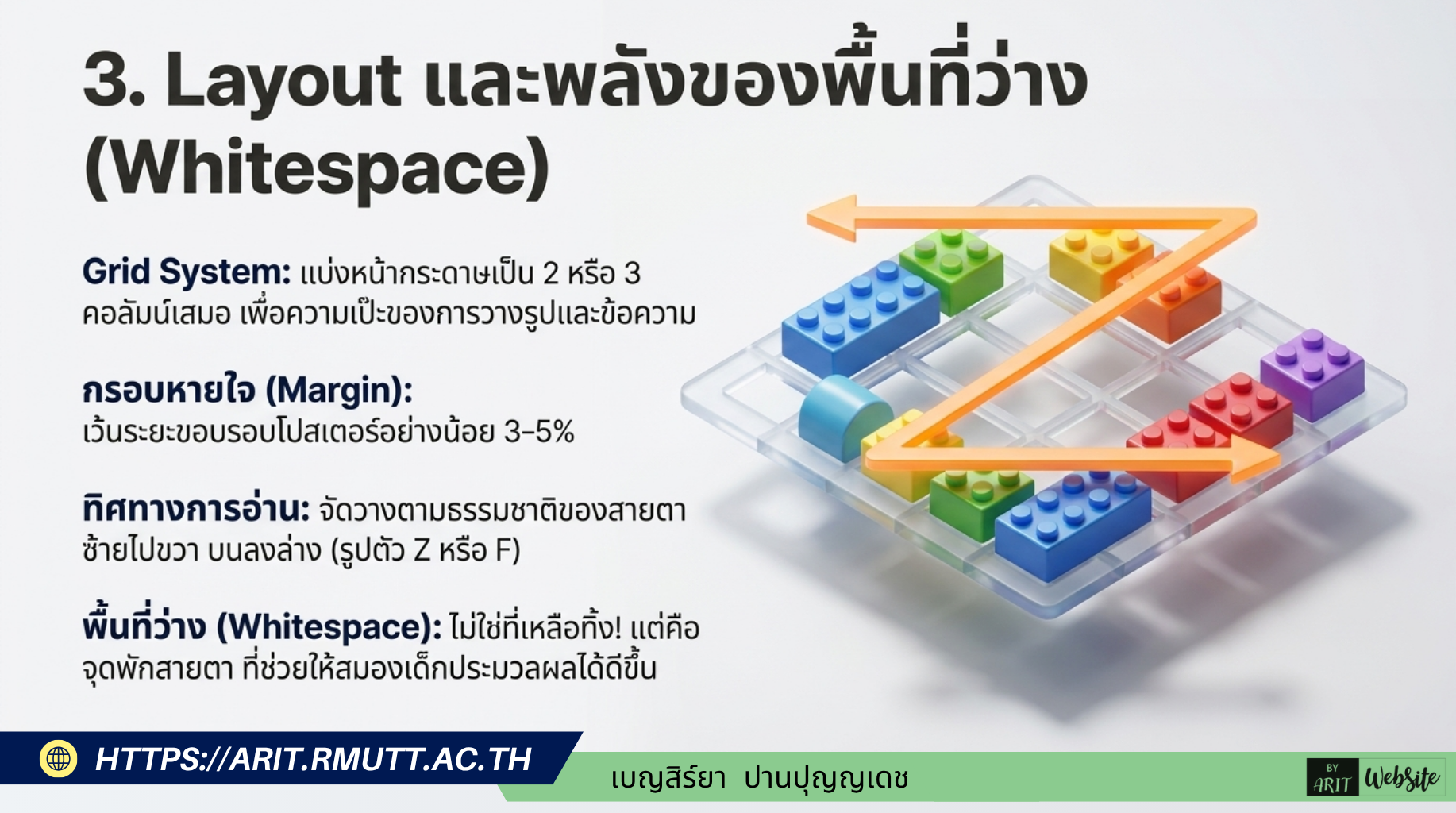
Layout และการจัด Whitespace
- ใช้ Grid System ช่วยจัดวาง (2 คอลัมน์ หรือ 3 คอลัมน์)
- Margin รอบขอบโปสเตอร์อย่างน้อย 3–5% ของความกว้าง
- ระยะห่างระหว่าง section ต้องสม่ำเสมอ
- อ่านตามทิศทาง Z หรือ F: ซ้ายบน → ขวาบน → ซ้ายล่าง → ขวาล่าง
ขนาดการสั่ง AI สร้างภาพ Infographic และ Poster ให้แม่นยำ
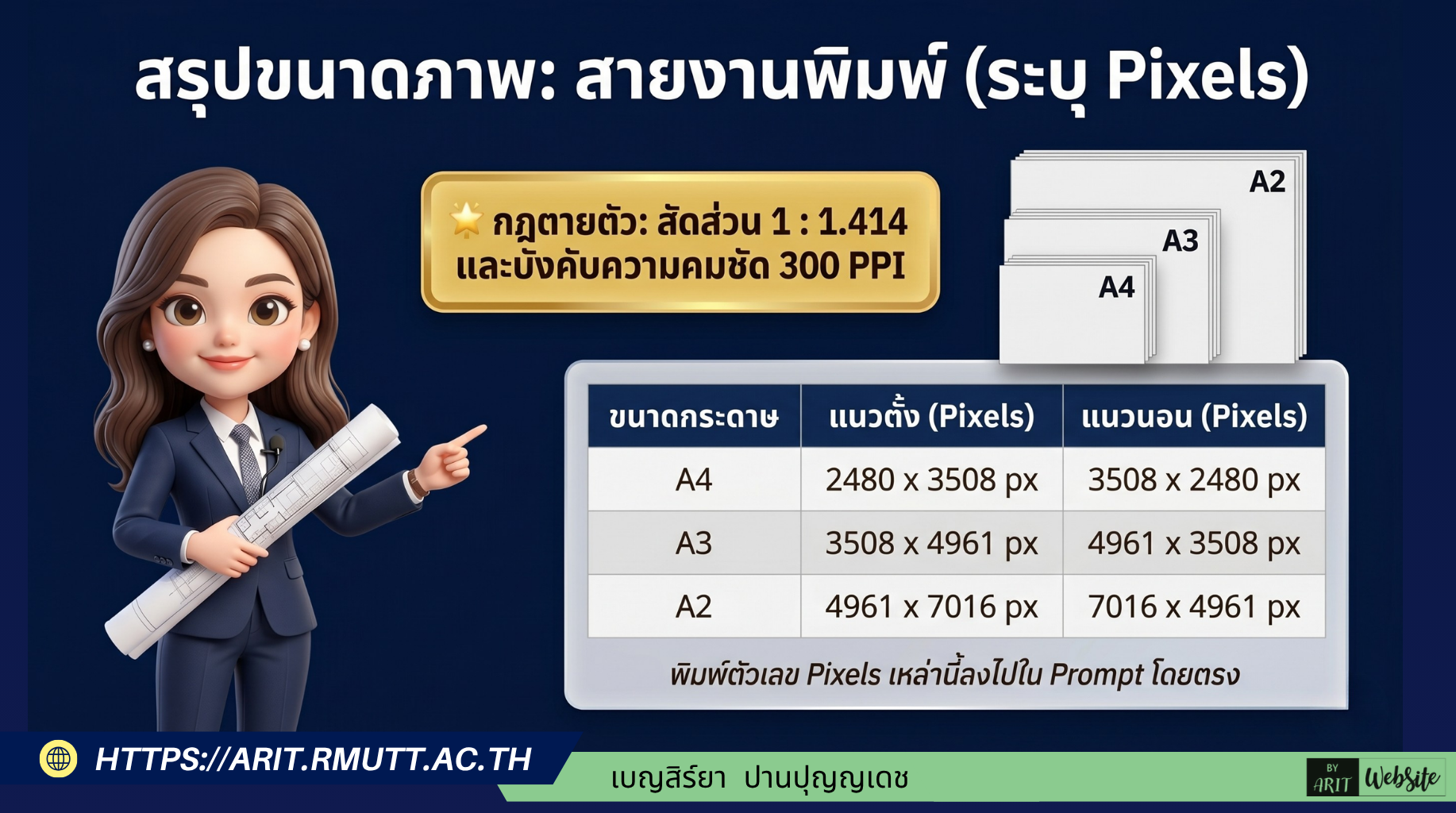
สายงานพิมพ์ (A3, A2) แนวตั้งและแนวนอน
กระดาษตระกูล A (A4, A3, A2) มีสัดส่วนเดียวกันคือ 1 : 1.414 ให้ใช้สูตรนี้
ตัวอย่างการเขียน Prompt ขนาด A3 แนวนอน (4961 x 3508 px, 300 dpi พร้อมพิมพ์)
| ขนาดกระดาษ | แนวตั้ง (Pixels) | แนวนอน (Pixels) |
| A3 | 3508 x 4961 px | 4961 x 3508 px |
| A2 | 4961 x 7016 px | 7016 x 4961 px |
สรุปขนาดภาพ — สายงานพิมพ์ (ระบุ Pixels ที่ 300ppi)
สื่อสิ่งพิมพ์และเอกสารเชิงวิชาการอิงตามสัดส่วนกระดาษมาตรฐาน A-Series (1 : 1.414) ตั้งค่าพิกเซลเหล่านี้ใน Canva หรือ Illustrator ก่อนเริ่มออกแบบทุกครั้ง
ตัวอย่างการเขียน Prompt ขนาด A4 แนวตั้ง (2480 × 3508 px, 300 dpi พร้อมพิมพ์)
| ขนาดกระดาษ | ขนาด Pixels (300ppi) | การใช้งาน |
| A5 แนวตั้ง | 1748 × 2480 px | โบรชัวร์ บัตรข้อมูล ใบปลิว |
| A5 แนวนอน | 2480 × 1748 px | แผ่นพับขนาดเล็ก บัตรกิจกรรม |
| A4 แนวตั้ง | 2480 × 3508 px | โปสเตอร์ติดสำนักงาน แผ่นพับ คู่มือ |
| A4 แนวนอน | 3508 × 2480 px | สไลด์นำเสนอ ป้ายข้อมูลโต๊ะ |
| A3 แนวตั้ง | 3508 × 4961 px | โปสเตอร์ขนาดใหญ่ ป้ายประกาศ |
| A3 แนวนอน | 4961 × 3508 px | แผ่นพับ 2 พับ Timeline ยาว |
| A2 แนวตั้ง | 4961 × 7016 px | ป้าย Roll-Up งานนิทรรศการ |
| A2 แนวนอน | 7016 × 4961 px | ป้ายแนวนอนขนาดใหญ่ |
| นามบัตร (90×55mm) | 1063 × 650 px | การ์ดติดต่อ บัตรบุคลากร |
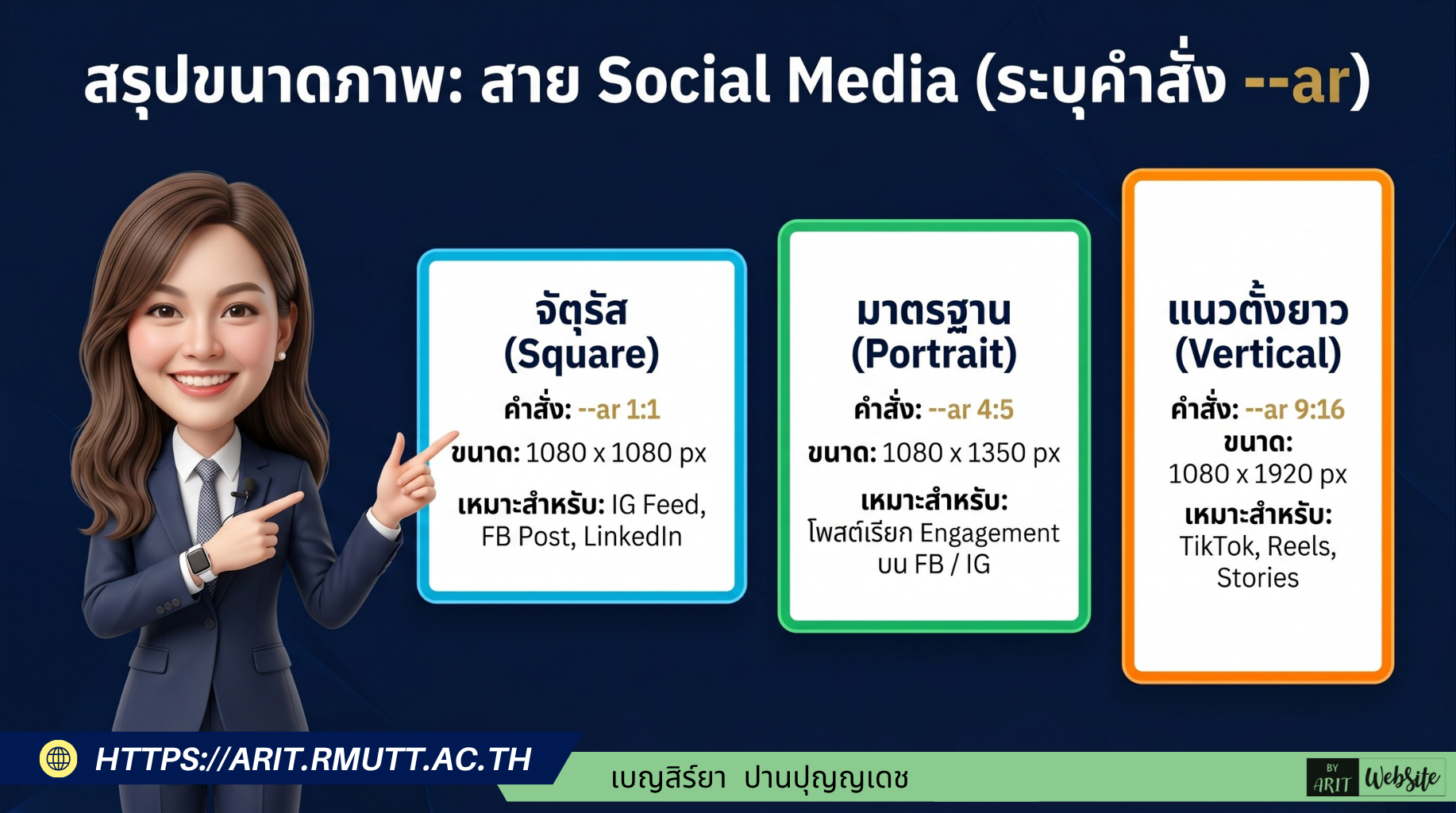
สาย Social Media & Website (เน้นสัดส่วนภาพ)
ใช้ Keyword “Aspect Ratio” หรือ “อัตราส่วน” ในการสั่ง เพื่อให้ภาพออกมาทรงที่ต้องการ
| ช่องทาง / รูปแบบ | ขนาด (px) | คำสั่ง Midjourney / DALL-E |
| TikTok / IG Story / Reels (แนวตั้งยาว) | 1080 × 1920 px | –ar 9:16 หรือ Aspect ratio 9:16 |
| Facebook / IG Post ทั่วไป (แนวตั้งมาตรฐาน) | 1080 × 1350 px | –ar 4:5 หรือ Aspect ratio 4:5 |
| โพสต์เน้นข้อความสั้น (จัตุรัส) | 1080 × 1080 px | –ar 1:1 หรือ Square format |
| Facebook / YouTube Thumbnail (แนวนอน) | 1280 × 720 px | –ar 16:9 |
| X (Twitter) Post (แนวนอน) | 1200 × 675 px | –ar 16:9 |
| LINE Timeline / LINE OA | 1040 × 1040 px | –ar 1:1 |
| Website Banner กว้าง | 1920 × 600 px | –ar 16:5 |
|
💡 Tip — สำหรับ Facebook และ Instagram โซเชียลมีเดียที่เน้นมือถือแนะนำให้ใช้ –ar 4:5 (แนวตั้งมาตรฐาน) เนื่องจากแสดงผลเต็มหน้าจอมือถือและโดนตัดพื้นที่น้อยกว่า –ar 9:16 |
|
📌 จำง่าย — กฎ A-Series A4 กว้าง = A3 สูง / A4 สูง = A3 กว้าง (คูณ/หาร 1.414 เสมอ) ตั้งค่า DPI: 300dpi สำหรับพิมพ์ · 150dpi สำหรับหน้าจอ HD · 72dpi สำหรับ Web ไฟล์สำเร็จรูปส่งโรงพิมพ์: ใช้ PDF/X-1a หรือ PDF/X-4 เพื่อฝัง Font ป้องกันฟอนต์หาย |
สรุป: Checklist ก่อนเผยแพร่ Infographic
|
⚡ ตรวจสอบทุกข้อก่อนส่งงาน / เผยแพร่ ☐ ประเด็นหลักไม่เกิน 4-5 ข้อ แต่ละข้อไม่เกิน 2 บรรทัด ☐ ฟอนต์หัวข้อ 36pt ขึ้นไป · เนื้อหา 24pt ขึ้นไป · ไม่ใช้ Italic ภาษาไทย ☐ ใช้สีตามกฎ 60-30-10 ไม่เกิน 3 สีหลัก ☐ มีโลโก้เทศบาล + ข้อมูลติดต่อ + แหล่งข้อมูล + ปีที่จัดทำ ☐ วาง Call to Action และ QR Code ที่มุมล่างขวา (Z-Pattern) ☐ ทดสอบ QR Code สแกนได้จริงก่อนพิมพ์ ☐ Export: 300 DPI / CMYK / PDF สำหรับพิมพ์ · PNG-RGB สำหรับ Social Media ☐ ตรวจสอบเนื้อหากับเจ้าหน้าที่ผู้รับผิดชอบก่อนเผยแพร่ทุกครั้ง |